 User Documentation
Scopo
Molte estensioni hanno schermate di modifica con una scheda Permessi utilizzata per modificare i permessi assegnati ai Gruppi di utenti. Il numero di Gruppi di utenti può variare poiché è possibile aggiungere gruppi di utenti personalizzati per scopi speciali. Anche il numero di Azioni che possono essere modificate varia a seconda dell'estensione. Questo articolo è una breve descrizione delle schermate dei permessi per tali scopi speciali.
Immagina che ci sia un utente che si occupa dei Media (immagini e file) ma non è autorizzato ad avere altre responsabilità. È stato creato un gruppo chiamato Oddjob ed è stato assegnato al livello di accesso Speciale. È stato creato anche un utente chiamato Oddjob ed è stato assegnato al gruppo Oddjob.
Per informazioni più dettagliate su Gruppi di utenti, Livelli di accesso e Permessi c'è un tutorial separato su Controllo degli accessi.
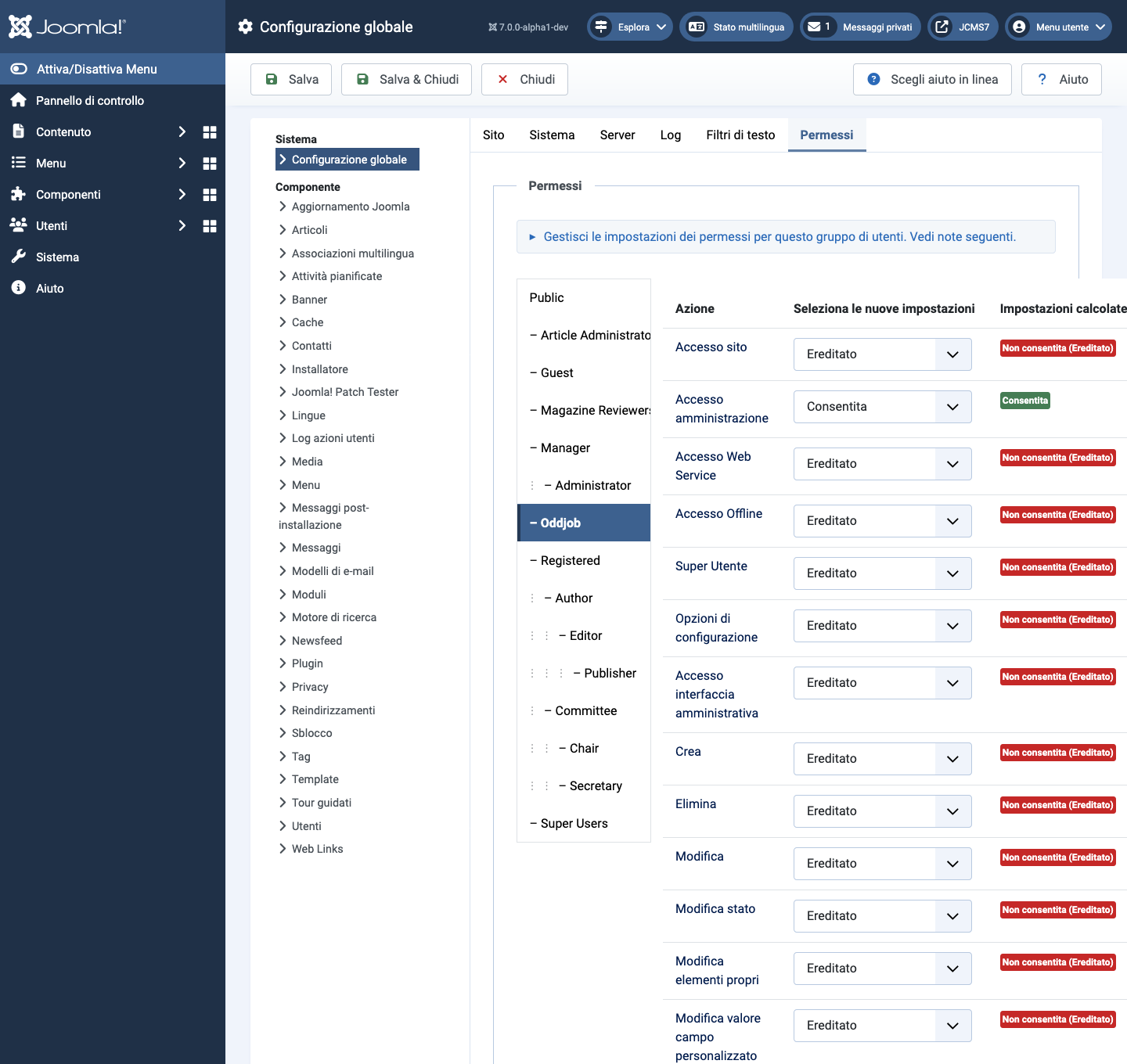
Permessi della configurazione globale
In questo esempio, agli utenti del gruppo Oddjob è stato assegnato il permesso Globale di accedere all'interfaccia di amministrazione ma nient'altro.
Permessi della configurazione del componente
Per accedere a un componente specifico, i permessi devono essere impostati nelle opzioni del componente. In questo esempio, le opzioni del componente Media.
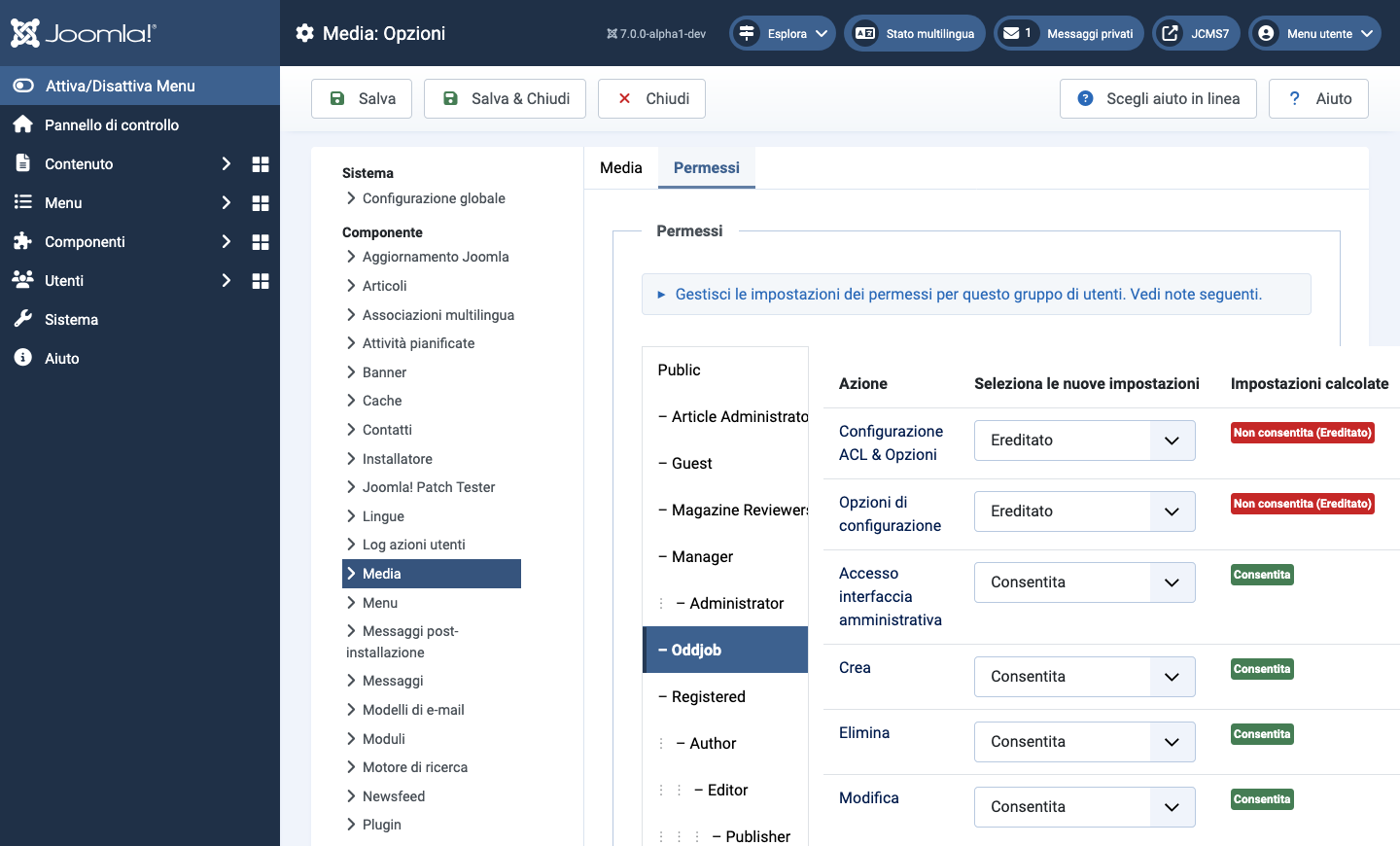
Noterai che questo componente ha meno Azioni disponibili e al gruppo Oddjob sono consentiti solo i permessi sufficienti per svolgere il lavoro.
Per modificare i permessi di questo componente:
- Clicca il Gruppo cliccando sul titolo situato a sinistra.
Trova l'Azione desiderata.- Elimina. Gli utenti possono eliminare questo articolo.
- Modifica. Gli utenti possono modificare questo articolo.
- Modifica stato. L'utente può modificare lo stato di pubblicazione e le informazioni correlate per questo articolo.
- Clicca il permesso desiderato per l'azione che desideri modificare.
- Ereditato. Ereditato per gli utenti di questo Gruppo dalla Configurazione globale, dalle Opzioni articoli o dalla Categoria articoli.
- Consentito. Consentito per gli utenti di questo Gruppo. Nota: se questa azione è Negata a uno dei livelli superiori, il permesso Consentito qui non avrà effetto. Un'impostazione Negata non può essere sovrascritta.
- Negato. Negato per gli utenti di questo Gruppo.
- Fai clic su Salva nella barra degli strumenti in alto. Quando la schermata si aggiorna, la colonna Impostazione calcolata mostrerà il permesso effettivo per questo Gruppo e Azione.
L'esperienza dell'utente
Dopo l'accesso, un utente del gruppo Oddjob vedrà tutti i moduli del Pannello principale che hanno impostato l'accesso Speciale e un link a una voce di menu verso il componente Media.

E la schermata Media per l'utente Oddjob è come previsto:

Fonte: Guida Joomla nella Guida utente, pubblicata secondo la Licenza di documentazione elettronica Joomla! (JEDL).