 User Documentation
Descrizione
Tutte le voci di menu hanno una struttura simile, ma alcuni dei campi del modulo e alcune delle schede cambiano da tipo a tipo. Questa pagina descrive la scheda Opzioni usata per i layout Articolo. Esistono altre versioni di Opzioni che sono trattate nelle rispettive voci di menu.
Come Accedere
- Seleziona un qualsiasi Menu del sito dal menu dell'Amministratore.
- Seleziona il pulsante Nuovo dalla barra degli strumenti.
- Seleziona un qualsiasi tipo di voce di menu Articolo che abbia una scheda Opzioni.
- Seleziona la scheda Opzioni.
Schermata
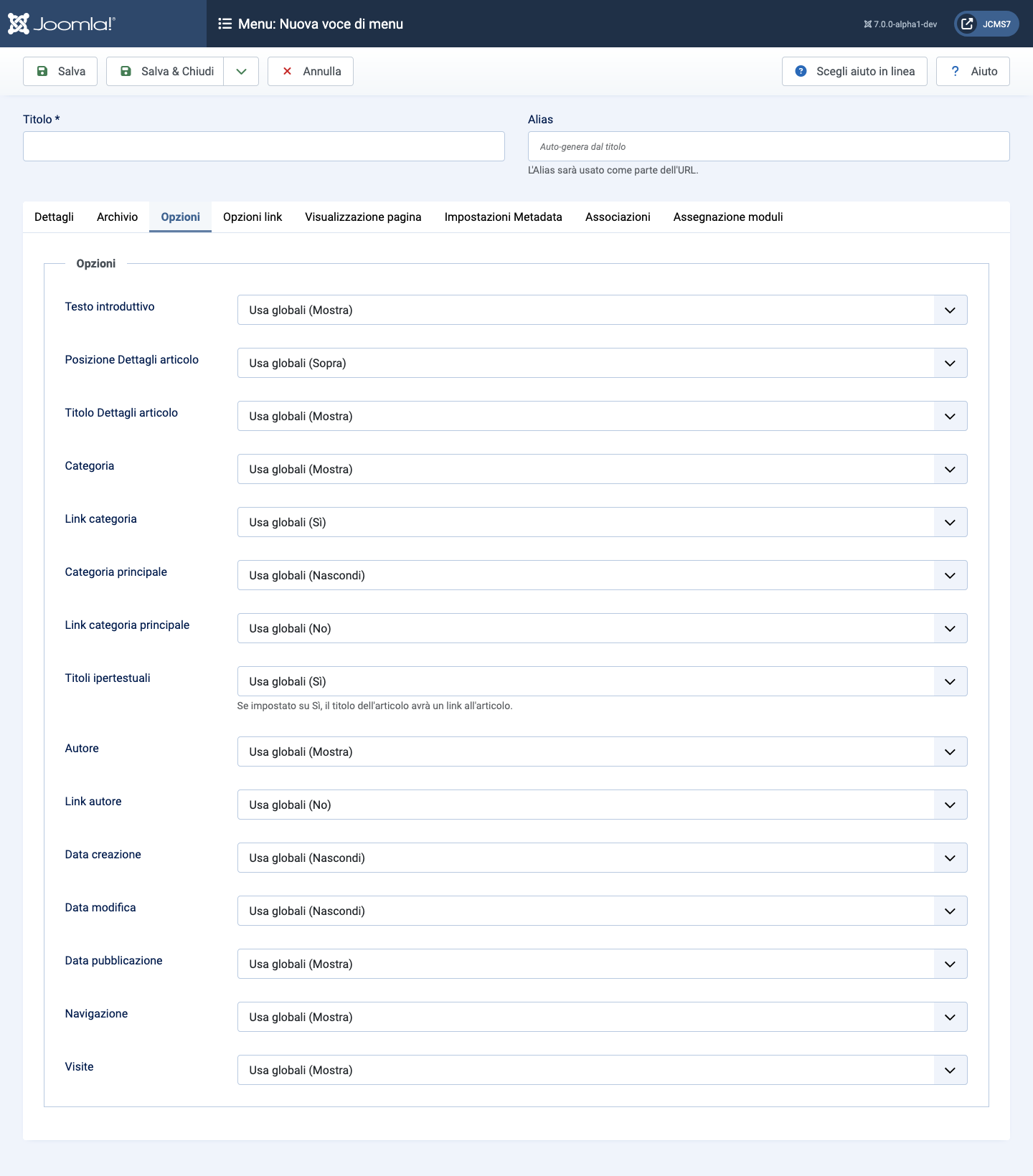
Campi del modulo
Scheda Opzioni
Non tutti i campi seguenti sono presenti in tutti i tipi di voce di menu!
- Titolo Mostra o nascondi il titolo dell'articolo.
- Titoli collegati Mostra il titolo come link all'articolo.
- Testo introduttivo Mostra o nascondi il testo introduttivo nella visualizzazione completa dell'articolo.
- Posizione Dettagli articolo
- Sopra Posiziona il blocco informazioni dell'articolo sopra il testo.
- Sotto Posiziona il blocco informazioni dell'articolo sotto il testo.
- Dividi Divide il blocco informazioni dell'articolo in 2 blocchi separati. Un blocco è sopra e l'altro è sotto il testo.
- Titolo informazioni articolo Mostra 'Dettagli' sopra il blocco informazioni dell'articolo.
- Categoria Mostra il titolo della categoria dell'articolo.
- Collega categoria Mostra il titolo come link a quella categoria. Nota: puoi impostarlo come layout blog o lista con l'opzione Scegli un layout nella scheda Categoria.
- Categoria principale Mostra il titolo della categoria principale dell'articolo.
- Collega categoria principale Mostra il titolo come link a quella categoria. Nota: puoi impostarlo come layout blog o lista con l'opzione Scegli un layout nella scheda Categoria.
- Associazioni Mostra le bandiere associate o il codice lingua. Solo siti multilingua.
- Autore Mostra l'autore dell'articolo.
- Link autore Mostralo come link a un layout Contatto per quell'autore. Nota: l'autore deve essere configurato come Contatto. Inoltre, il link non verrà mostrato se l'articolo ha un valore per l'Alias autore.
- Data di creazione Mostra la data di creazione dell'articolo.
- Data di modifica Mostra la data di modifica dell'articolo.
- Data di pubblicazione Mostra la data di inizio pubblicazione dell'articolo.
- Navigazione Mostra un link di navigazione Precedente o Avanti in fondo a una pagina articolo.
- Link "Leggi tutto" Mostra un link dal punto di interruzione Leggi tutto al resto dell'articolo.
- Leggi tutto con titolo
- Mostra: il titolo dell'articolo fa parte del link Leggi tutto. Il link sarà nel formato Leggi tutto: [titolo articolo].
- Nascondi: il link sarà Leggi tutto.
- Visite Mostra il numero di volte che l'articolo è stato mostrato.
- Tag Mostra i tag per ogni articolo.
- Link non autorizzati
- Sì Il testo introduttivo per gli articoli con accesso limitato verrà mostrato. Facendo clic su Leggi tutto, gli utenti dovranno effettuare l'accesso per visualizzare il contenuto completo dell'articolo.
- No Gli articoli che l'utente non è autorizzato a visualizzare (in base al livello di accesso in visualizzazione per l'articolo) non verranno mostrati.
Fonte: Guida di Joomla nella Guida Utente, pubblicata sotto la Licenza di Documentazione Elettronica di Joomla! (JEDL).