 User Documentation
Scopo
La maggior parte dei componenti dispone di viste a lista che mostrano gli elementi dal database. Possono esserci centinaia di elementi, migliaia o perfino milioni. I Filtri lista vengono quindi utilizzati per ridurre la lista mostrata a quegli elementi che probabilmente contengono quello su cui si desidera lavorare.
Ad esempio, gli elementi cestinati normalmente non vengono mostrati per impostazione predefinita. Se si desidera vedere gli elementi cestinati è necessario impostare il filtro - Stato - su Cestinato. La seguente schermata mostra i filtri per la pagina Articoli.
Opzioni di filtro della lista Articoli
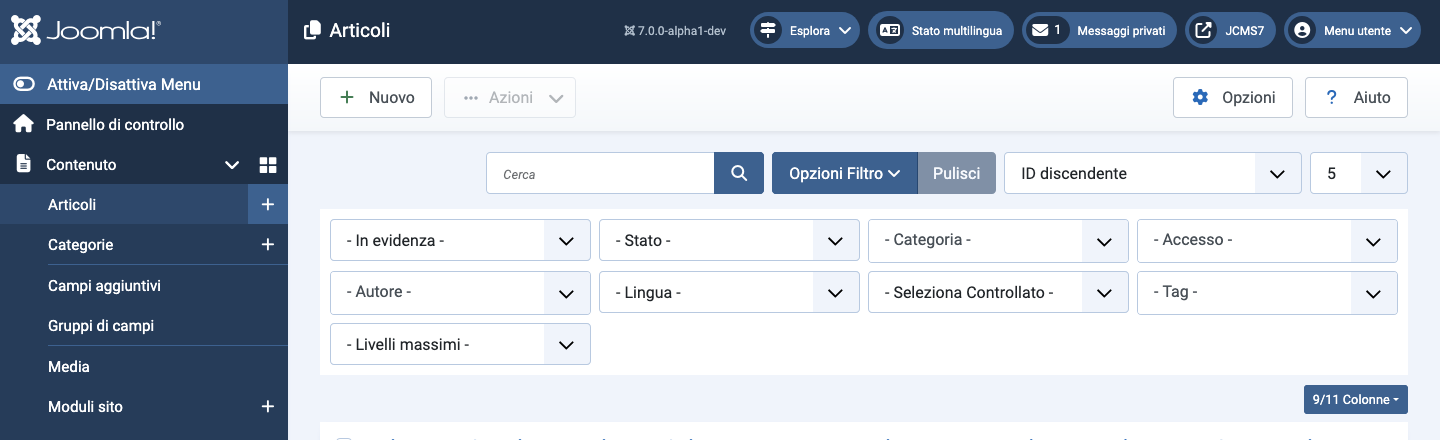
Per mostrare o nascondere le Opzioni selezionare il pulsante Opzioni Filtro. Si noti che le Opzioni sono sempre mostrate al ritorno su qualsiasi pagina in cui un'Opzione è stata selezionata.
Il numero di Opzioni mostrate varia a seconda del componente. Anche il componente Contenuti, che mostra la lista degli Articoli, può avere filtri aggiuntivi. Ad esempio, viene mostrato un filtro - Fase - se il componente Contenuti ha i Flussi di lavoro abilitati.
La barra di ricerca
Ricerca per testo
Passa sopra o Seleziona il campo Cerca per vedere un Suggerimento o ascoltare un equivalente Audio che indica quali campi verranno utilizzati per la ricerca. Il comportamento predefinito consiste nel cercare il testo inserito all'interno del titolo.
Il componente contenuti consente un prefisso per cercare all'interno dell'ID, dell'Autore o dei Contenuti. Ciascuno di questi termini necessita di due punti ma può essere in qualsiasi formato di maiuscole/minuscole, ad esempio ID:19 oppure Author:John oppure content:lorem ipsum.
Per effettuare una ricerca, inserire parte del termine di ricerca e selezionare l'icona Cerca ().
Opzioni di filtro e Pulisci
Il pulsante Opzioni Filtro viene utilizzato per attivare/disattivare la visualizzazione dei vari filtri. Se non ci sono Filtri per un componente questo pulsante sarà assente.
Il pulsante Pulisci viene utilizzato per cancellare tutti i filtri e ripristinare la lista al suo stato non filtrato. Se non ci sono filtri per un componente questo pulsante sarà assente.
Ordine dei risultati
L'ordine in cui vengono presentati i risultati è selezionabile dall'utente. Per gli articoli, l'ordine predefinito è ID Discendente, che mette gli articoli più recenti in cima alla lista. Ma si potrebbe voler cercare gli articoli per numero di visualizzazioni, Visualizzazioni discendente, oppure gli articoli che stanno per scomparire, Fine pubblicazione ascendente.
L'ordine dei risultati può essere modificato selezionando un'icona di ordinamento nelle intestazioni di colonna della lista. L'icona predefinita ID Discendente è rappresentata da un accento circonflesso rivolto verso il basso (). Diventa un cursore a punta verso l'alto se l'ordine è invertito, ID Ascendente.
Numero di risultati
Il numero di risultati in una lista viene impostato nella pagina Configurazione globale, scheda Sito, campo Limite predefinito lista. Il valore predefinito per una nuova installazione è 20.
Ci sono occasioni in cui questo non è pratico. Potresti voler vedere 50 o 100. Fai attenzione se scegli Tutti. Potrebbe richiedere molto tempo per recuperare i risultati e visualizzare la pagina. Il server potrebbe esaurire la memoria o il tempo e generare un errore fatale. E il tuo browser potrebbe impiegare molto tempo per visualizzare la pagina.
Il valore predefinito per questa documentazione è stato impostato a 5 perché è sufficiente per gli screenshot illustrativi.
Come usare i filtri
Lo scopo di ciascun filtro dovrebbe essere evidente dall'etichetta del selettore non filtrato. Per esempio, il filtro Articoli - Stato - offre cinque scelte: Cestinati, Sospesi, Pubblicati, Archiviati e Tutti. L'ultima è funzionalmente equivalente a non filtrato (- Stato -).
Quando un'opzione di filtro viene modificata, la pagina si ricarica automaticamente con i nuovi risultati filtrati in base alla nuova opzione di filtro.
Nascondi colonne
Alcune liste dei componenti hanno molte colonne e possono essere troppo larghe per il tuo schermo. Questo è particolarmente vero per alcune traduzioni del testo dell'intestazione di colonna. Il risultato più fastidioso è che i titoli possono andare a capo e risultare difficili da leggere.
Per fare più spazio per il Titolo puoi aprire l'elenco a discesa Colonne e selezionare le colonne meno importanti da nascondere. Poi chiudi di nuovo l'elenco Colonne. L' effetto è immediato poiché utilizza JavaScript per nascondere le colonne selezionate nel layout. Sono comunque ancora presenti nella pagina.
Le tue impostazioni vengono salvate dal tuo browser, quindi verranno usate finché non le cambierai di nuovo, anche se effettui il logout e di nuovo il login.
Fonte: Joomla Help in the User Guide, pubblicato sotto la Joomla! Electronic Documentation License (JEDL).