 User Documentation
Scopo
Nei siti multilingua è possibile creare un elemento in una lingua e collegarlo a un elemento equivalente in una o più altre lingue. Il collegamento è noto come Associazione. Deve essere creato manualmente.
La scheda Associazioni fa questo nel modulo di modifica di vari componenti: articolo, categoria, contatto, voce di menu e newsfeed.
Esempio: Articoli: scheda Modifica associazioni
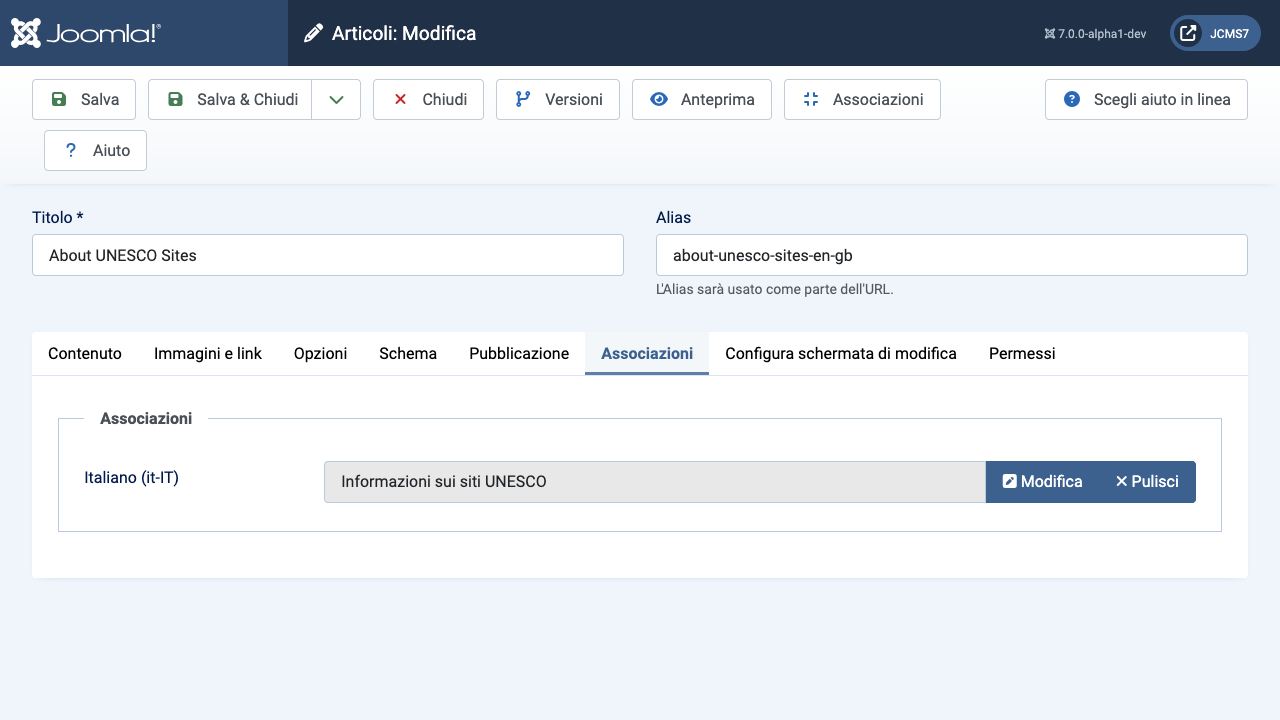
In questa illustrazione è stato creato un articolo in tedesco. È quello in fase di modifica. La lista delle associazioni mostra le lingue disponibili diverse dal tedesco. È stata creata un'associazione con lo stesso articolo in inglese. Può essere modificata o pulita. Le associazioni con lo stesso articolo in altre lingue possono essere create scegliendo un articolo tra quelli già disponibili o creando un nuovo articolo.
Il pulsante Seleziona apre una finestra modale contenente una lista di articoli nella lingua selezionata tra cui scegliere.
Il pulsante Crea apre una finestra modale contenente un modulo Nuovo articolo con la Lingua già impostata.
Il pulsante Modifica apre una finestra modale contenente un modulo Modifica articolo.
Il pulsante Propaga è un po' difficile da comprendere. Supponiamo di avere due articoli chiamati Lorem Ipsum (fr-FR) e Lorem Ipsum (en-GB) che sono già associati. Si decide di aggiungere un terzo articolo e di associarlo ai due già associati.
- Selezionare il pulsante Nuovo nella barra degli strumenti della lista Articoli.
- Inserire un Titolo e selezionare una Lingua. L'opzione predefinita Tutte non funziona per le Associazioni Multilingua.
- Selezionare la scheda Associazioni.
- Per una lingua di cui si sa che esiste già un'associazione che si desidera
associare al nuovo articolo:
- Usare il pulsante Seleziona per trovarla e selezionarla. Per esempio, Lorem Ipsum (fr-FR). L'Associazione appena selezionata avrà un pulsante Propaga.
- Selezionare il pulsante Propaga.
- Qualsiasi altro elemento associato a Lorem Ipsum (fr-FR) sarà associato al nuovo elemento, in questo esempio Lorem Ipsum (de-DE) sarà anch'esso selezionato e avrà un pulsante Propaga.
- Selezionare il pulsante Salva & Chiudi.
Fonte: Guida Joomla nella Guida Utente, pubblicata secondo la Licenza di Documentazione Elettronica di Joomla! (JEDL).