 User Documentation
Objectif
Sur les sites multilingues, il est possible de créer un élément dans une langue et de le lier à un élément équivalent dans une ou plusieurs autres langues. Ce lien est appelé une Association. Elle doit être créée manuellement.
L'onglet Associations permet de faire cela dans le formulaire d'édition de différents composants : article, catégorie, contact, lien de menu et fil d'actualité.
Exemple : Articles : onglet Modifier les associations
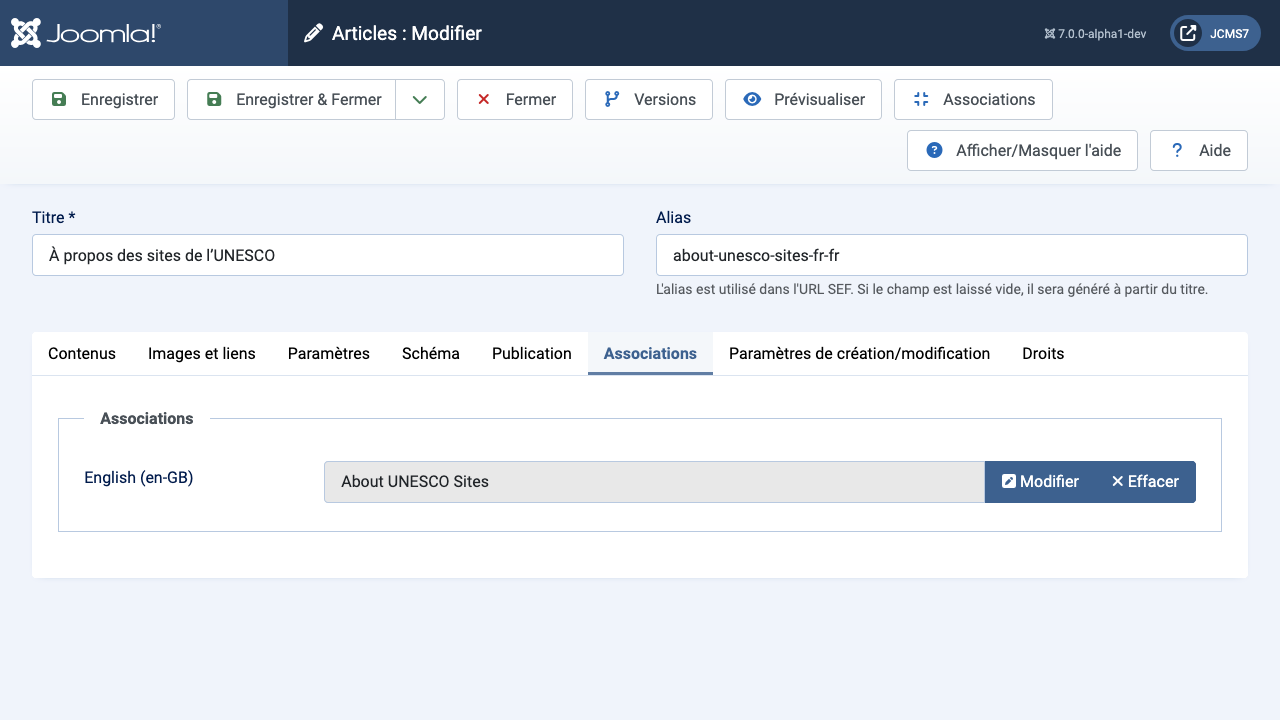
Dans cette illustration, un article a été créé en allemand. C'est celui en cours de modification. La liste des associations montre les langues disponibles autres que l'allemand. Une association avec le même article en anglais a été faite. Elle peut être modifiée ou effacée. Des associations avec le même article dans d'autres langues peuvent être faites en choisissant un article parmi ceux déjà disponibles ou en créant un nouvel article.
Le bouton Sélectionner ouvre une fenêtre modale contenant une liste d'articles dans la langue sélectionnée parmi lesquels choisir.
Le bouton Créer ouvre une fenêtre modale contenant un formulaire Nouvel article avec la langue déjà définie.
Le bouton Modifier ouvre une fenêtre modale contenant un formulaire Modifier l'article.
Le bouton Propager est un peu difficile à comprendre. Supposons que vous ayez deux articles nommés Lorem Ipsum (fr-FR) et Lorem Ipsum (en-GB) qui sont déjà associés. Vous décidez d'ajouter un troisième article et de l'associer aux deux déjà associés.
- Sélectionner le bouton Nouveau dans la barre d'outils de la liste des articles.
- Saisir un titre et sélectionner une Langue. La valeur par défaut Tous ne fonctionne pas pour les associations multilingues.
- Sélectionner l'onglet Associations.
- Pour une langue dont vous savez qu'elle possède une association existante que vous souhaitez
associer à votre nouvel article :
- Utiliser le bouton Sélectionner pour la trouver et la sélectionner. Par exemple, Lorem Ipsum (fr-FR). L'association nouvellement sélectionnée aura un bouton Propager.
- Sélectionner le bouton Propager.
- Tout autre élément associé à Lorem Ipsum (fr-FR) sera associé à votre nouvel élément, dans cet exemple Lorem Ipsum (de-DE) sera également sélectionné et aura un bouton Propager.
- Sélectionner le bouton Enregistrer & Fermer.
Source : Aide Joomla dans le Guide de l'utilisateur, publié sous la licence de documentation électronique Joomla! (JEDL).