 User Documentation
Objectif
La plupart des composants possèdent des vues de liste qui affichent des éléments de la base de données. Il peut y en avoir des centaines, voire des milliers, voire des millions. Les Filtres de liste servent donc à réduire la liste affichée à ceux susceptibles de contenir celui sur lequel vous devez travailler.
Par exemple, les éléments mis à la corbeille ne sont généralement pas affichés par défaut. Si vous souhaitez voir vos éléments mis à la corbeille, vous devez définir le filtre - Statut - sur Dans la corbeille. La capture d'écran suivante montre les Filtres de la page des Articles.
Paramètres de filtre de la liste des articles
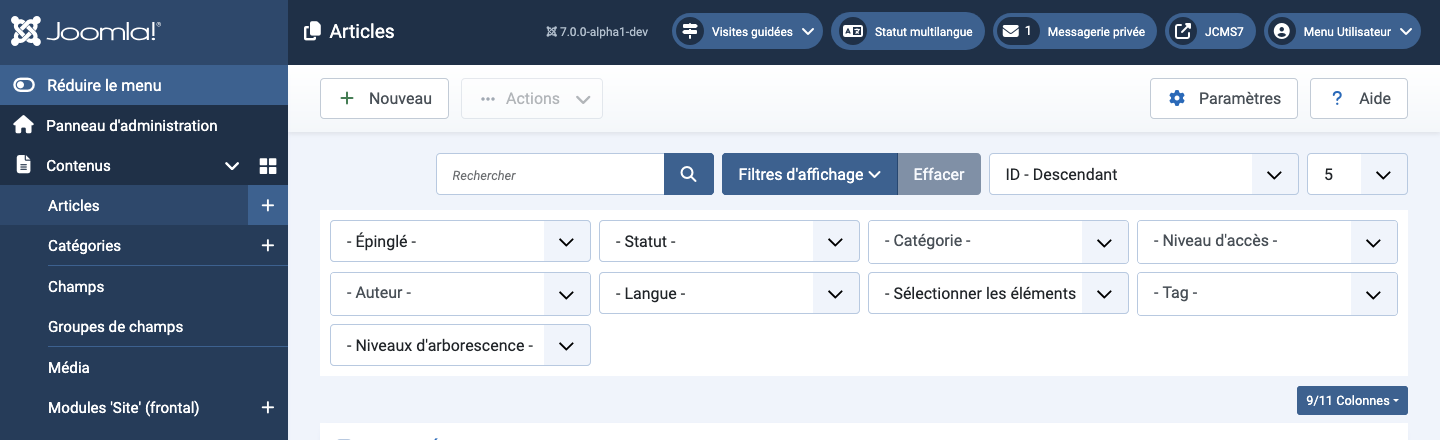
Pour afficher ou Masquer les Paramètres, sélectionner le bouton Filtres d'affichage. Notez que les Paramètres sont toujours affichés lors du retour sur une page dans laquelle un Paramètre a été sélectionné.
Le nombre de Paramètres affichés varie selon le composant. Même le composant Contenu, qui affiche la liste des Articles, peut avoir des filtres supplémentaires. Par exemple, un filtre - Étape - est affiché si le composant Contenu a des flux de travail activés.
La barre de recherche
Rechercher par texte
Survoler ou Sélectionner le champ Rechercher pour voir une Infobulle ou entendre un équivalent Audio indiquant quels champs seront recherchés. Le comportement par défaut consiste à rechercher le texte saisi dans le texte du titre.
Le composant de contenu permet d'utiliser un préfixe pour rechercher dans l'Id, l'Auteur ou le Contenu. Chacun de ces termes nécessite deux-points mais peut être dans n'importe quelle casse. Par exemple ID:19 ou Author:John ou content:lorem ipsum.
Pour effectuer une recherche, saisir une partie du terme recherché et sélectionner l'icône Rechercher ().
Paramètres de filtre et Effacer
Le bouton Filtres d'affichage permet d'afficher ou de masquer les différents filtres. S'il n'y a aucun Filtre pour un composant, ce bouton sera absent.
Le bouton Effacer permet d'effacer tous les filtres et de rétablir la liste dans son état non filtré. S'il n'y a aucun filtre pour un composant, ce bouton sera absent.
Ordre des résultats
L'ordre dans lequel les résultats sont présentés est sélectionnable par l'utilisateur. Pour les articles, l'ordre par défaut est Id - Descendant, ce qui place les articles les plus récents en haut de la liste. Mais vous pouvez souhaiter rechercher les articles par nombre de clics, Clics - Descendant, ou les articles qui vont bientôt disparaître, Fin de publication - Ascendant.
L'ordre des résultats peut être modifié en sélectionnant une icône de tri dans les en-têtes de colonnes de la liste. L'icône par défaut Id - Descendant est représentée par un chevron vers le bas (). Il se transforme en accent circonflexe vers le haut si l'ordre de tri est inversé, Id - Ascendant.
Nombre de Résultats
Le nombre de résultats dans une liste est défini dans la page de Configuration Générale, onglet Site, champ Limite de Liste par Défaut. La valeur par défaut pour une nouvelle installation est 20.
Il y a des occasions où cela n'est pas pratique. Vous pouvez souhaiter voir 50 ou 100. Soyez prudent si vous choisissez Tous. Cela peut prendre beaucoup de temps pour récupérer les résultats et afficher la page. Le serveur peut manquer de mémoire ou de temps et déclencher une erreur fatale. Et votre navigateur peut prendre beaucoup de temps pour afficher la page.
La valeur par défaut pour cet ensemble de documentation a été fixée à 5 car c'est suffisant pour les captures d'écran illustratives.
Comment Utiliser les Filtres
L'objectif de chaque filtre devrait être évident à partir de son libellé de sélecteur non filtré. Par exemple, le filtre Articles - Statut - propose cinq choix : Dans la corbeille, Dépublié, Publié, Archivé et Tous. Ce dernier est fonctionnellement équivalent à non filtré (- Statut -).
Lorsqu'une option de filtre est modifiée, la page se recharge automatiquement avec les nouveaux résultats filtrés par la nouvelle option de filtre.
Masquer des Colonnes
Certaines listes de composants comportent de nombreuses colonnes et peuvent être trop larges pour votre écran. Cela est particulièrement vrai pour certaines traductions du texte des en-têtes de colonnes. Le résultat le plus gênant est que les Titres peuvent se replier sur plusieurs lignes et être difficiles à lire.
Pour faire plus de place pour le Titre, vous pouvez ouvrir la liste déroulante Colonnes et sélectionner les colonnes les moins importantes à masquer. Puis refermer la liste Colonnes. L'effet est immédiat car elle utilise JavaScript pour masquer les colonnes sélectionnées dans la mise en page. Elles sont toujours présentes dans la page.
Vos paramètres sont enregistrés par votre navigateur et seront donc utilisés jusqu'à ce que vous les modifiiez à nouveau, même si vous vous déconnectez et vous reconnectez.
Source : Aide Joomla dans le Guide Utilisateur, publié sous la Licence de Documentation Électronique Joomla! (JEDL).