 User Documentation
Description
Ce formulaire permet d'ajouter un nouveau lien Web ou de modifier un lien existant. Notez que vous devez créer au moins une catégorie de liens Web avant de pouvoir créer votre premier lien Web.
Éléments communs
Certains éléments de cette page sont traités dans des articles d'aide distincts :
Comment y accéder
- Sélectionner Composants → Liens Web → Liens dans le menu de l'Administration. Puis...
- Sélectionner le bouton Nouveau dans la barre d'outils pour créer un nouveau lien. Ou...
- Sélectionner un titre dans la liste des liens pour modifier un lien existant.
Capture d'écran
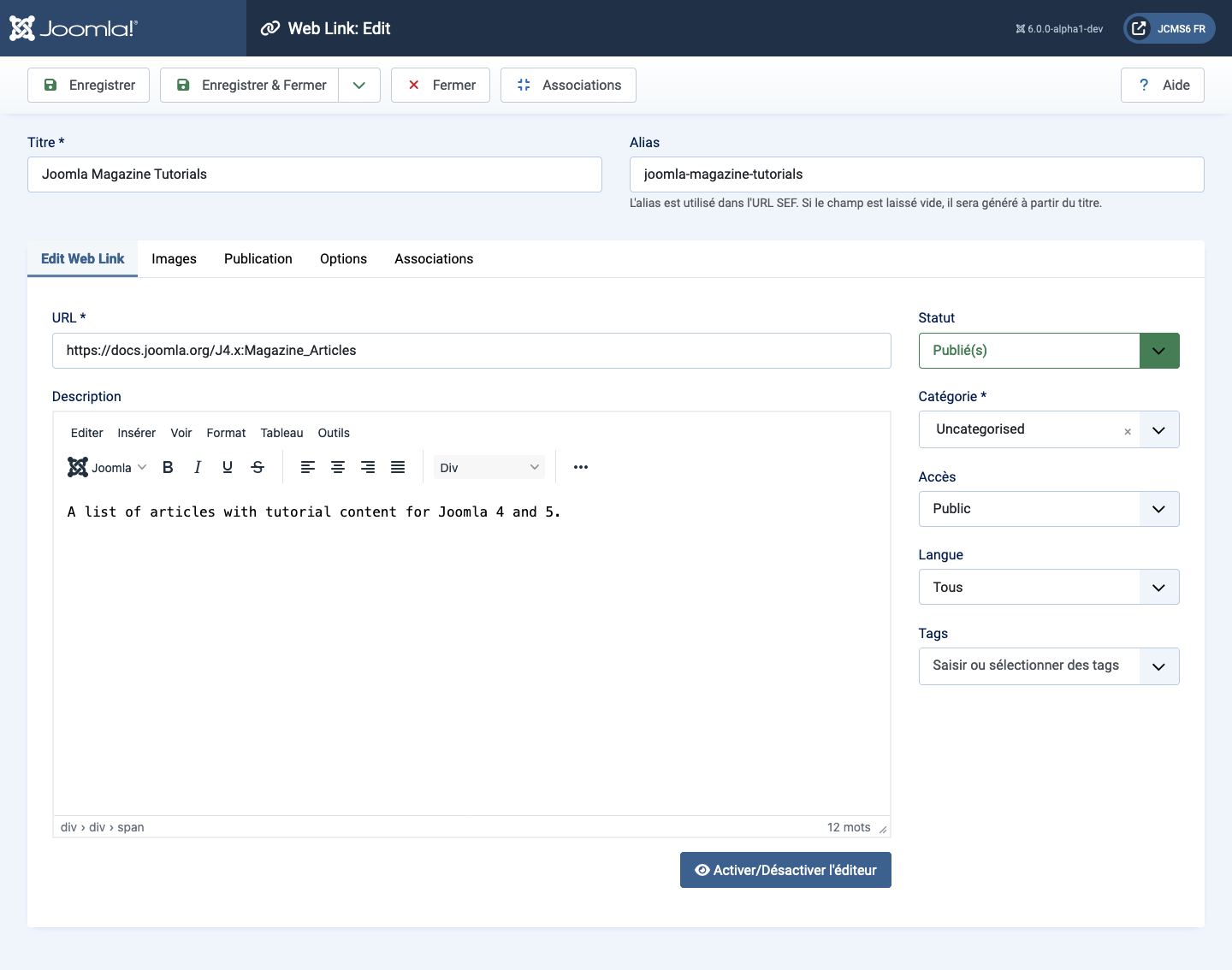
Champs du formulaire
Panneau de gauche
- URL L'URL du lien Web.
- Description La description de l'élément. Les descriptions de catégorie, de sous-catégorie et de lien Web peuvent être affichées sur les pages web, selon les paramètres définis. Ces descriptions sont saisies à l'aide du même éditeur que celui utilisé pour les articles.
Onglet Images

- Première image Cliquer sur Sélectionner pour choisir une image à afficher avec cet élément sur le site public.
- Position de l'image Où placer l'image par rapport au texte sur la page.
- Texte alternatif Texte alternatif destiné aux visiteurs n'ayant pas accès aux images. Ce texte est remplacé par le texte de la légende si un texte de légende est disponible.
- Légende La légende de l'image.
- Deuxième image Cliquer sur Sélectionner pour choisir une image à afficher avec cet élément sur le site public.
- Position de l'image (Valeur par Défaut/Droite/Gauche/Aucun). Où placer l'image par rapport au texte sur la page.
- Texte alternatif Texte alternatif destiné aux visiteurs n'ayant pas accès aux images. Ce texte est remplacé par le texte de la légende si un texte de légende est disponible.
- Légende La légende de l'image.
Onglet Publication

- Début de publication Date et heure du début de publication. Utiliser ce champ si vous souhaitez saisir du contenu à l'avance et le voir publié automatiquement à une date future.
- Fin de publication Date et heure de fin de publication. Utiliser ce champ si vous souhaitez que le contenu passe automatiquement à l'état Dépublié à une date future (par exemple, lorsqu'il n'est plus d'actualité).
- Date de création Ce champ affiche par défaut l'heure actuelle lorsque l'Article a été créé. Vous pouvez saisir une date et une heure différentes ou cliquer sur l'icône calendrier pour trouver la date souhaitée.
- Créé par Nom de l'utilisateur Joomla! qui a créé cet élément. Il s'agit par défaut de l'utilisateur actuellement connecté. Si vous souhaitez changer cela pour un autre utilisateur, cliquez sur le bouton Sélectionner un utilisateur pour sélectionner un autre utilisateur.
- Alias de l'auteur Ce champ optionnel vous permet de saisir un alias pour cet Auteur pour cet Article. Cela vous permet d'afficher un nom d'Auteur différent pour cet Article.
- Date de modification (Informatif uniquement) Date de la dernière modification.
- Modifié par (Informatif uniquement) Identifiant ayant effectué la dernière modification.
- Révision (Informatif uniquement) Nombre de révisions de cet élément.
- Clics Le nombre de fois où un élément a été consulté.
- Id Il s'agit d'un numéro d'identification unique pour cet élément attribué automatiquement par Joomla!. Il est utilisé pour identifier l'élément en interne, et vous ne pouvez pas modifier ce numéro. Lors de la création d'un nouvel élément, ce champ affiche 0 jusqu'à ce que vous enregistriez la nouvelle entrée, moment auquel un nouvel Id lui est attribué.
- Description Un paragraphe optionnel à utiliser comme description de la page dans le code HTML. Celui-ci s'affichera généralement dans les résultats des moteurs de recherche. Si renseigné, cela crée un élément meta HTML avec un attribut name "description" et un attribut content égal au texte saisi.
- Méta mots-clés Saisie optionnelle de mots-clés. Doivent être saisis séparés par des virgules (par exemple, "chats, chiens, animaux") et peuvent être saisis en majuscules ou en minuscules. (Par exemple, "CHATS" correspondra à "chats" ou "Chats").
- Référence externe Une référence optionnelle utilisée pour lier vers des sources de données externes. Si renseignée, cela crée un élément meta HTML avec un attribut name "xreference" et un attribut content égal au texte saisi.
- Robots Les instructions destinées aux "robots" web qui parcourent cette
page.
- Valeur par Défaut : Utilise la valeur définie dans Composant→Paramètres pour ce composant.
- Index, Follow : Indexer cette page et suivre les liens de cette page.
- No index, Follow : Ne pas indexer cette page, mais tout de même suivre les liens de la page. Par exemple, vous pourriez faire cela pour une page de plan du site où vous souhaitez que les liens soient indexés mais pas que cette page apparaisse dans les moteurs de recherche.
- Index, No follow : Indexer cette page, mais ne suivre aucun lien de la page. Par exemple, vous pourriez vouloir faire cela pour un calendrier d'événements, où vous souhaitez que la page apparaisse dans les moteurs de recherche mais que vous ne vouliez pas indexer chaque événement.
- No index, no follow : Ne pas indexer cette page ni suivre aucun lien de la page.
- Droits légaux Décrit les droits dont disposent les autres pour utiliser ce contenu.
Onglet Paramètres

- Cible Comment ouvrir le lien. Les options sont :
- Ouvrir dans la fenêtre parente. Ouvre le lien dans la fenêtre actuelle du navigateur, en permettant la navigation Précédent et Suivant.
- Ouvrir dans une nouvelle fenêtre. Ouvre le lien dans une nouvelle fenêtre du navigateur, en permettant la navigation Précédent et Suivant.
- Ouvrir en popup. Ouvre le lien dans une fenêtre popup.
- Modal. Ouvre le lien dans un écran modal.
- Largeur Largeur de la fenêtre intégrée (IFrame). Entrer un nombre de pixels ou entrer un pourcentage (%). Par exemple, « 550 » signifie 550 pixels. « 75% » signifie 75% de la largeur de la page.
- Hauteur Hauteur de la fenêtre intégrée (IFrame). Entrer un nombre de pixels ou entrer un pourcentage (%). Par exemple, « 550 » signifie 550 pixels. « 75% » signifie 75% de la hauteur de la page.
- Compter les clics Indique si le nombre de fois où ce lien web a été ouvert doit être enregistré.
Source : Aide Joomla! dans le Guide de l'utilisateur, publié sous la licence de documentation électronique Joomla! (JEDL).