 User Documentation
Description
La page Articles : Paramètres permet de définir les valeurs par défaut globales pour les articles. Elles sont utilisées lorsque Paramètres généraux est sélectionnée pour une option dans un lien de menu Articles. Par exemple, pour afficher la date de création d'un article dans vos liens de menu Articles, définissez cette option sur Afficher ici et ce sera la valeur par défaut.
Éléments communs
Certains aspects de cette page sont traités dans des articles d'aide distincts :
Comment y accéder
Sélectionner le bouton Paramètres dans la barre d'outils de n'importe quelle page de liste Articles.
Capture d'écran
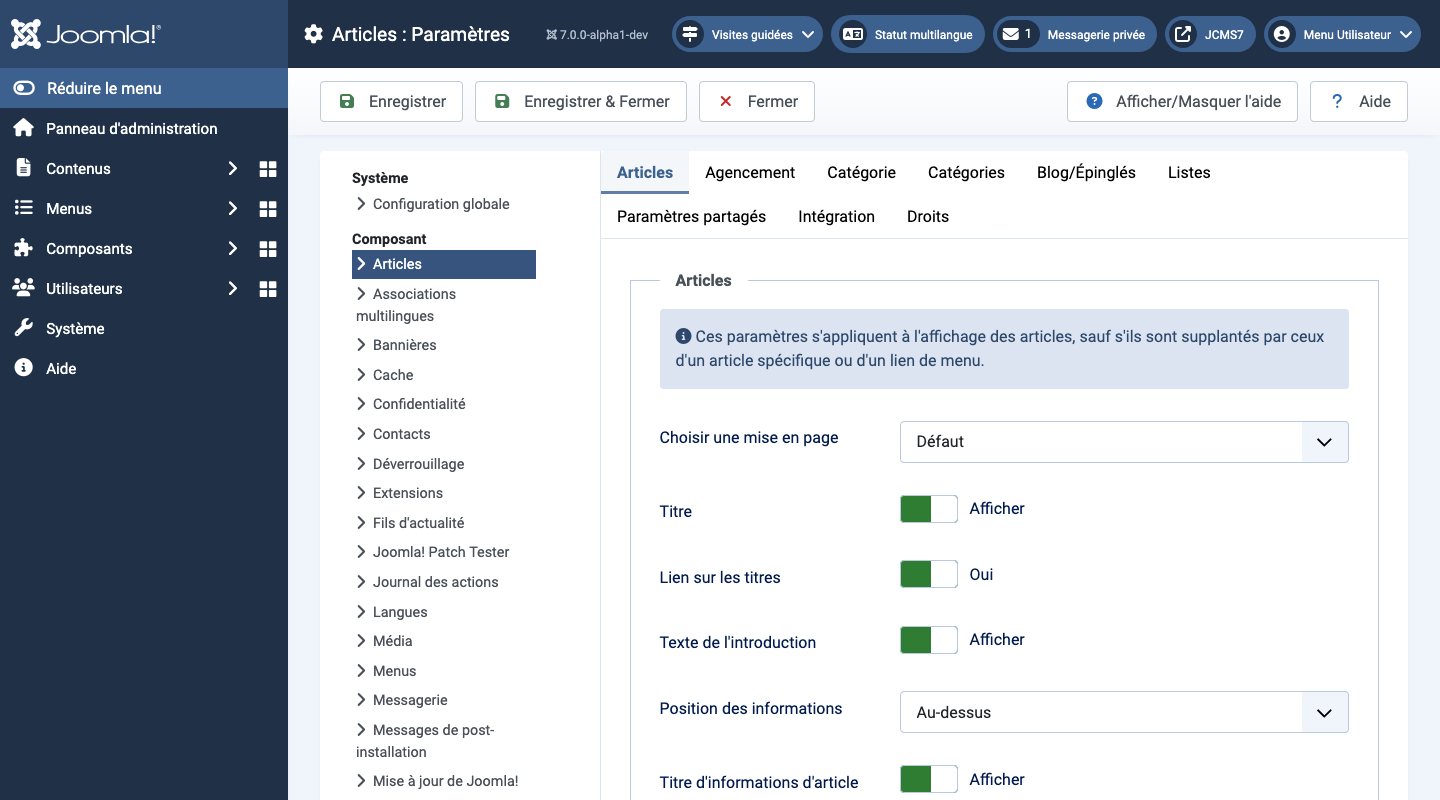
Champs du formulaire
Onglet Articles
Ces paramètres s'appliquent aux mises en page des articles, sauf s'ils sont modifiés pour un lien de menu ou un article spécifique.
- Choisir une mise en page Sélectionner la valeur par défaut pour les liens de menu Article unique.
- Titre Afficher le titre de l'article.
- Lien sur les titres Afficher le titre sous forme de lien vers l'article.
- Texte d'introduction
- Afficher Le texte d'introduction de l'article sera affiché dans l'article complet.
- Masquer Seule la partie de l'article après le saut « Lire la suite » sera affichée dans l'article complet.
- Position du bloc d'informations sur l'article
- Au-dessus Place le bloc d'informations sur l'article au-dessus du texte.
- En dessous Place le bloc d'informations sur l'article en dessous du texte.
- Scindé Divise le bloc d'informations sur l'article en 2 blocs distincts. Un bloc est au-dessus et l'autre en dessous du texte.
- Titre du bloc d'informations sur l'article Affiche le mot Détails au-dessus du bloc d'informations sur l'article.
- Catégorie Afficher le titre de la catégorie de l'article.
- Lien sur les titres Afficher le titre sous forme de lien vers cette catégorie. Remarque : cela peut être défini soit avec une disposition de blog, soit avec une disposition de liste grâce à l'option Choisir une mise en page dans l'onglet Catégorie.
- Catégorie parente Afficher le titre de la catégorie parente de l'article.
- Lien de catégorie parente Afficher le titre sous forme de lien vers cette catégorie. Remarque : cela peut être défini soit avec une disposition de blog, soit avec une disposition de liste grâce à l'option Choisir une mise en page dans l'onglet Catégorie.
- Associations Afficher les drapeaux associés ou le code de langue. Multilingue uniquement.
- Utiliser des drapeaux Afficher le choix de la langue sous forme de drapeaux si les Associations sont définies sur Afficher.
- Auteur Afficher l'auteur de l'article.
- Lien vers sa page de contact Afficher ceci sous forme de lien vers une disposition de contact pour cet auteur. Remarque : l'auteur doit être configuré en tant que contact. De plus, un lien ne sera pas affiché s'il existe une valeur d'alias d'auteur pour le contact.
- Date de création Afficher la date de création de l'article.
- Date de modification Afficher la date de modification de l'article.
- Date de publication Afficher la date de début de publication de l'article.
- Navigation Afficher un lien de navigation Précédent ou Suivant.
- Lien « Lire la suite » Afficher le lien Lire la suite pour renvoyer de la partie de l'article avant le saut Lire la suite vers le reste de l'article.
- Lire la suite avec titre
- Afficher Le titre de l'article fait partie du lien Lire la suite. Le lien sera au format « Lire la suite : [titre de l'article] ».
- Masquer Le lien sera « Lire la suite ».
- Nbr de caractères dans le lien) Le nombre maximum de caractères du titre à inclure. Remarque : cela permet d'éviter que le texte « Lire la suite » ne devienne excessivement long si l'article a un titre très long.
- Tags Afficher les étiquettes pour chaque article.
- Enregistrer les clics Enregistrer le nombre de fois où l'article a été consulté.
- Clics Afficher le nombre de fois où l'article a été affiché à un utilisateur.
- Liens non autorisés
- Oui Le texte d'introduction des articles restreints s'affichera. En cliquant sur le lien Lire la suite, les utilisateurs devront se connecter pour voir le contenu complet de l'article.
- Non Les articles que l'utilisateur n'est pas autorisé à voir (en fonction du niveau d'accès de visualisation de l'article) ne s'afficheront pas.
- Positionnement des liens
- Au-dessus Les liens sont affichés au-dessus du contenu.
- En dessous Les liens sont affichés en dessous du contenu.
Onglet Disposition de l'édition
Ces paramètres contrôlent la disposition de la page d'édition des articles.
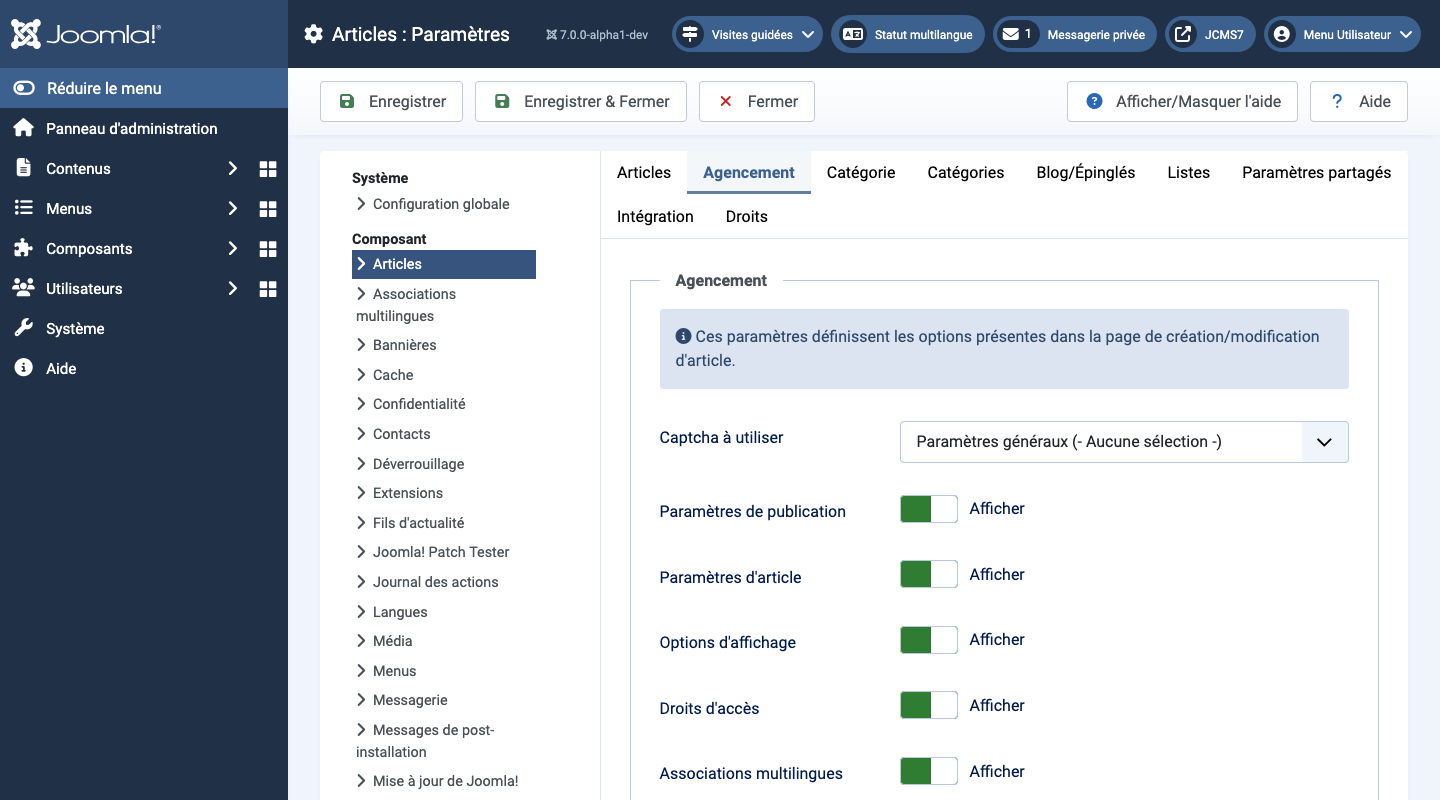
- Autoriser le captcha à la soumission Sélectionner le plugin de captcha qui sera utilisé dans le formulaire de soumission d'article. Si Paramètres généraux est sélectionné, assurez-vous qu'un plugin de captcha est sélectionné dans la Configuration Globale.
- Options de publication Masquer l'onglet Options de publication dans l'Administration lors de l'édition des articles. Cela signifie que les utilisateurs de l'Administration ne pourront pas modifier les champs de cet onglet. Ces champs seront toujours définis à leurs valeurs par défaut.
- Options de l'article Masquer l'onglet Options de l'article dans l'Administration lors de l'édition des articles. Cela signifie que les utilisateurs de l'Administration ne pourront pas modifier les champs de cet onglet. Ces champs seront toujours définis à leurs valeurs par défaut.
- Options de l'écran d'édition Masquer l'onglet Configurer l'écran d'édition lors de l'édition des articles.
- Droits de l'article Masquer l'onglet Droits lors de l'édition des articles.
- Associations multilingues Masquer l'onglet Associations lors de l'édition des articles.
- Activer les versions Enregistrer l'historique des versions pour les articles et les catégories.
- Nombre maximum de versions à conserver Le nombre maximum de versions à conserver pour un article ou une catégorie. Si un article ou une catégorie est enregistré et que le nombre maximum de versions a été atteint, la version la plus ancienne sera supprimée automatiquement. Si réglé sur « 0 », les versions ne seront jamais supprimées automatiquement.
- Images et liens en façade Masquer l'onglet Images et liens dans l'écran d'édition d'article en façade.
- Images et liens dans l'Administration Masquer l'onglet Images et liens dans l'Administration lors de l'édition des articles.
- Fenêtre cible URL A Définit la valeur par défaut de la cible pour le premier lien de l'article. Les choix sont :
- Ouvrir dans la fenêtre parente Ouvre dans la fenêtre principale du navigateur, en remplaçant l'article Joomla actuel.
- Ouvrir dans une nouvelle fenêtre Ouvre le lien dans une nouvelle fenêtre du navigateur.
- Ouvrir en popup Ouvre le lien dans une fenêtre popup du navigateur (sans les contrôles de navigation complets).
- Modal Ouvre le lien dans une fenêtre modale.
- Fenêtre cible URL B Définit la valeur par défaut de la cible pour le deuxième lien de l'article. Mêmes options que l'URL A.
- Fenêtre cible URL C Définit la valeur par défaut de la cible pour le troisième lien de l'article. Mêmes options que l'URL A.
- Classe de l'image d'introduction Définit l'attribut de classe pour une image d'introduction sélectionnée dans le champ Image d'introduction.
- Classe de l'image détail Définit l'attribut class pour une image détail sélectionnée dans le champ Image détail.
Onglet Catégorie
Ces paramètres s'appliquent aux options de catégorie d'articles, sauf s'ils sont modifiés par les paramètres de la catégorie ou du lien de menu concerné.
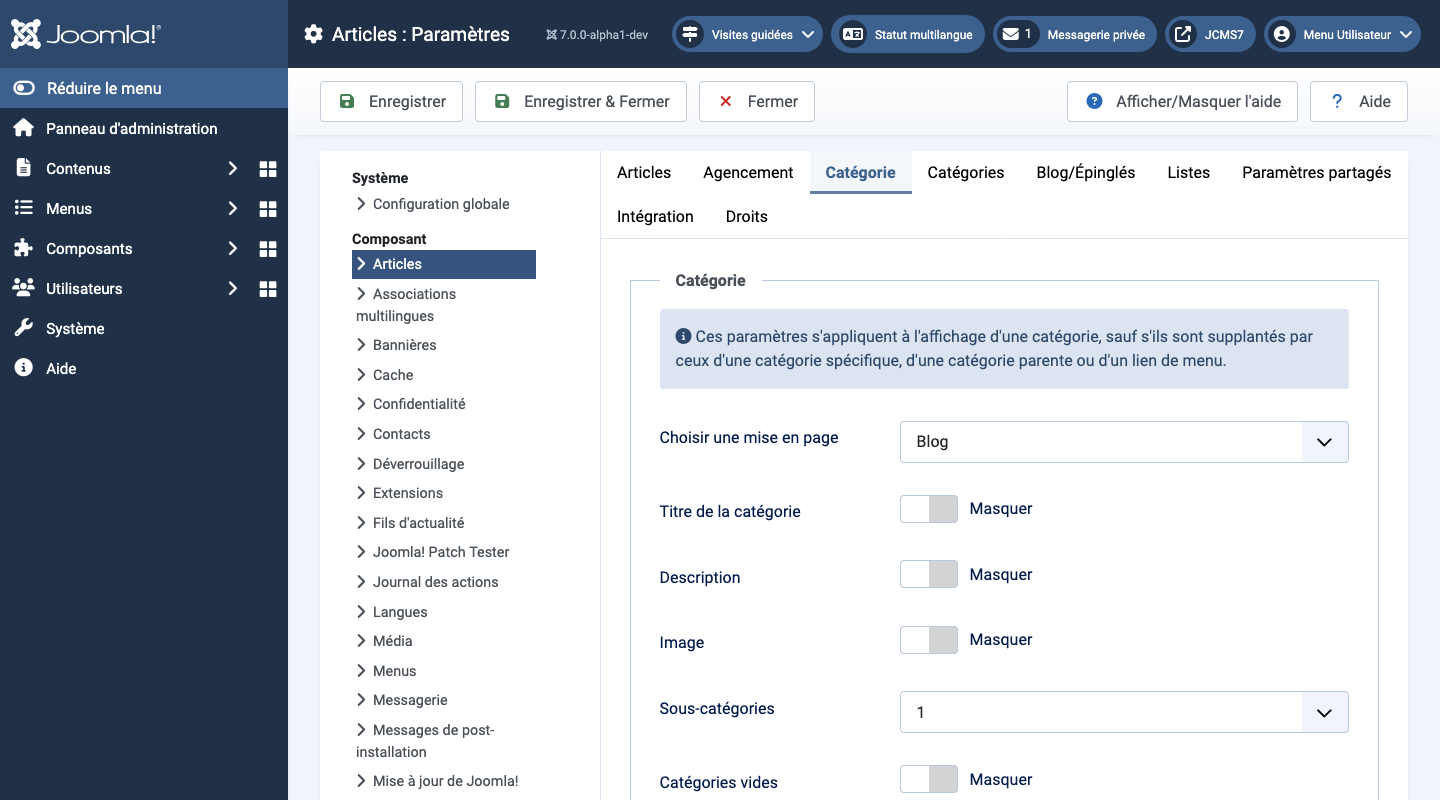
- Choisir une mise en page Sélectionner la disposition par défaut à afficher lorsqu'un lien de catégorie est sélectionné.
- Titre de la catégorie Afficher le titre de la catégorie.
- Description Afficher la description de la catégorie.
- Image Afficher l'image de la catégorie.
- Niveaux de sous-catégories Contrôler le nombre de niveaux de sous-catégories à afficher.
- Catégories vides Afficher les catégories ne contenant aucun article ni sous-catégorie.
- Message si pas d'article Afficher un message « Il n'y a pas d'articles dans cette catégorie ».
- En-tête des sous-catégories Afficher les sous-catégories sous forme de sous-titre sur la page.
- Descriptions des sous-catégories Afficher les descriptions des sous-catégories.
- Nombre d'articles dans la catégorie Afficher le nombre total d'articles dans chaque catégorie.
- Tags Afficher les étiquettes de la catégorie.
Onglet Catégories
Ces paramètres s'appliquent aux options de catégories d'articles, sauf s'ils sont modifiés par les paramètres de la catégorie ou du lien de menu concerné.
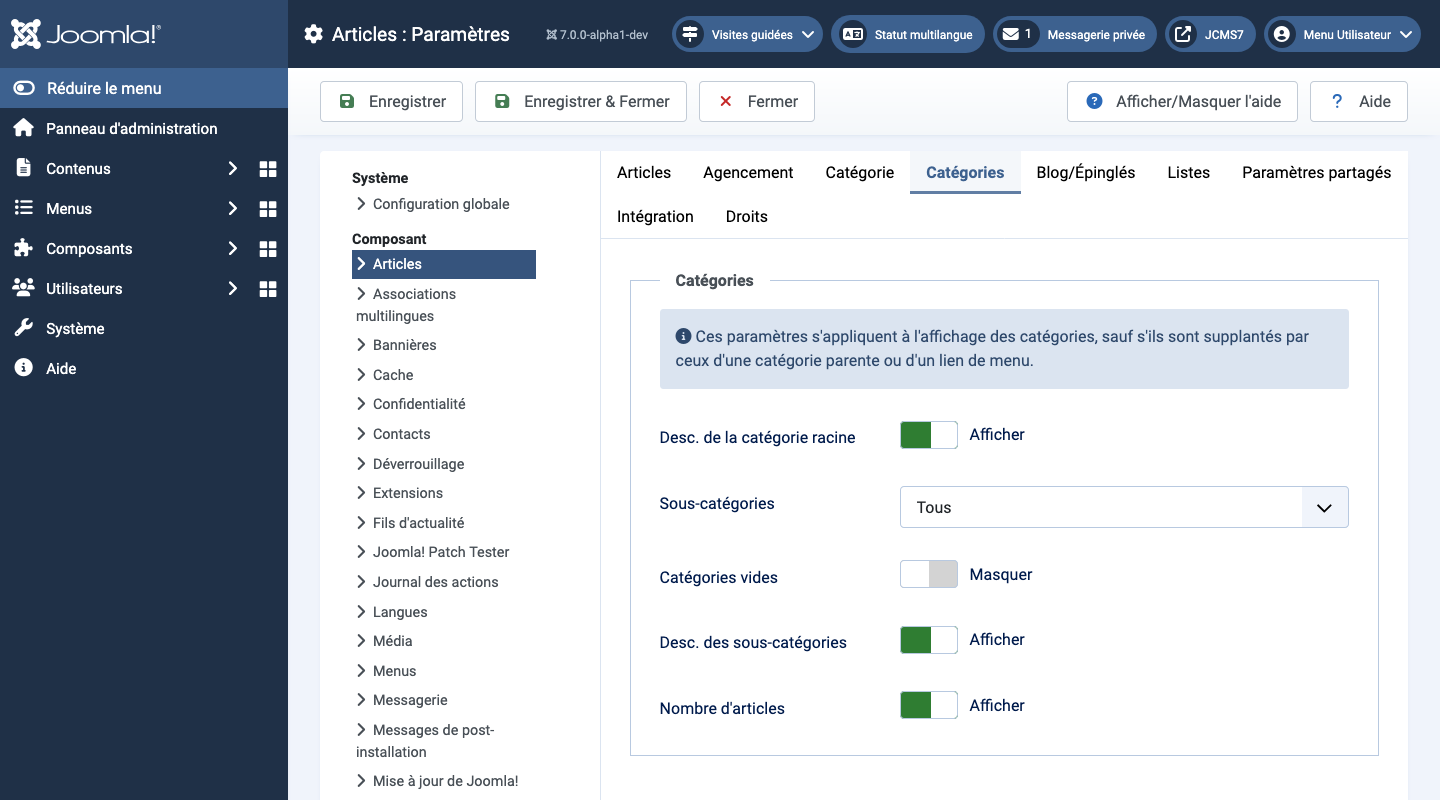
- Desc. de la catégorie racine Afficher la description de la catégorie de premier niveau.
- Niveaux de sous-catégories Contrôler le nombre de niveaux de sous-catégories à afficher.
- Catégories vides Afficher les catégories ne contenant aucun article ni sous-catégorie.
- Descriptions des sous-catégories Afficher la description des sous-catégories.
- Nombre d'articles dans la catégorie Afficher le nombre total d'articles dans chaque catégorie.
Onglet Blog/Épinglé
Ces paramètres s'appliquent aux dispositions de type blog ou épinglé, sauf s'ils sont modifiés pour un lien de menu spécifique.

- # Articles principaux Nombre d'articles à afficher en utilisant la pleine largeur de la zone d'affichage principale. « 0 » signifie qu'aucun article ne s'affichera en pleine largeur. Si un article possède une coupure « Lire la suite... », seule la partie du texte avant la coupure (le texte d'introduction) s'affichera.
- Classe de l'article principal Ajouter une classe CSS pour personnaliser la disposition. Ajouter une bordure en haut avec la classe boxed. Pour la position de l'image, utiliser par exemple image-left, image-right. Ajouter image-alternate pour alterner l'ordre des images d'introduction.
- # Articles en introduction Détermine le nombre d'articles à afficher après l'article principal. Ces articles s'afficheront dans le nombre de colonnes défini dans le paramètre Colonnes ci-dessous. Si un article possède une coupure « Lire la suite... », seul le texte avant la coupure (texte d'introduction) s'affichera, suivi d'un lien « Lire la suite... ». L'ordre d'affichage des articles est déterminé par les paramètres Ordre des catégories et Ordre des articles ci-dessous.
- Classe de l'article Ajouter une classe CSS pour personnaliser le style. Ajouter une bordure en haut avec la classe boxed. Pour la position de l'image, utiliser par exemple image-left, image-right. Ajouter image-alternate pour alterner l'ordre des images d'introduction.
- # Colonnes Le nombre de colonnes à utiliser dans la zone des articles en introduction. Il est normalement compris entre 1 et 3 (selon le template utilisé). Si 1 est utilisé, les articles en introduction s'afficheront en pleine largeur de la zone d'affichage, comme les articles principaux.
- Sens multi-colonnes Dans les dispositions de blog multi-colonnes, choisir si les articles doivent être ordonnés Vers le bas des colonnes ou À travers les colonnes.
- Vers le bas Ordonne les articles en descendant la première colonne puis en passant à la colonne suivante.
- À travers Ordonne les articles en traversant les colonnes puis en revenant à la première colonne.
- # Liens Le nombre de liens à afficher dans la zone des liens de la page. Ces liens permettent à un utilisateur d'accéder à d'autres articles, s'il y a plus d'articles que ce qui peut tenir sur la première page de la disposition de blog.
- Inclure les sous-catégories
- Aucune Seuls les articles de la catégorie actuelle s'afficheront.
- Tous Tous les articles de la catégorie actuelle et de toutes les sous-catégories s'afficheront.
- 1-5 Tous les articles de la catégorie actuelle et des sous-catégories jusqu'à ce niveau inclus s'afficheront.
- Image d'introduction liée Si Oui, un clic sur l'image d'introduction affiche l'article.
Onglet Dispositions en liste
Ces paramètres s'appliquent aux options des dispositions en liste, sauf s'ils sont modifiés pour un lien de menu ou une catégorie spécifique.

- Sélecteur d'affichage Affiche le contrôle Afficher # qui permet à l'utilisateur de sélectionner le nombre d'articles à afficher.
- Champ de filtrage Affiche un champ texte en façade où un utilisateur peut filtrer les articles. Options dans l'édition du lien de menu en Administration.
- Masquer N'affiche pas de champ de filtrage.
- Titre Filtre selon le titre de l'article.
- Auteur Filtre selon le nom de l'auteur.
- Clics Filtre selon le nombre de clics de l'article.
- Tags Filtre selon les étiquettes de l'article.
- Mois (publication) Filtre selon le mois de publication des articles.
- En-têtes du tableau Affiche un en-tête dans la liste des articles en façade.
- Date Affiche une date dans la liste.
- Masquer N'affiche aucune date.
- Créé Affiche la date de création.
- Modification Affiche la date de la dernière modification.
- Publication Affiche la date de début de publication.
- Clics Affiche le nombre de clics des articles.
- Auteur Affiche le nom de l'auteur.
- # Articles à lister Nombre d'articles affichés dans la liste.
Onglet Partagé
Ces paramètres s'appliquent aux Paramètres partagés dans les dispositions Liste, Blog et Épinglé, sauf s'ils sont modifiés par les paramètres du lien de menu.
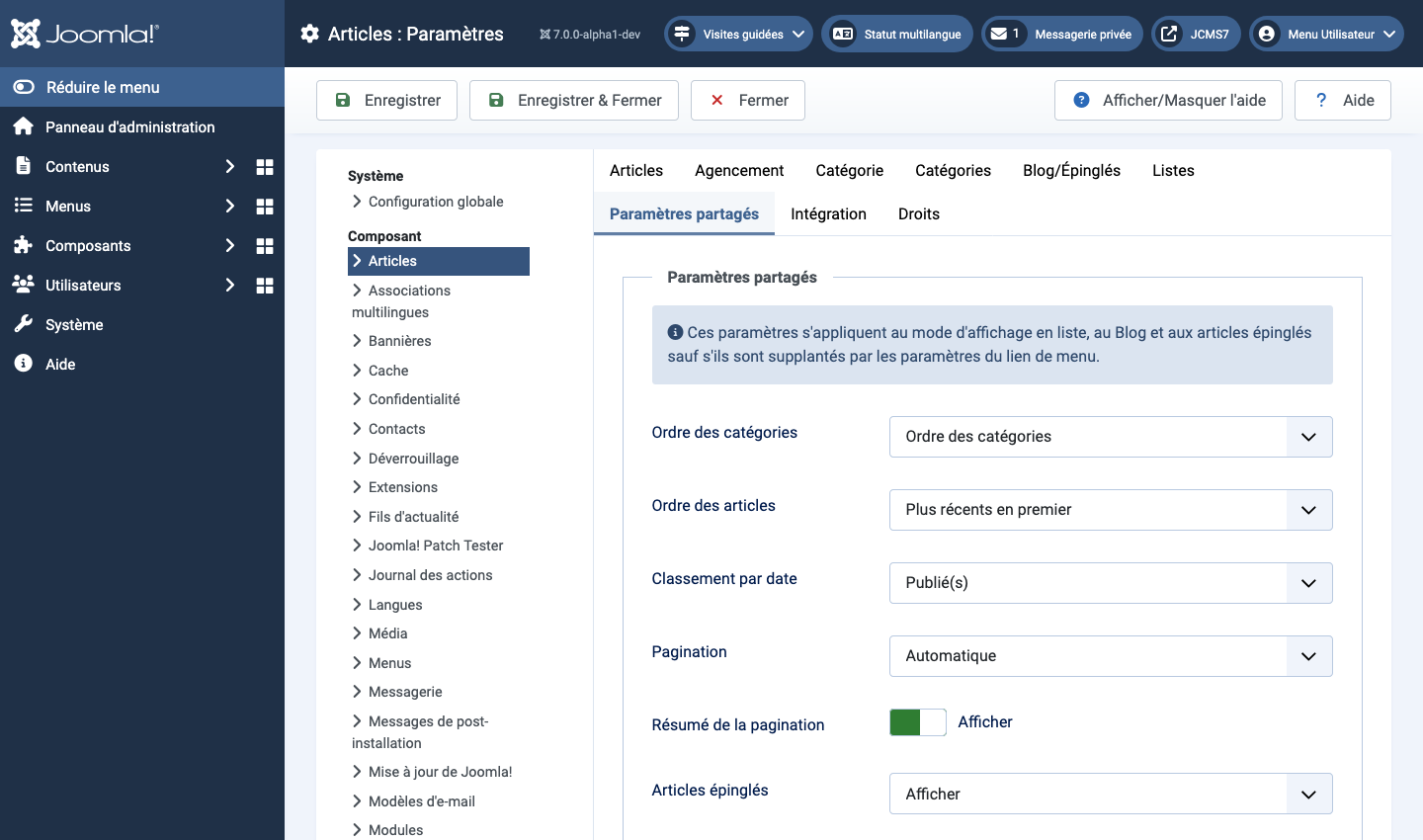
- Ordre des catégories
- Pas de tri Les articles sont triés uniquement selon le Tri des articles, sans tenir compte de la catégorie.
- Titre alphabétique Les catégories sont affichées par ordre alphabétique (A à Z).
- Alphabétique inverse des titres Les catégories sont affichées par ordre alphabétique inversé (Z à A).
- Ordre des catégories Les catégories sont triées selon la colonne Tri saisie dans Articles : Catégories.
- Ordre des articles
- Plus récent en premier Les articles sont affichés en commençant par le plus récent et en terminant par le plus ancien.
- Plus ancien en premier Les articles sont affichés en commençant par le plus ancien et en terminant par le plus récent.
- Titre alphabétique Les articles sont affichés par titre, par ordre alphabétique (A à Z).
- Alphabétique inverse des titres Les articles sont affichés par titre, par ordre alphabétique inversé (Z à A).
- Auteur alphabétique Les articles sont affichés par auteur, par ordre alphabétique (A à Z).
- Auteur alphabétique inversé Les articles sont affichés par auteur, par ordre alphabétique inversé (Z à A).
- Plus de clics Les articles sont affichés selon le nombre de clics, en commençant par celui qui a le plus de clics et en terminant par celui qui en a le moins.
- Moins de clics Les articles sont affichés selon le nombre de clics, en commençant par celui qui a le moins de clics et en terminant par celui qui en a le plus.
- Tri Les articles sont triés selon la colonne Tri saisie dans Articles.
- Tri inversé Les articles sont triés dans l'ordre inverse de la colonne Tri saisie dans Articles.
- Date pour le tri La date utilisée lorsque les articles sont triés par date.
- Créé Utilise la date de création de l'article.
- Modification Utilise la date de modification de l'article.
- Publication Utilise la date de début de publication de l'article.
- Pagination La pagination fournit des liens de page en bas de la page qui permettent à l'utilisateur de naviguer vers d'autres pages. Ceci est nécessaire si les articles ne tiennent pas sur une seule page.
- Masquer Les liens de pagination ne sont pas affichés. Remarque : les utilisateurs ne pourront pas naviguer vers d'autres pages.
- Afficher Les liens de pagination sont affichés si nécessaire.
- Auto Les liens de pagination sont affichés si nécessaire.
- Résumé de la pagination Affiche le numéro de la page courante et le nombre total de pages (par exemple, « Page 1 sur 2 ») en bas de chaque page.
- Articles épinglés
- Afficher Affiche les articles épinglés et les articles non épinglés.
- Masquer Affiche uniquement les articles non épinglés.
- Seulement Affiche uniquement les articles épinglés.
Onglet Intégration
Ces paramètres déterminent comment le composant Articles s'intègre avec les autres extensions.
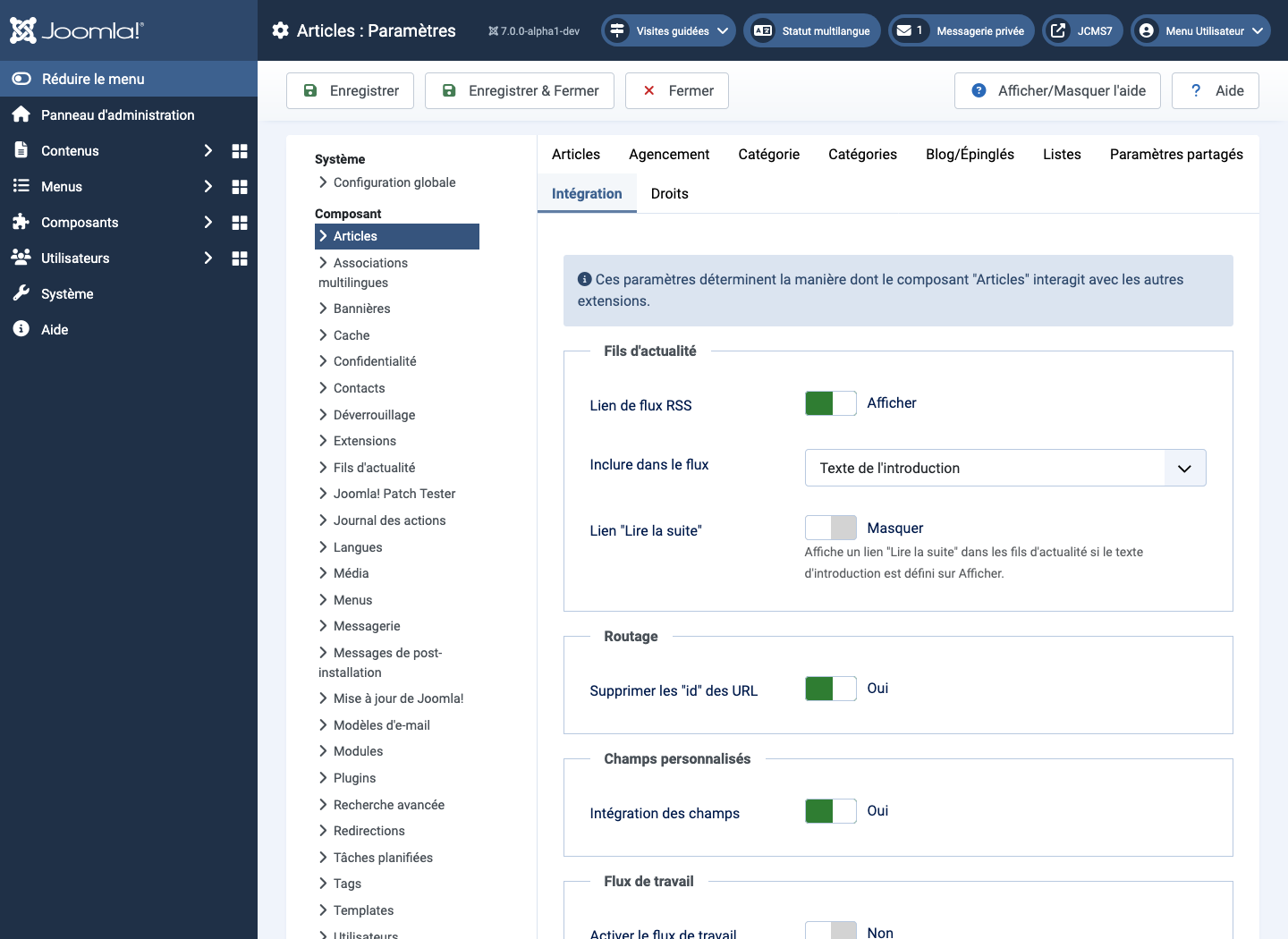
Panneau Fils d'actualités
- Lien de flux RSS Si réglé sur Afficher, un lien de fil d'actualité apparaîtra sous la forme d'une icône dans la barre d'adresse de la plupart des navigateurs.
- Inclure dans le fil
- Texte d'introduction Seul le texte d'introduction de l'article s'affichera dans le fil.
- Texte complet Le texte complet de l'article s'affichera dans le fil.
- Lien « Lire la suite » Affiche un lien « Lire la suite » dans le fil.
Panneau Routage
- Retirer les Id des URL Retire l'identifiant de base de données des articles dans un lien.
Panneau Champs personnalisés
- Modifier les champs personnalisés Active la création de champs personnalisés.
Panneau Flux de travail
- Activer le flux de travail Utilise des flux de travail personnalisés pour gérer les articles.
Astuces
- Les utilisateurs novices peuvent conserver les valeurs par défaut ici.
- Les utilisateurs expérimentés peuvent gagner du temps en créant ici des valeurs par défaut appropriées. Les nouveaux liens de menu et articles pourront alors utiliser les valeurs par défaut pour la plupart des options.
- Toutes les valeurs définies ici peuvent être remplacées au niveau du lien de menu, de la catégorie ou de l'article.
Source : Joomla Help in the User Guide, publié sous la Joomla! Electronic Documentation License (JEDL).