 User Documentation
Description
La configuration des Paramètres des liens Web permet de définir les paramètres utilisés globalement pour tous les liens de menu de liens Web.
Éléments communs
Certains éléments de cette page sont traités dans des articles d'aide séparés :
Comment y accéder
- Sélectionner Composants -> Liens Web -> Liens depuis le menu d'Administration. Puis...
- Sélectionner le bouton Paramètres de la barre d'outils.
Capture d'écran
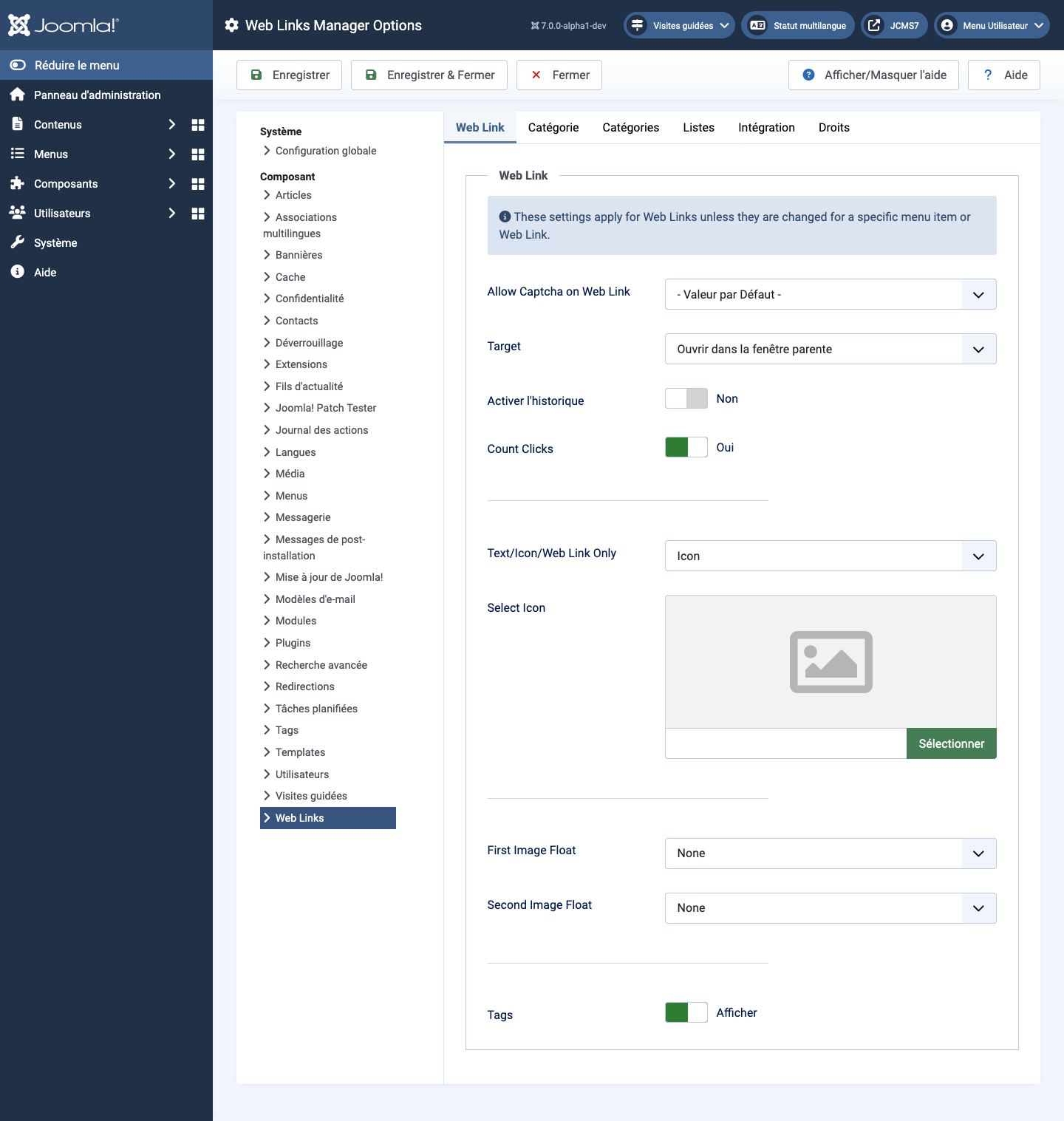
Onglet Lien Web
- Autoriser le captcha sur le lien Web Sélectionner le plugin de captcha qui sera utilisé dans le formulaire de soumission de lien Web. Vous devrez peut-être saisir les informations requises pour votre plugin de captcha dans le Gestionnaire de plugins. Si 'Valeur par Défaut' est sélectionné, assurez-vous qu'un plugin de captcha est sélectionné dans la Configuration Générale.
- Cible Fenêtre de navigateur cible lorsque le lien est sélectionné.
- Compter les clics Si Oui, le nombre de fois que le lien a été cliqué sera enregistré.
- Texte/Icône/Lien Web uniquement Affiche un texte, une icône, ou rien avec le lien Web. La valeur par défaut est Icône.
- Sélectionner l'icône Cela vous permet de sélectionner un fichier image à utiliser comme icône par défaut pour les liens Web. Lorsque vous cliquez sur le bouton Sélectionner, une fenêtre modale s'ouvre qui vous permet de parcourir les fichiers images sur votre site.
- Alignement de l'image Où afficher l'image sur la page.
- Afficher les étiquettes Afficher ou masquer les étiquettes du fil d'actualité.
Onglet Catégorie
Les paramètres de catégorie contrôlent comment les liens Web s'affichent lorsque vous accédez à une catégorie de liens Web pour en visualiser les liens.
- Choisir une mise en page Sélectionner la mise en page par défaut à afficher lorsque vous cliquez sur un lien de Catégorie. Si vous créez une mise en page alternative pour une mise en page de catégorie, vous pouvez la sélectionner comme valeur par défaut.
- Titre de la catégorie Afficher ou masquer le titre de la catégorie.
- Description Afficher ou masquer la description de la catégorie.
- Image Afficher ou masquer l'image de la catégorie.
- Niveaux de sous-catégories Combien de niveaux de sous-catégories afficher lorsque une vue de catégorie est affichée.
- Catégories vides Afficher ou masquer les catégories ne contenant aucun élément ni sous-catégorie.
- Descriptions des sous-catégories Afficher ou masquer les descriptions des sous-catégories affichées.
- # Liens Web Afficher ou masquer le nombre de liens Web dans chaque catégorie.
- Afficher les étiquettes Afficher ou masquer les étiquettes pour une seule catégorie.
Onglet Catégories
Ces paramètres s'appliquent pour les Paramètres des Catégories de liens Web à moins qu'ils ne soient modifiés pour un lien de menu spécifique.
- Desc. de la catégorie racine Afficher ou masquer la description de la catégorie de premier niveau.
- Niveaux de sous-catégories Combien de niveaux dans la hiérarchie afficher.
- Catégories vides Afficher ou masquer les catégories ne contenant aucun élément et aucune sous-catégorie.
- Descriptions des sous-catégories Afficher ou masquer la description de chaque sous-catégorie.
- # Liens Web Afficher ou masquer le nombre de liens Web dans chaque catégorie.
Onglet Mises en page de liste
Ces paramètres s'appliquent pour les Paramètres de liste des liens Web à moins qu'ils ne soient modifiés pour un lien de menu spécifique.
- Champ de filtre Le champ de filtre crée un champ texte dans lequel un utilisateur
peut saisir une valeur à utiliser pour filtrer les liens Web affichés dans la liste.
- Masquer : Ne pas afficher de champ de filtre.
- Titre : Filtrer sur le titre du lien Web.
- Auteur : Filtrer sur le nom de l'auteur.
- Clics : Filtrer sur le nombre de clics des liens Web.
- Sélecteur d'affichage Afficher ou masquer le contrôle Affichage # qui permet à l'utilisateur de sélectionner le nombre d'éléments à afficher dans la liste.
- En-têtes Afficher ou masquer un en-tête au-dessus du tableau des liens Web.
- Description des liens Afficher ou masquer la description du lien Web.
- Clics Masquer ou afficher le nombre de fois où ce lien Web a été consulté.
Onglet Intégration
Ces paramètres déterminent comment le composant Liens Web s'intègre avec d'autres extensions.
- Lien du fil d'actualité RSS Afficher ou masquer les URL des liens de fil d'actualité. Un lien de fil d'actualité apparaîtra sous forme d'icône de fil d'actualité dans la barre d'adresse de la plupart des navigateurs.
- Supprimer les "id" des URL Oui ou Non.
- Modifier les champs personnalisés Oui ou Non.
Astuces
- Si vous êtes un utilisateur débutant, vous pouvez simplement conserver les valeurs par défaut ici jusqu'à ce que vous en sachiez plus sur l'utilisation des paramètres globaux.
- Si vous êtes un utilisateur avancé, vous pouvez gagner du temps en créant de bonnes valeurs par défaut ici. Lorsque vous configurerez des liens de menu et créerez des liens Web, vous pourrez accepter les valeurs par défaut pour la plupart des paramètres.
- Toutes les valeurs définies ici peuvent être remplacées au niveau du lien de menu, de la catégorie ou du lien Web.
Source : Aide Joomla dans le Guide de l'utilisateur, publié sous la licence de documentation électronique Joomla! (JEDL).