 User Documentation
Beschreibung
Die Konfiguration der Weblinks-Optionen ermöglicht die Einstellung von Parametern, die global für alle Weblink-Menüeinträge verwendet werden.
Allgemeine Elemente
Einige Elemente dieser Seite werden in separaten Hilfe-Beiträgen behandelt:
Aufruf
- Komponenten -> Weblinks -> Links im Administrator-Menü auswählen. Dann...
- Die Werkzeugleisten-Schaltfläche Optionen auswählen.
Bildschirmfoto
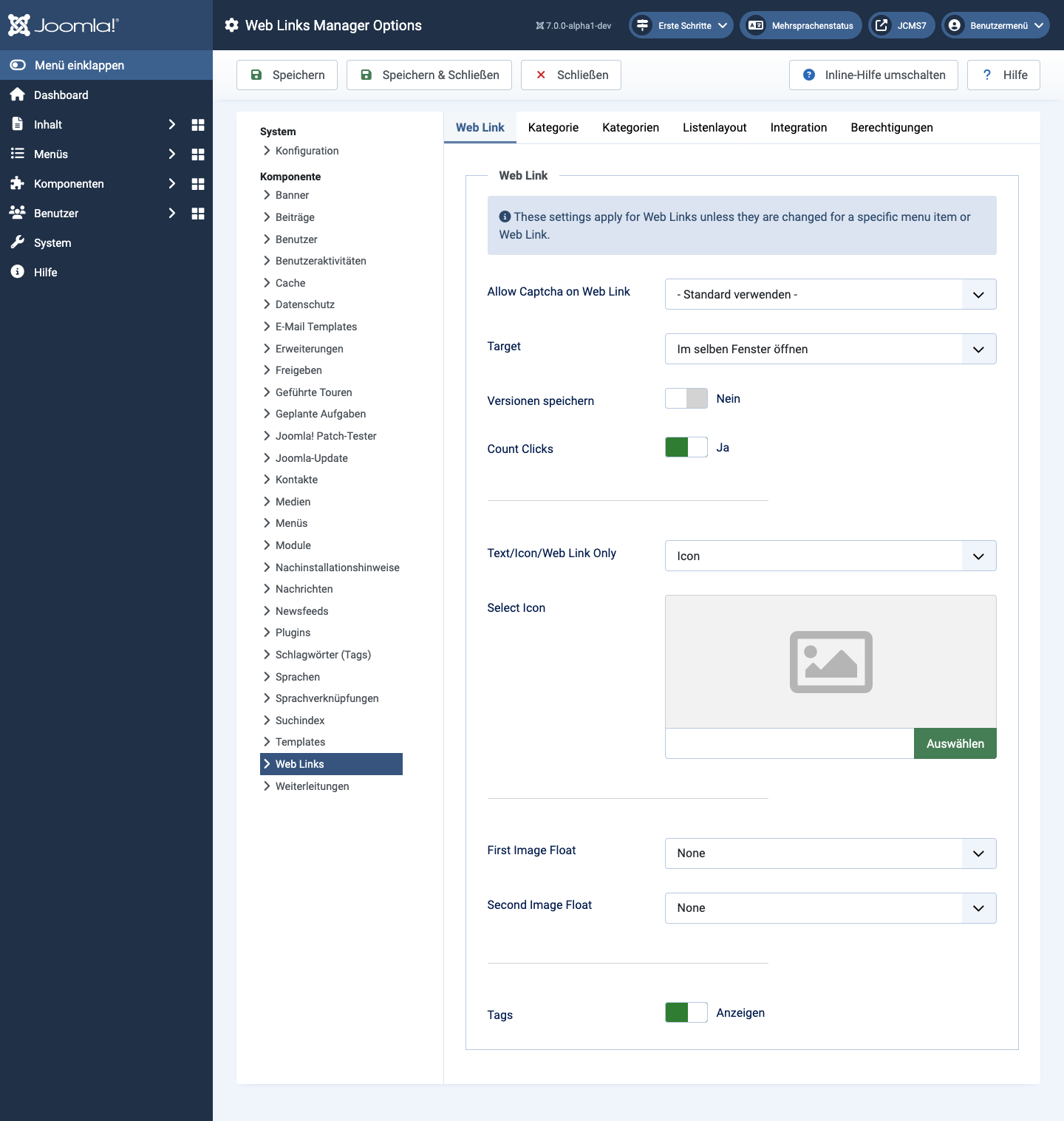
Weblink-Tab
- Captcha für Weblink zulassen Das Captcha-Plugin auswählen, das im Weblink-Einreichungsformular verwendet werden soll. Es kann erforderlich sein, die nötigen Informationen für das Captcha-Plugin im Plugin-Manager einzugeben. Falls „Standard verwenden“ ausgewählt wurde, sicherstellen, dass in der globalen Konfiguration ein Captcha-Plugin ausgewählt ist.
- Ziel Ziel-Browserfenster, wenn der Link ausgewählt wird.
- Klicks zählen Falls „Ja“ ausgewählt wurde, wird die Anzahl der Klicks auf den Link aufgezeichnet.
- Nur Text/Symbol/Weblink Zeigt einen Text, ein Symbol oder nichts beim Weblink an. Standard ist Symbol.
- Symbol auswählen Hiermit kann eine Bilddatei als Standardsymbol für Weblinks ausgewählt werden. Beim Klick auf die Schaltfläche Auswählen öffnet sich ein modales Fenster, in dem die Bilddateien der Website durchsucht werden können.
- Bildausrichtung Wo das Bild auf der Seite angezeigt werden soll.
- Schlagwörter anzeigen Die Schlagwörter des Feeds anzeigen oder verbergen.
Kategorie-Tab
Die Kategorie-Optionen steuern, wie Weblinks angezeigt werden, wenn man in eine Weblink-Kategorie wechselt, um ihre Links anzuzeigen.
- Layout auswählen Das Standard-Layout auswählen, das angezeigt wird, wenn auf einen Kategorie-Link geklickt wird. Falls ein alternatives Layout für ein Kategorie-Layout erstellt wurde, kann dieses als Standard ausgewählt werden.
- Kategorietitel Den Titel der Kategorie anzeigen oder verbergen.
- Kategoriebeschreibung Die Beschreibung der Kategorie anzeigen oder verbergen.
- Kategoriebild Das Kategoriebild anzeigen oder verbergen.
- Unterkategorie-Ebenen Wie viele Ebenen von Unterkategorien bei der Kategorieansicht angezeigt werden sollen.
- Leere Kategorien Kategorien anzeigen oder verbergen, die keine Einträge oder Unterkategorien enthalten.
- Beschreibung der Unterkategorien Die Beschreibungen der angezeigten Unterkategorien anzeigen oder verbergen.
- Weblinks Die Anzahl der Weblinks in jeder Kategorie anzeigen oder verbergen.
- Schlagwörter anzeigen Die Schlagwörter einer einzelnen Kategorie anzeigen oder verbergen.
Kategorien-Tab
Diese Einstellungen gelten für die Weblinks-Kategorien-Optionen, sofern sie nicht für einen bestimmten Menüeintrag geändert werden.
- Beschreibung der obersten Kategorie Die Beschreibung der obersten Kategorie anzeigen oder verbergen.
- Unterkategorie-Ebenen Wie viele Ebenen der Hierarchie angezeigt werden sollen.
- Leere Kategorien Kategorien anzeigen oder verbergen, die keine Einträge und keine Unterkategorien enthalten.
- Beschreibung der Unterkategorien Die Beschreibung jeder Unterkategorie anzeigen oder verbergen.
- Weblinks Die Anzahl der Weblinks in jeder Kategorie anzeigen oder verbergen.
Listen-Layouts-Tab
Diese Einstellungen gelten für die Weblinks-Listen-Optionen, sofern sie nicht für einen bestimmten Menüeintrag geändert werden.
- Filterfeld Das Filterfeld erstellt ein Textfeld, in das ein Benutzer
einen Wert eingeben kann, um die angezeigten Weblinks in der Liste zu filtern.
- Verbergen: Kein Filterfeld anzeigen.
- Titel: Nach Weblink-Titel filtern.
- Autor: Nach dem Namen des Autors filtern.
- Zugriffe: Nach der Anzahl der Zugriffe auf Weblinks filtern.
- Auswahl anzeigen Das Steuerelement „Anzeige #“ anzeigen oder verstecken, mit dem der Benutzer die Anzahl der in der Liste angezeigten Einträge auswählen kann.
- Tabellenüberschriften Eine Überschrift über der Tabelle der Weblinks anzeigen oder verstecken.
- Link-Beschreibung Die Beschreibung des Weblinks anzeigen oder verstecken.
- Zugriffe Die Anzahl der Zugriffe auf diesen Weblink verstecken oder anzeigen.
Reiter Integration
Diese Einstellungen legen fest, wie die Komponente Weblinks mit anderen Erweiterungen zusammenarbeitet.
- RSS-Feed-Link Die Webadressen der Feed-Links anzeigen oder verstecken. Ein Feed-Link wird in den meisten Browsern als Feed-Symbol in der Adressleiste angezeigt.
- IDs aus den URLs entfernen Ja oder Nein.
- Benutzerdefinierte Felder bearbeiten Ja oder Nein.
Tipps
- Anfänger können hier einfach die Standardwerte beibehalten, bis sie mehr über die Verwendung der globalen Optionen gelernt haben.
- Fortgeschrittene Benutzer können Zeit sparen, indem sie hier gute Standardwerte festlegen. Beim Einrichten von Menüeinträgen und beim Erstellen von Weblinks können dann bei den meisten Optionen die Standardwerte übernommen werden.
- Alle hier festgelegten Werte können auf Ebene des Menüeintrags, der Kategorie oder des Weblinks überschrieben werden.
Quelle: Joomla Help in the User Guide, veröffentlicht unter der Joomla! Electronic Documentation License (JEDL).