 User Documentation
Beschreibung
Benutzergruppen steuern, welche Aktionen ein Benutzer auf einer Website ausführen kann. Zu diesen Aktionen gehören beispielsweise das Anzeigen eines Beitrags, das Erstellen eines Beitrags, das Ändern von Optionen für eine Komponente oder das Anmelden. Der Website-Administrator weist jeder Gruppe Berechtigungen für verschiedene Aktionen zu. Berechtigungen für Aktionen können an unterschiedlichen Stellen in der Komponentenhierarchie zugewiesen werden, zum Beispiel in der globalen Konfiguration, den Komponentenoptionen oder den Moduloptionen. Wenn eine Benutzergruppe für eine bestimmte Aktion keine Berechtigung hat, kann der Benutzer in dieser Gruppe diese Aktion nicht ausführen.
Die Zugriffskontrolle für das Anzeigen wird durch sogenannte Zugriffsebenen umgesetzt, denen eine oder mehrere Benutzergruppen zugewiesen sind. Assets wie Beiträge, Menüeinträge oder Module erhalten eine Zugriffsebene zugewiesen. Ein Benutzer, der Mitglied einer Gruppe ist, die einer bestimmten Zugriffsebene zugewiesen ist, kann jedes Asset anzeigen, das dieser Zugriffsebene zugewiesen ist.
Benutzergruppen können in einer Hierarchie angeordnet werden, in der alle untergeordneten Gruppen die Aktionsberechtigungen und Zugriffsebenen einer übergeordneten Gruppe erben. Bei sinnvoller Nutzung kann diese Funktion viel Zeit sparen, da Doppelarbeit beim Einrichten eines Sicherheitssystems für die Website vermieden wird.
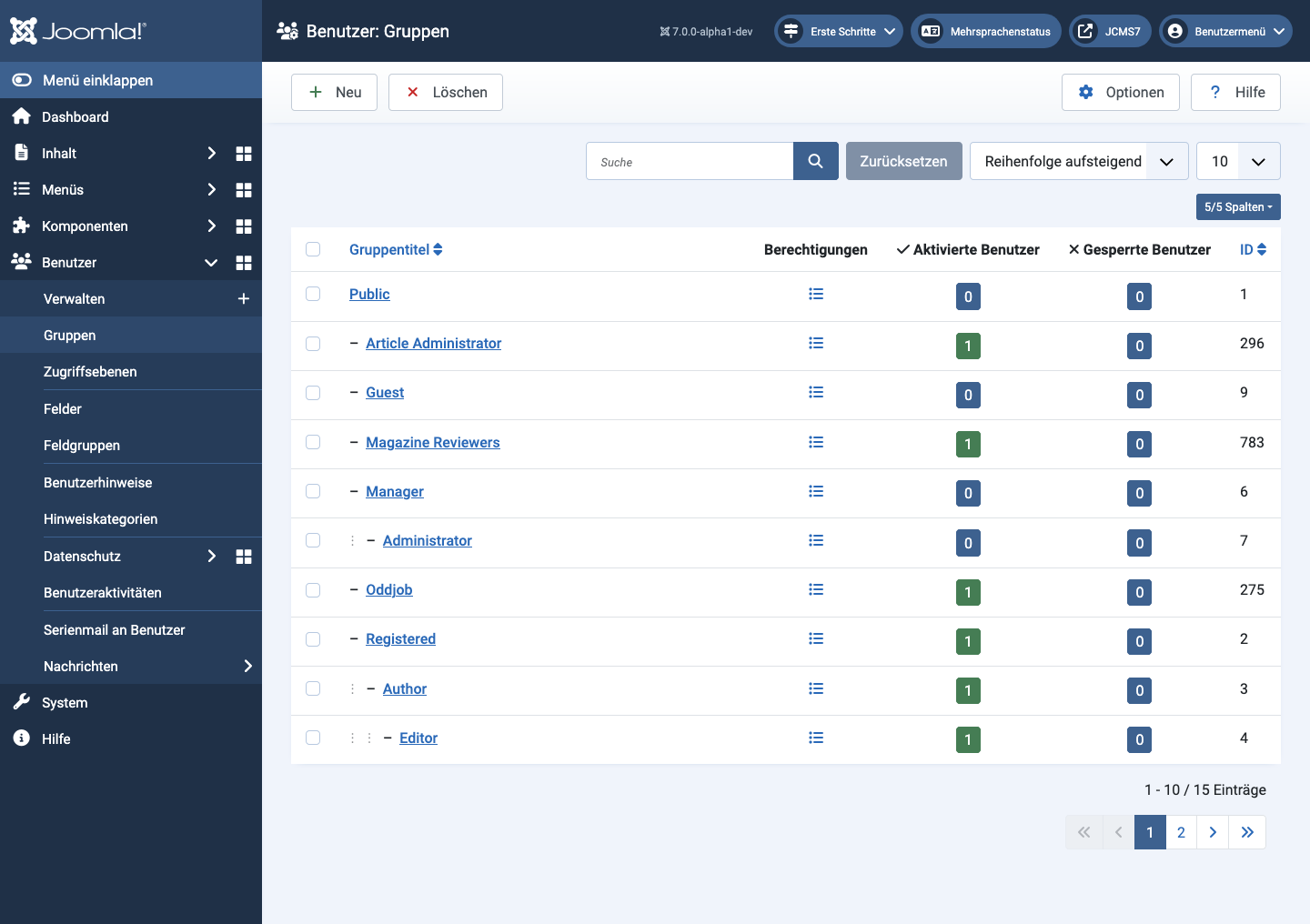
Die Seite Benutzer: Gruppen listet die aktuellen Benutzergruppen in hierarchischer Reihenfolge auf. Sie kann verwendet werden, um neue Benutzergruppen zu erstellen und nicht mehr benötigte Gruppen zu löschen. Keine der Standard-Benutzergruppen löschen!
Allgemeine Elemente
Einige Elemente dieser Seite werden in separaten Hilfe-Beiträgen behandelt:
Zugriff
- Benutzer → Gruppen im Administrator-Menü auswählen.
Bildschirmfoto
Tipps
- Name einer Gruppe auswählen, um deren Eigenschaften zu bearbeiten.
- Symbol „Berechtigung“ auswählen, um die Gruppenberechtigungen für den Zugriff auf jedes Asset zu überprüfen. Dies wird häufig verwendet, um Probleme mit Zugriffsberechtigungen zu debuggen.
- Eine Zahl bei „Aktivierte Benutzer“ auswählen, um eine Liste der aktivierten Benutzer in dieser Gruppe anzuzeigen.
- Eine Zahl bei „Gesperrte Benutzer“ auswählen, um eine Liste der gesperrten Benutzer in dieser Gruppe anzuzeigen.
Quelle: Joomla-Hilfe im Benutzerhandbuch, veröffentlicht unter der Joomla! Electronic Documentation License (JEDL).