 User Documentation
Beschreibung
Die Seite Benutzer: Optionen dient zum Festlegen globaler Optionen für alle Benutzer, einschließlich:
- Captcha,
- ob Registrierung erlaubt ist und welche Art der Registrierung,
- Standardbenutzergruppe für neue Benutzer,
- Zähler für Passwort- oder Benutzernamen-Zurücksetzung,
- Benachrichtigungs-E-Mail an die Administration bei Neuregistrierung und mehr.
Zugriff
- Website → Benutzer im Dashboard auswählen. Oder...
- Benutzer → Verwalten im Administrator-Menü auswählen. Dann...
- Die Werkzeugleisten-Schaltfläche Optionen auswählen
Bildschirmfoto
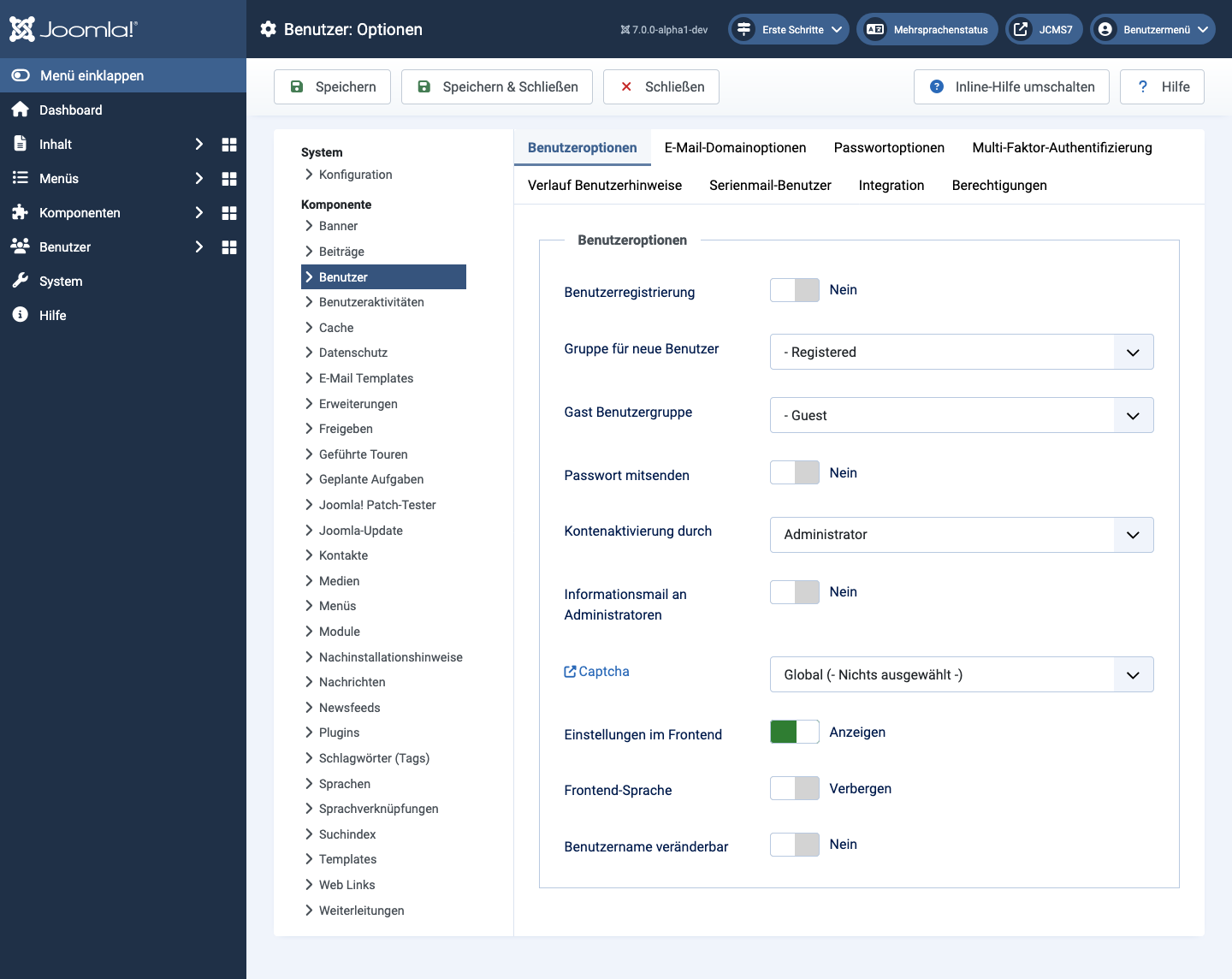
Formularfelder
Reiter Benutzeroptionen
- Benutzerregistrierung erlauben
- Ja Benutzer können sich über das Frontend der Website mithilfe des Links Registrieren im Anmeldeformular registrieren.
- Nein Der Link Registrieren wird nicht angezeigt.
- Gruppe für neue Benutzerregistrierung Die Gruppe, der Benutzer standardmäßig zugewiesen werden, wenn sie sich auf der Website registrieren. Standardmäßig Registriert.
- Gastbenutzergruppe Die Gruppe, der Gäste zugewiesen werden (Gäste sind Besucher der Website, die nicht angemeldet sind). Es ist möglich, Inhalte auf der Website zu erstellen, die für Gäste sichtbar sind, aber nicht für angemeldete Benutzer.
- Passwort senden Falls „Ja“ ausgewählt wurde, wird das erste Passwort des Benutzers als Teil der Registrierungs-E-Mail an den Benutzer gesendet.
- Kontenaktivierung durch
- Keine Das Benutzerkonto wird sofort ohne weitere Aktion aktiv.
- Selbst Der Benutzer erhält eine E-Mail mit einem Aktivierungslink. Das Benutzerkonto wird aktiviert, sobald der Benutzer den Aktivierungslink auswählt.
- Administrator Der Benutzer erhält eine E-Mail mit einem Aktivierungslink. Wenn der Benutzer diesen Link auswählt, wird der Website-Administrator per E-Mail benachrichtigt und gebeten, das Benutzerkonto zu aktivieren.
- E-Mail an Administratoren senden E-Mail-Benachrichtigung an Administratoren senden, wenn Kontenaktivierung durch auf Keine oder Selbst gesetzt ist.
- Captcha Das Captcha-Plugin für Benutzerkontoregistrierung, Passwort- Erinnerung und Benutzername-Erinnerung.
- Frontend-Benutzerparameter
- Anzeigen Benutzer können die Grundeinstellungen über das Frontend der Website ändern.
- Verbergen Benutzer können diese Einstellungen nicht ändern.
- Frontend-Sprache Zeigt oder verbirgt die Sprache der Website. ...
- Benutzername ändern Erlaubt dem Benutzer, den Benutzernamen zu ändern.
Reiter E-Mail-Domain-Optionen

- Domainname Eine Liste erlaubter und nicht erlaubter E-Mail-Domains eingeben.
Standardmäßig sind alle Domains erlaubt. Platzhalter (*) werden unterstützt. Zum
Beispiel:
- * (Sternchen): Erlaubt oder verbietet alle Domains
- *.com: Erlaubt oder verbietet alle '.com'-Domains
- *.joomla.org: Erlaubt oder verbietet alle 'joomla.org'-Subdomains.
- Regel Auswählen, ob die Domain erlaubt oder verboten werden soll.
Reiter Passwortoptionen

- Maximale Anzahl Zurücksetzungen Die maximale Anzahl an Passwort-Zurücksetzungen, die innerhalb des Zeitraums erlaubt sind. Null bedeutet keine Begrenzung.
- Zeitraum für Zurücksetzung Der Zeitraum, in Stunden, für den Zurücksetzungszähler.
- Mindestlänge Die Mindestlänge für ein Passwort festlegen.
- Mindestanzahl Zahlen Die Mindestanzahl an Ziffern festlegen, die in einem Passwort enthalten sein müssen.
- Mindestanzahl Symbole Die Mindestanzahl an Symbolen (wie !@#$) festlegen, die in einem Passwort erforderlich sind.
- Mindestanzahl Großbuchstaben Die Mindestanzahl an Großbuchstaben festlegen, die für ein Passwort erforderlich sind.
- Mindestanzahl Kleinbuchstaben Die Mindestanzahl an Kleinbuchstaben festlegen, die für ein Passwort erforderlich sind.
Multi-Faktor-Authentifizierung tab
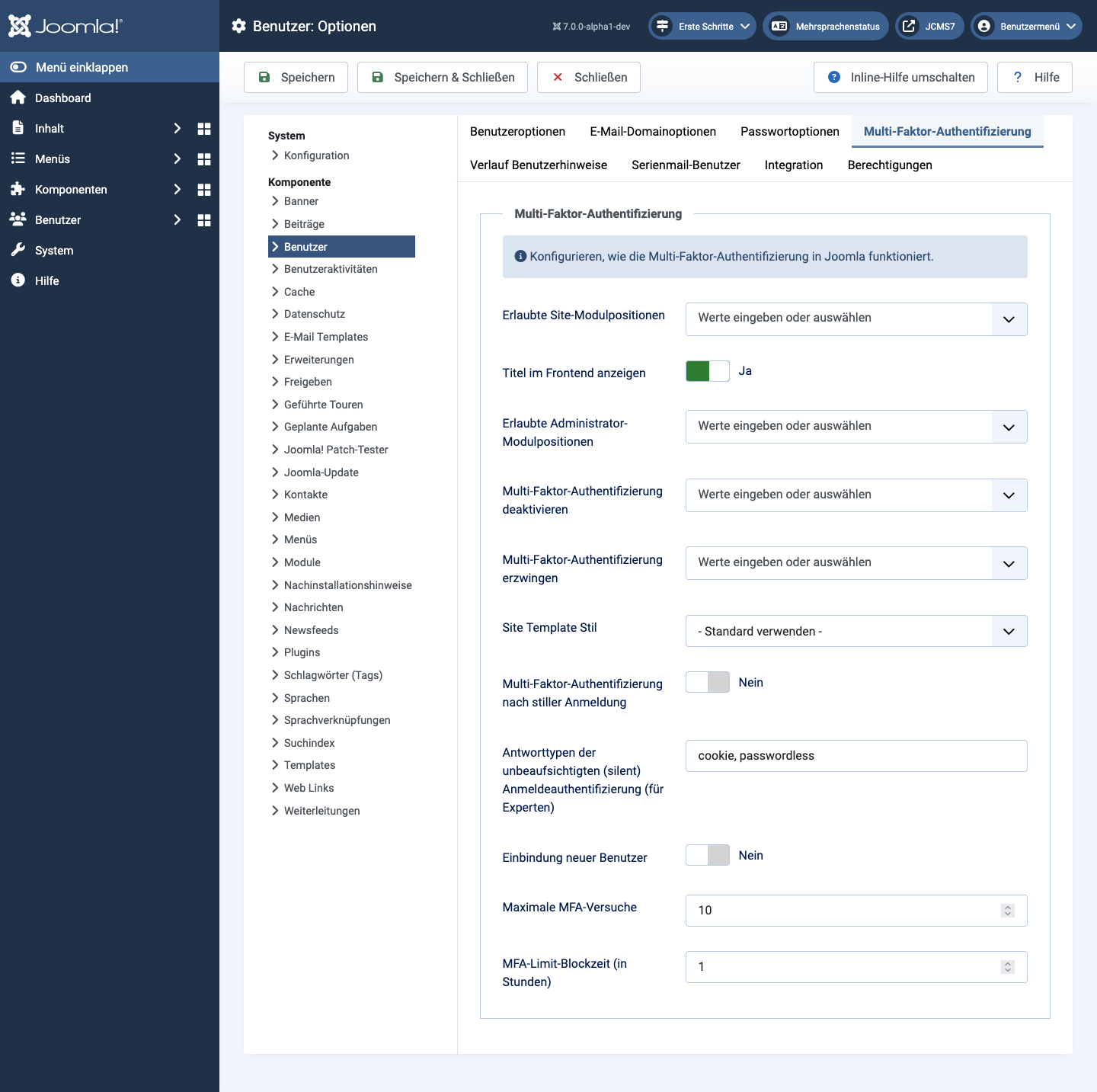
- Erlaubte Frontend-Modulpositionen Bei der Anzeige der Frontend-Seite für die Multi-Faktor-Authentifizierung werden alle Module ausgeblendet, außer denen in den hier ausgewählten Positionen.
- Titel im Frontend anzeigen Soll ein Titel auf der Frontend-Seite zur Verifizierung der Multi-Faktor-Authentifizierung angezeigt werden? Bitte beachten, dass der Titel im Backend immer angezeigt wird. Falls der Titel geändert werden muss, bitte den Sprachschlüssel
COM_USERS_HEADING_MFAüber Sprachen: Überschreibungen überschreiben. - Erlaubte Backend-Modulpositionen Bei der Anzeige der Backend-Seite für die Multi-Faktor-Authentifizierung werden alle Module ausgeblendet, außer denen in den hier ausgewählten Positionen. Bitte beachten, dass Module in der Position
titleimmer angezeigt werden: Dies ist erforderlich, um das Symbol und den Titel der Backend-Seite anzuzeigen. - Multi-Faktor-Authentifizierung deaktivieren Jeder Benutzer, der zu einer beliebigen der ausgewählten Benutzergruppen gehört, ist von der Multi-Faktor-Authentifizierung ausgenommen. Selbst wenn er Methoden zur Multi-Faktor-Authentifizierung eingerichtet hat, wird er beim Anmelden nicht aufgefordert, diese zu verwenden, noch kann er sie einsehen, entfernen oder deren Konfiguration ändern.
- Multi-Faktor-Authentifizierung erzwingen Jeder Benutzer, der zu einer beliebigen der ausgewählten Benutzergruppen gehört, muss die Multi-Faktor-Authentifizierung aktivieren, bevor er die Website nutzen kann.
- Frontend-Template-Stil Den Frontend-Template-Stil auswählen, der auf der Seite der Multi-Faktor-Authentifizierung verwendet werden soll. Standard verwenden auswählen, um den Standard-Template-Stil der Website zu verwenden.
- Multi-Faktor-Authentifizierung nach stiller Anmeldung Muss der Benutzer nach einer stillen Anmeldung die Multi-Faktor-Authentifizierung durchlaufen? Stille Anmeldungen sind solche, die keinen Benutzernamen und kein Passwort erfordern, zum Beispiel die Funktion „Angemeldet bleiben“, WebAuthn usw.
- Antworttypen für stille Anmeldeauthentifizierung (für Experten) Für Experten. Eine durch Kommas getrennte Liste von Joomla-Authentifizierungsantworttypen, die als stille Anmeldungen gelten. Der Standardwert ist
cookie(die Funktion „Angemeldet bleiben“) undpasswordless(WebAuthn). - Neue Benutzer einführen Falls der Benutzer die Multi-Faktor-Authentifizierung noch nicht eingerichtet hat und diese Option aktiviert ist, wird er zur Einrichtungsseite der Multi-Faktor-Authentifizierung oder zur unten festgelegten benutzerdefinierten URL weitergeleitet. Dies soll eine einfache Möglichkeit sein, die Benutzer darauf hinzuweisen, dass die Multi-Faktor-Authentifizierung auf der Website verfügbar ist.
- Benutzerdefinierte Weiterleitungs-URL Falls nicht leer, erfolgt die Weiterleitung zu dieser URL anstelle der Einrichtungsseite der Multi-Faktor-Authentifizierung, wenn die obige Option aktiviert ist. Achtung: Dies muss eine URL innerhalb der eigenen Website sein. Eine Anmeldung zu einem externen Link oder einer anderen Subdomain ist nicht möglich.
Benutzerhinweis-Verlauf tab

- Versionen speichern Versionsverlauf für Benutzerhinweise speichern.
- Anzahl Versionen Die maximale Anzahl an Versionen, die für einen Benutzerhinweis gespeichert werden. Wenn ein Benutzerhinweis gespeichert wird und die maximale Anzahl an Versionen erreicht wurde, wird die älteste Version automatisch gelöscht. Falls auf 0 gesetzt, werden Versionen nie automatisch gelöscht.
Serienmail Benutzer-Reiter

- Betreff-Präfix Optionalen Text eingeben, der automatisch vor dem Betreff der Serienmail eingefügt wird.
- Nachrichtentext-Suffix Optionalen Text eingeben, der automatisch nach dem Textkörper der E-Mail eingefügt wird (zum Beispiel eine Signatur).
Integration-Reiter
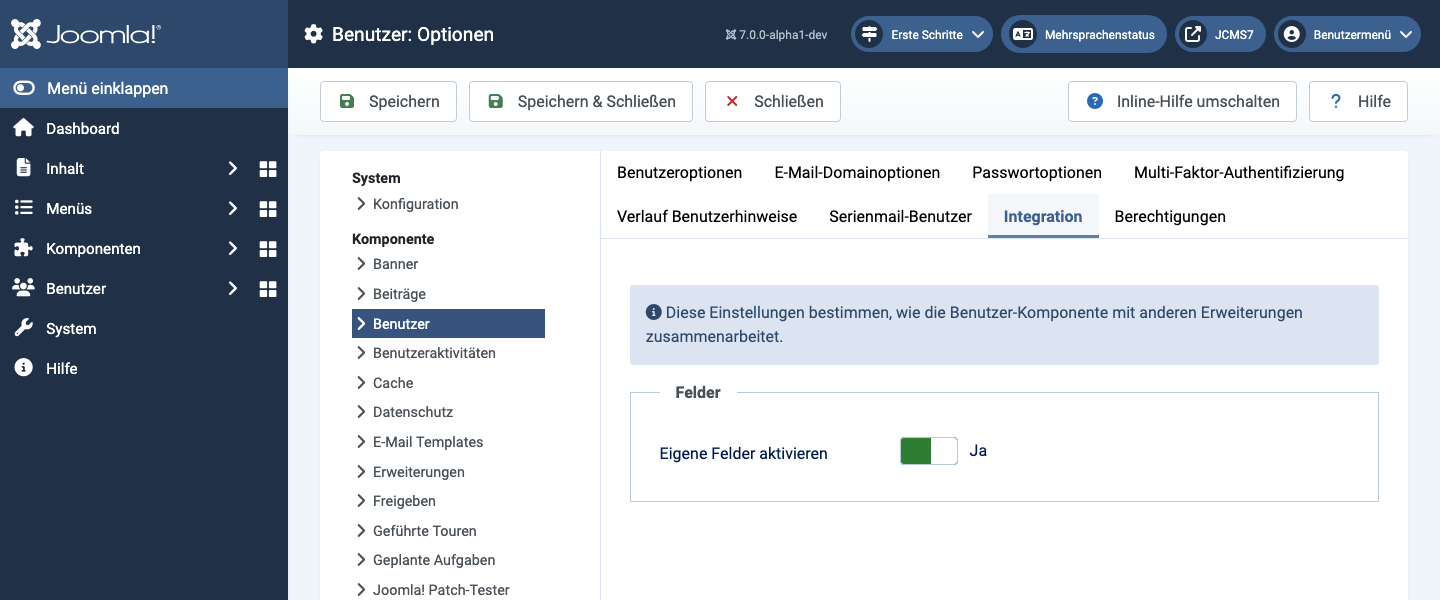
- Benutzerdefinierte Felder aktivieren Die Erstellung von benutzerdefinierten Feldern aktivieren.
Tipps
Als unerfahrener Benutzer sollten die Standardwerte hier beibehalten werden, bis man mehr über die Verwendung der globalen Optionen gelernt hat.
Quelle: Joomla Hilfe im Benutzerhandbuch, veröffentlicht unter der Joomla! Electronic Documentation License (JEDL).