 User Documentation
Beschreibung
Alle Menüeinträge haben ein ähnliches Layout, aber einige der Formularfelder und einige der Reiter ändern sich von Typ zu Typ. Diese Seite beschreibt den Optionen-Reiter, der für Beitrags-Layouts verwendet wird. Es gibt weitere Versionen von Optionen, die in den jeweiligen Menüeinträgen behandelt werden.
Zugriff
- Ein beliebiges Site-Menü aus dem Administrator-Menü auswählen.
- Die Schaltfläche Neu in der Werkzeugleiste wählen.
- Einen beliebigen Beitrags-Menüeintragstyp auswählen, der über einen Optionen-Reiter verfügt.
- Den Reiter Optionen auswählen.
Bildschirmfoto
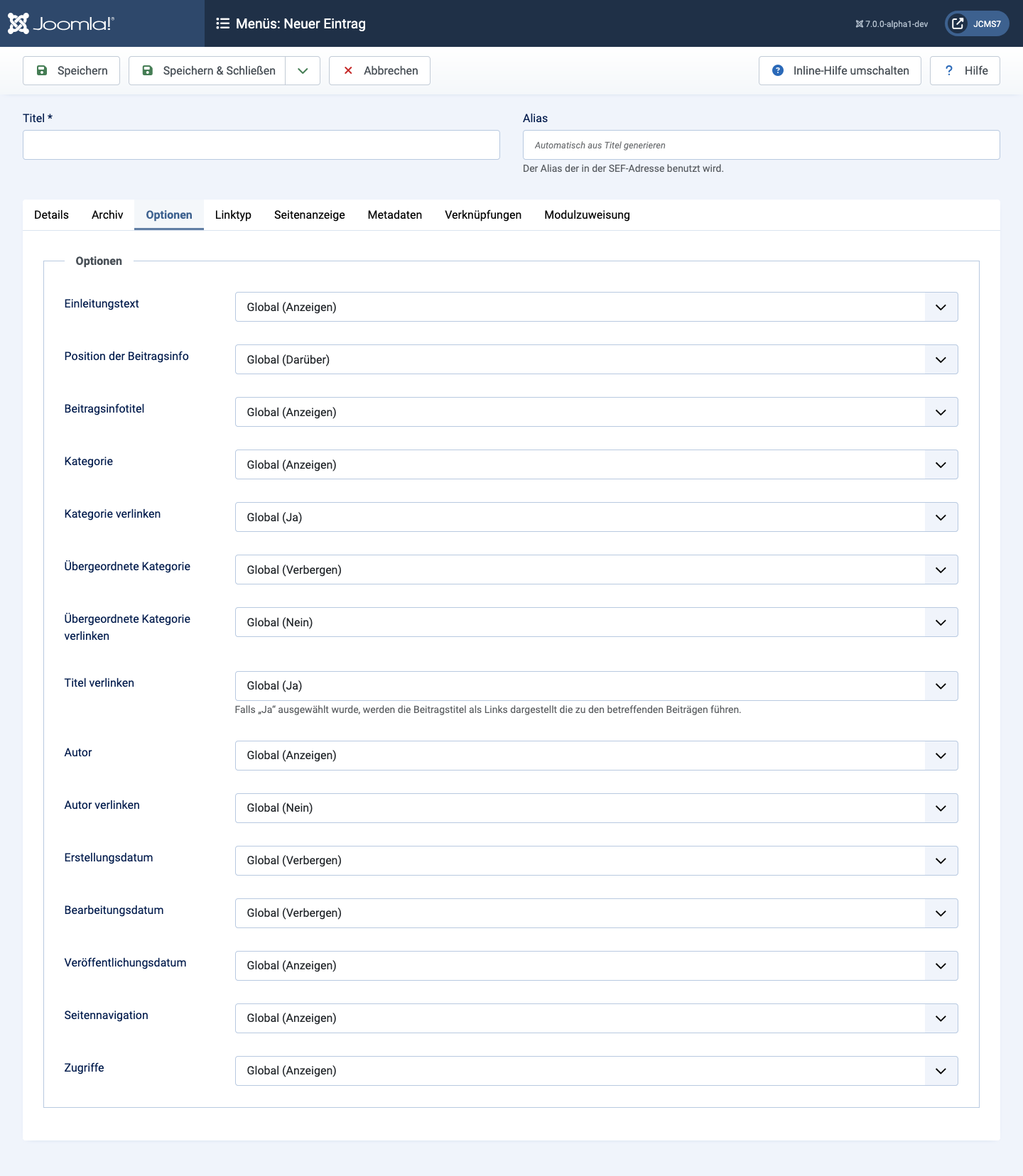
Formularfelder
Reiter Optionen
Nicht alle der folgenden Felder sind in allen Menüeintragstypen vorhanden!
- Titel Titel des Beitrags anzeigen oder verbergen.
- Titel verlinken Den Titel als Link zum Beitrag anzeigen.
- Einleitungstext Den Einleitungstext in der vollständigen Beitragsansicht anzeigen oder verbergen.
- Position der Beitragsinfo
- Oben Setzt den Beitragsinformationsblock oberhalb des Textes.
- Unten Setzt den Beitragsinformationsblock unterhalb des Textes.
- Geteilt Teilt den Beitragsinformationsblock in 2 separate Blöcke auf. Ein Block befindet sich oberhalb, der andere unterhalb des Textes.
- Beitragsinfotitel Zeigt 'Details' oberhalb des Beitragsinformationsblocks an.
- Kategorie Den Kategorietitel des Beitrags anzeigen.
- Kategorie verlinken Den Titel als Link zu dieser Kategorie anzeigen. Hinweis: Dies kann entweder auf ein Blog- oder Listen-Layout mit der Option Layout auswählen im Reiter Kategorie eingestellt werden.
- Übergeordnete Kategorie Den Titel der übergeordneten Kategorie des Beitrags anzeigen.
- Übergeordnete Kategorie verlinken Den Titel als Link zu dieser Kategorie anzeigen. Hinweis: Dies kann entweder auf ein Blog- oder Listen-Layout mit der Option Layout auswählen im Reiter Kategorie eingestellt werden.
- Verknüpfungen Die verknüpften Flaggen oder den Sprachcode anzeigen. Nur bei mehrsprachigen Websites.
- Autor Den Autor des Beitrags anzeigen.
- Link zur Kontaktseite des Autors Als Link zu einem Kontakt-Layout für diesen Autor anzeigen. Hinweis: Der Autor muss als Kontakt eingerichtet sein. Außerdem wird kein Link angezeigt, wenn für den Beitrag ein Autor-Alias-Wert vorhanden ist.
- Erstellungsdatum Das Erstellungsdatum des Beitrags anzeigen.
- Bearbeitungsdatum Das Änderungsdatum des Beitrags anzeigen.
- Veröffentlichungsdatum Das Startdatum der Veröffentlichung des Beitrags anzeigen.
- Navigation Einen Navigationslink Zurück oder Weiter am Fuß einer Beitragsseite anzeigen.
- „Weiterlesen“-Link Einen Link vom Weiterlesen-Umbruch zum Rest des Beitrags anzeigen.
- Weiterlesen mit Titel
- Anzeigen: Der Beitragstitel ist Teil des Weiterlesen-Links. Der Link hat das Format Weiterlesen: [Beitragstitel].
- Verbergen: Der Link lautet Weiterlesen.
- Zugriffe Die Anzahl der Anzeigen des Beitrags anzeigen.
- Schlagwörter Die Schlagwörter für jeden Beitrag anzeigen.
- Nicht zugängliche Links
- Ja Der Einleitungstext für eingeschränkte Beiträge wird angezeigt. Ein Klick auf den Weiterlesen-Link erfordert, dass sich Benutzer anmelden, um den vollständigen Beitragsinhalt zu sehen.
- Nein Beiträge, für deren Anzeige der Benutzer nicht autorisiert ist (basierend auf der Zugriffsebene des Beitrags), werden nicht angezeigt.
Quelle: Joomla-Hilfe im Benutzerhandbuch, veröffentlicht unter der Joomla! Electronic Documentation License (JEDL).