 User Documentation
Gruppenbeschreibung
Editor-Plugins helfen Benutzern dabei, Text mit Auszeichnungen oder Layouts für besondere Zwecke einzugeben, etwa Fragmente von HTML oder Code. Um einen Editor zu verwenden, kennzeichnet der Softwareentwickler das Eingabefeld als Typ Editor. Sind keine Editor-Plugins aktiviert, wird das Feld als einfaches Textarea-Feld angezeigt. Ist ein oder sind mehrere Editor-Plugins aktiviert, wird das in der globalen Konfiguration eingestellte Standard-Plugin der Website verwendet, sofern es nicht durch das im Benutzerprofil eingestellte bevorzugte Plugin des Benutzers überschrieben wird. Joomla verfügt über die drei unten aufgeführten Kern-Editor-Plugins. Zusätzliche Editor-Plugins von Drittanbietern können verfügbar sein. Manche Editoren bieten eine sehr große Auswahl an Optionen.
Editor – CodeMirror
Der CodeMirror-Editor ist ein Code-Editor, der einen für Quellcode besser geeigneten Editor bereitstellt. Er verfügt über Syntaxhervorhebung für viele Programmiersprachen. Er kann nicht übereinstimmende Tags anzeigen und hilft außerdem, eine konsistente Code-Einrückung beizubehalten.
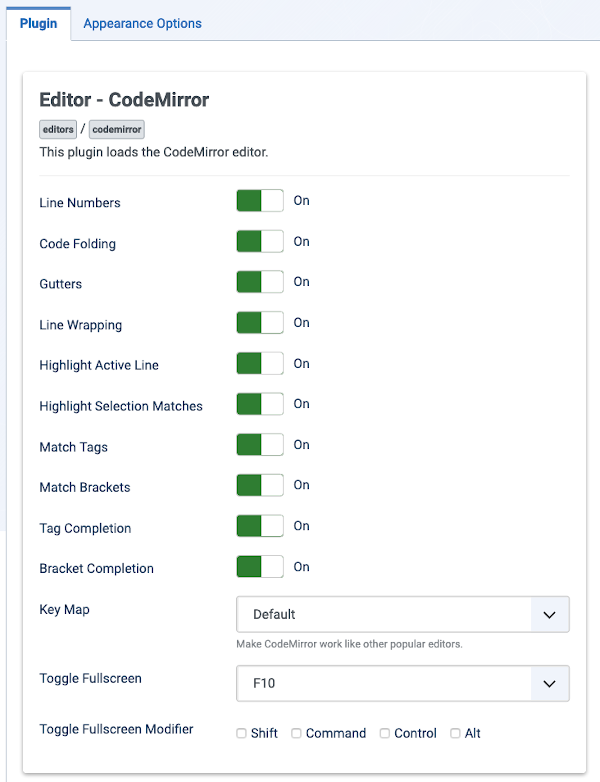
- Zeilennummern Zeilennummern im Editor anzeigen.
- Code Folding Erlaubt das Einklappen von Codeblöcken.
- Gutters Code-Markierung und Code Folding.
- Aktive Zeile hervorheben Hebt die Zeile hervor, in der sich der Cursor befindet.
- Auswahlübereinstimmungen hervorheben Hebt Vorkommen des ausgewählten Wortes im gesamten Dokument hervor.
- Tags abgleichen Hebt übereinstimmende Tags hervor.
- Klammern abgleichen Hebt übereinstimmende Klammern hervor.
- Tag-Vervollständigung Automatische Tag-Vervollständigung.
- Klammer-Vervollständigung Automatische Klammer-Vervollständigung.
- Tastenbelegung Lässt CodeMirror wie andere beliebte Editoren funktionieren.
- Vollbild umschalten Die Funktionstaste auswählen, mit der der Vollbildmodus umgeschaltet wird.
- Modifikatoren verwenden Beliebige Modifikatortasten auswählen, die zusammen mit der Vollbild-Umschalttaste verwendet werden.
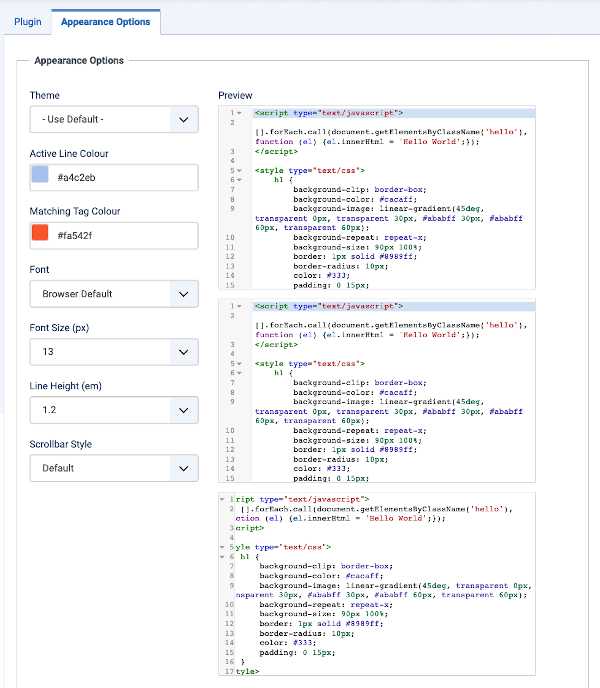
- Thema Legt die Farben für den Editor fest.
- Farbe der aktiven Zeile Die Farbe, die zur Hervorhebung der aktiven Zeile verwendet wird. Wird mit 50 % Deckkraft angezeigt.
- Farbe der übereinstimmenden Tags Die Hintergrundfarbe, die zur Hervorhebung übereinstimmender Tags verwendet wird. Wird mit 50 % Deckkraft angezeigt.
- Schriftart Die im Editor zu verwendende Schriftart. Falls nicht installiert, wird sie von https://www.google.com/fonts/ geladen.
- Schriftgröße (px) Die Größe der Schrift im Editor.
- Zeilenhöhe (em) Die Höhe einer Textzeile. Diese wird in em angegeben, das heißt, 1,0 entspricht der Schriftgröße und 2,0 entspricht der doppelten Schriftgröße.
- Scrollbalken-Stil Den Scrollbalken-Stil auswählen, den CodeMirror verwenden soll.
- Vorschau Ein Beispiel, wie die CodeMirror-Editorfelder mit den aktuellen Einstellungen aussehen werden (zum Aktualisieren speichern).
Editor – None (kein Editor)
Dieses Plugin lädt einen einfachen Texteditor. Diese Option kann verwendet werden, wenn HTML-Code aus einer anderen Quelle eingefügt wird und der HTML-Code nicht durch einen WYSIWYG-Editor verändert werden soll. Dieses Plugin hat keine Optionen.
Editor – TinyMCE
Der TinyMCE-Editor ist ein WYSIWYG-Editor und der Standard-Editor zur Eingabe von HTML in Joomla!.
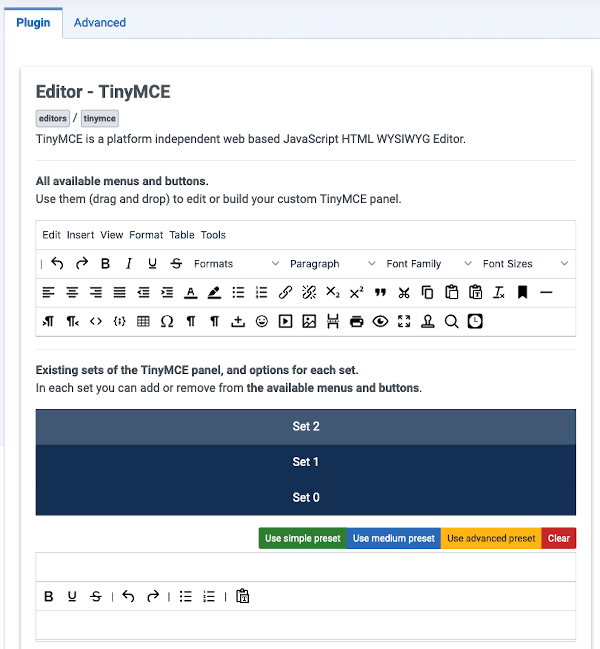
- Set selection tab Set 2, Set 1 oder Set 0 Funktionalität auswählen. Bei ausgewähltem Set 2 wird der Editor für die öffentliche Nutzung angezeigt. Set 1 ist Standard für Manager und Registrierte Benutzer, Set 0 ist Standard für Administratoren, Editoren und Super Benutzer.
Jeder Tab enthält eine lange Liste von Optionen, die hier nicht alle dargestellt sind. Die folgende Liste ist eine Auswahl.
- Site Skin Das Skin auswählen, das auf den TinyMCE-Editor angewendet wird, wenn dieser auf der Website angezeigt wird.
- Administrator Skin Das Skin auswählen, das auf den TinyMCE-Editor angewendet wird, wenn dieser im Administrator-Backend angezeigt wird.
- Toolbar Mode Steuert, wie die Symbolleisten-Schaltflächen angezeigt werden, die nicht in der ersten Zeile stehen.
- Images Drag and Drop Drag & Drop zum Hochladen von Bildern aktivieren.
- Bilderverzeichnis Das Verzeichnis mit den Bilddateien, die relativ zum Standard-Bilderverzeichnis (festgelegt unter Medien > Optionen) aufgelistet werden sollen.
- Entity Encoding Steuert, wie HTML-Entitäten kodiert werden. Empfohlene Einstellung ist
raw.named= benannte Entitätskodierung verwenden (zum Beispiel<).numeric= numerische HTML-Kodierung verwenden (zum Beispiel%03c). raw = HTML-Entitäten nicht kodieren. Hinweis: Die Suche in Inhalten funktioniert möglicherweise nicht richtig, wenn die Einstellung nichtrawist. - Automatic Language Selection Falls „Ja“ ausgewählt wurde, entspricht die Editor-Sprache automatisch der gewählten UI-Sprache. Existiert die Tiny-Sprache nicht, wird standardmäßig Englisch als Editor-Sprache verwendet.
- Text Direction Ob die Sprache von links nach rechts oder von rechts nach links gelesen wird (zum Beispiel wie Arabisch). Standard ist von links nach rechts.
- Template CSS Classes Ob die Datei editor.css geladen wird oder nicht. Wird für das Standard-Template keine solche Datei gefunden, wird die Datei editor.css des Systemtemplates verwendet. Standard ist Ja.
- Custom CSS Classes Optionaler vollständiger URL-Pfad zu einer benutzerdefinierten CSS-Datei. Wenn angegeben, überschreibt dies die Einstellung Template CSS Classes.
- URLs Ob relative oder absolute URLs für Links verwendet werden. Standard ist Relativ.
- New Lines Ob neue Zeilen als P-Elemente oder BR-Elemente interpretiert werden. Standard ist P-Elemente.
- Joomla Textfilter verwenden Falls aktiviert, wird der Textfilter aus der globalen Konfiguration von Joomla für jede Benutzergruppe angewendet. Falls deaktiviert, werden die hier definierten Filter für alle Benutzergruppen verwendet.
- Verbotene Elemente Die Elemente, die aus dem Text entfernt werden. Standard ist applet, wodurch Applet-Elemente aus dem Text entfernt werden.
- Erlaubte Elemente Legt fest, welche Elemente beim Speichern durch den Editor im bearbeiteten Text verbleiben (das Standardregelwerk für diese Option ist eine Mischung aus der vollständigen HTML5- und HTML4-Spezifikation).
- Zusätzlich erlaubte Elemente Optionale Liste gültiger HTML-Elemente, die dem bestehenden Regelwerk hinzugefügt werden.
- Resizing Größenänderung des Editorbereichs aktivieren/deaktivieren (vertikal und auch horizontal, falls Horizontal Resizing aktiviert ist).
- Horizontal Resizing Horizontale Größenänderung aktivieren/deaktivieren.
- Element Path Falls „Ein“ ausgewählt wurde, werden die festgelegten Klassen für den markierten Text angezeigt.
- Wortanzahl Wortzählung ein-/ausschalten.
- Markdown Ermöglicht die Verwendung von Markdown-Syntax, um Links, Listen und andere Stile zu erstellen. Diese spezielle Syntax wird konvertiert und als reguläres HTML gespeichert. Zum Beispiel kann der Benutzer # Text eingeben, um eine Überschrift zu erzeugen, oder Text, um Text fett darzustellen.
- Advanced Image Erweitertes Dialogfeld für Bilder ein-/ausschalten.
- Advanced List Möglichkeit ein-/ausschalten, Nummernformate und Aufzählungszeichen in geordneten und ungeordneten Listen festzulegen.
- Context Menu Kontextmenü ein-/ausschalten.
- Custom Plugin Eigene TinyMCE-Plugins zum Editor hinzufügen, indem sie hier angegeben werden.
- Custom Button Eigene TinyMCE-Schaltflächen zum Editor hinzufügen, indem sie hier angegeben werden.
Tab „Erweitert“ (TinyMCE)
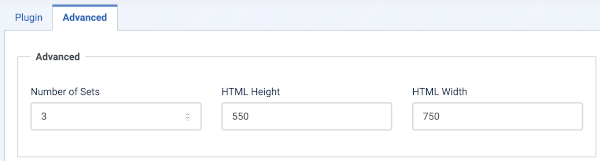
- Number of Sets Anzahl der Sets, die erstellt werden können. Mindestens 3.
- HTML Height Die Höhe, in Pixeln, des Pop-up-Fensters im HTML-Modus.
- HTML Width Die Breite, in Pixeln, des Pop-up-Fensters im HTML-Modus.
Quelle: Joomla-Hilfe im Benutzerhandbuch, veröffentlicht unter der Joomla! Electronic Documentation License (JEDL).