 User Documentation
Beschreibung
Dieses Formular dient dazu, einen neuen Web Link hinzuzufügen oder einen bestehenden Link zu bearbeiten. Zu beachten ist, dass mindestens eine Web Link-Kategorie erstellt werden muss, bevor der erste Web Link erstellt werden kann.
Allgemeine Elemente
Einige Elemente dieser Seite werden in separaten Hilfebeiträgen behandelt:
Zugriff
- Komponenten → Web Links → Links im Administrator-Menü auswählen. Dann...
- Die Schaltfläche Neu in der Werkzeugleiste wählen, um einen neuen Link zu erstellen. Oder...
- Einen Titel in der Liste der Links auswählen, um einen bestehenden Link zu bearbeiten.
Bildschirmfoto
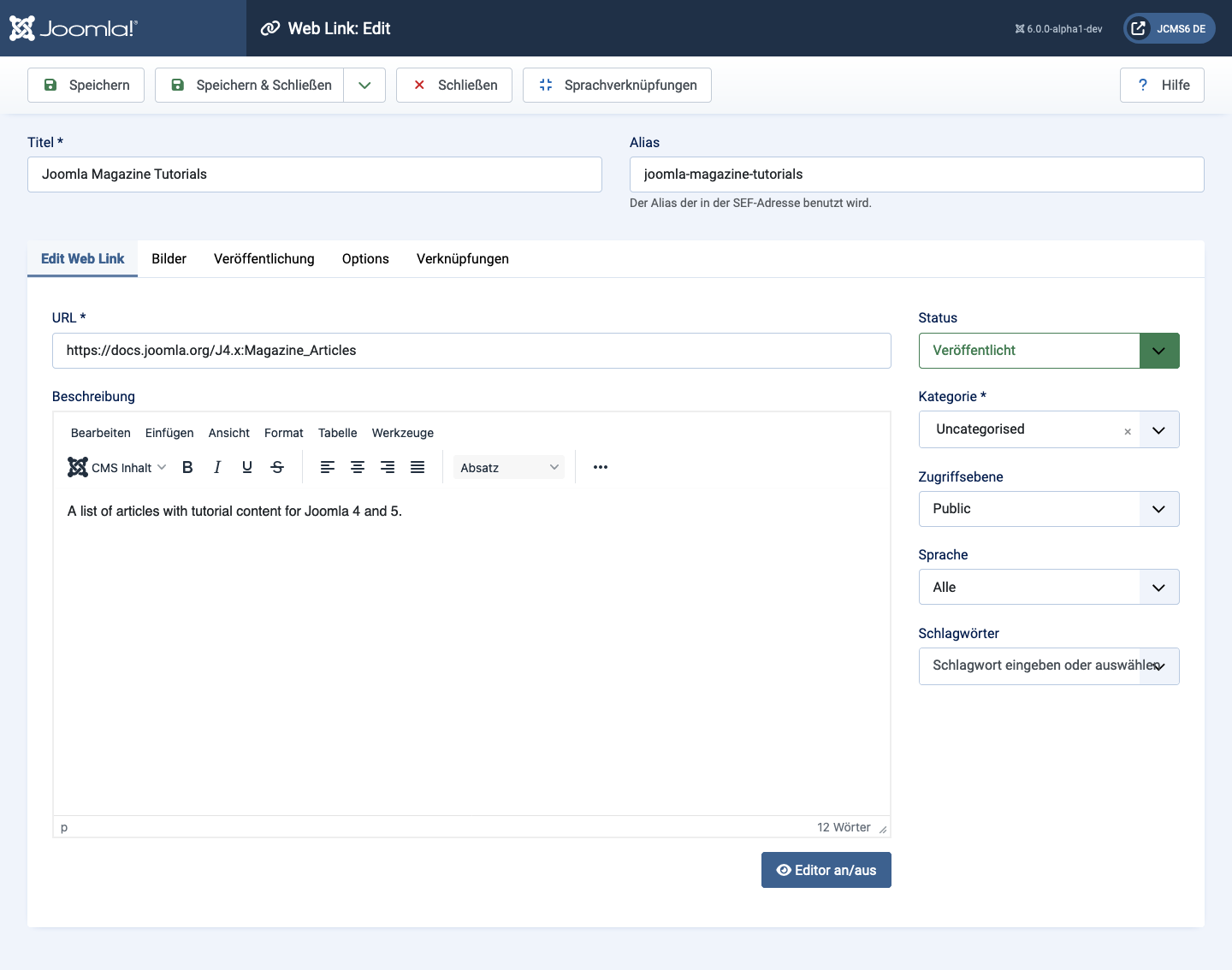
Formularfelder
Linkes Feld
- URL Die URL des Web Links.
- Beschreibung Die Beschreibung für den Eintrag. Beschreibungen von Kategorie, Unterkategorie und Web Link können je nach Parametereinstellungen auf Webseiten angezeigt werden. Diese Beschreibungen werden mit demselben Editor eingegeben, der auch für Beiträge verwendet wird.
Reiter Bilder

- Erstes Bild Auf Auswählen klicken, um ein Bild auszuwählen, das zusammen mit diesem Eintrag im Frontend angezeigt wird.
- Bildausrichtung Wo das Bild relativ zum Text auf der Seite platziert werden soll.
- Alternativer Text Alternativer Text für Besucher, die keinen Zugriff auf Bilder haben. Dieser Text wird durch den Bildunterschrift-Text ersetzt, falls ein solcher vorhanden ist.
- Bildunterschrift Die Bildunterschrift für das Bild.
- Zweites Bild Auf Auswählen klicken, um ein Bild auszuwählen, das zusammen mit diesem Eintrag im Frontend angezeigt wird.
- Bildausrichtung (Global/Rechts/Links/Keine verwenden). Wo das Bild relativ zum Text auf der Seite platziert werden soll.
- Alternativer Text Alternativer Text für Besucher, die keinen Zugriff auf Bilder haben. Dieser Text wird durch den Bildunterschrift-Text ersetzt, falls ein solcher vorhanden ist.
- Bildunterschrift Die Bildunterschrift für das Bild.
Reiter Veröffentlichung

- Veröffentlichung Start Datum und Uhrzeit, ab dem die Veröffentlichung beginnt. Dieses Feld verwenden, wenn Inhalte im Voraus eingegeben und dann zu einem zukünftigen Zeitpunkt automatisch veröffentlicht werden sollen.
- Veröffentlichung Ende Datum und Uhrzeit, zu dem die Veröffentlichung endet. Dieses Feld verwenden, wenn Inhalte zu einem zukünftigen Zeitpunkt automatisch in den Status „Nicht veröffentlicht“ wechseln sollen (zum Beispiel, wenn sie nicht mehr relevant sind).
- Erstellungsdatum Dieses Feld wird standardmäßig auf die aktuelle Uhrzeit gesetzt, zu der der Beitrag erstellt wurde. Es kann ein anderes Datum und eine andere Uhrzeit eingegeben werden, oder auf das Kalendersymbol geklickt werden, um das gewünschte Datum zu finden.
- Erstellt von Name des Joomla!-Benutzers, der diesen Eintrag erstellt hat. Standardmäßig der aktuell angemeldete Benutzer. Soll dies auf einen anderen Benutzer geändert werden, auf die Schaltfläche „Benutzer auswählen“ klicken, um einen anderen Benutzer auszuwählen.
- Alias des Autors Dieses optionale Feld erlaubt die Eingabe eines Alias für diesen Autor für diesen Beitrag. Dadurch kann ein anderer Autorenname für diesen Beitrag angezeigt werden.
- Geändert am (nur informativ) Datum der letzten Änderung.
- Bearbeitet von (nur informativ) Benutzername, der die letzte Änderung durchgeführt hat.
- Überarbeitung (nur informativ) Anzahl der Überarbeitungen dieses Eintrags.
- Zugriffe Die Anzahl, wie oft ein Eintrag angesehen wurde.
- ID Dies ist eine eindeutige Identifikationsnummer für diesen Eintrag, die automatisch von Joomla! vergeben wird. Sie dient zur internen Identifizierung des Eintrags und kann nicht geändert werden. Beim Anlegen eines neuen Eintrags zeigt dieses Feld 0 an, bis der neue Eintrag gespeichert wird; erst dann wird eine neue ID zugewiesen.
- Meta-Beschreibung Ein optionaler Absatz, der als Beschreibung der Seite in der HTML-Ausgabe verwendet wird. Diese wird in der Regel in den Ergebnissen von Suchmaschinen angezeigt. Falls eingegeben, wird ein HTML-Meta-Element mit dem Attribut name="description" und einem content-Attribut mit dem eingegebenen Text erstellt.
- Meta-Schlüsselwörter Optionale Eingabe von Schlüsselwörtern. Diese müssen durch Kommas getrennt eingegeben werden (zum Beispiel „Katzen, Hunde, Haustiere“) und können in Groß- oder Kleinschreibung eingegeben werden. (Zum Beispiel stimmt „KATZEN“ mit „katzen“ oder „Katzen“ überein).
- Externe Referenz Eine optionale Referenz, die zur Verknüpfung mit externen Datenquellen verwendet wird. Falls eingegeben, wird ein HTML-Meta-Element mit dem Attribut name="xreference" und einem content-Attribut mit dem eingegebenen Text erstellt.
- Robots Die Anweisungen für Web-„Robots“, die diese Seite durchsuchen.
- Globale Einstellung verwenden: Den in den Komponenten-Optionen für diese Komponente festgelegten Wert verwenden.
- Index, Follow: Diese Seite indexieren und den Links auf dieser Seite folgen.
- No index, Follow: Diese Seite nicht indexieren, aber den Links auf der Seite trotzdem folgen. Dies könnte zum Beispiel für eine Sitemap-Seite genutzt werden, bei der die Links indexiert werden sollen, die Seite selbst aber nicht in Suchmaschinen erscheinen soll.
- Index, No follow: Diese Seite indexieren, aber keinen Links auf der Seite folgen. Dies könnte zum Beispiel für einen Veranstaltungskalender genutzt werden, bei dem die Seite in Suchmaschinen erscheinen soll, die einzelnen Veranstaltungen aber nicht indexiert werden sollen.
- No index, no follow: Diese Seite nicht indexieren und keinen Links auf der Seite folgen.
- Rechte am Inhalt Beschreibt, welche Rechte andere an der Nutzung dieses Inhalts haben.
Reiter Optionen

- Ziel Wie der Link geöffnet werden soll. Optionen sind:
- Im übergeordneten Fenster öffnen. Der Link wird im aktuellen Browserfenster geöffnet, wobei Vor- und Zurück-Navigation möglich ist.
- In neuem Fenster öffnen. Der Link wird in einem neuen Browserfenster geöffnet, wobei Vor- und Zurück-Navigation möglich ist.
- In Popup öffnen. Der Link wird in einem Popup-Fenster geöffnet.
- Modal. Der Link wird in einem modalen Fenster geöffnet.
- Breite Breite des IFrame-Fensters. Eine Anzahl an Pixeln oder einen Prozentwert (%) eingeben. Zum Beispiel bedeutet „550“ 550 Pixel. „75%“ bedeutet 75% der Seitenbreite.
- Höhe Höhe des IFrame-Fensters. Eine Anzahl an Pixeln oder einen Prozentwert (%) eingeben. Zum Beispiel bedeutet „550“ 550 Pixel. „75%“ bedeutet 75% der Seitenhöhe.
- Klicks zählen Ob mitverfolgt werden soll, wie oft dieser Web Link geöffnet wurde.
Quelle: Joomla Help in the User Guide, veröffentlicht unter der Joomla! Electronic Documentation License (JEDL).