 User Documentation
Descrizione
Questo modulo viene usato per aggiungere un nuovo Web Link o modificare un link esistente. Nota che è necessario creare almeno una Categoria Web Link prima di poter creare il tuo primo Web Link.
Elementi comuni
Alcuni elementi di questa pagina sono trattati in articoli di Aiuto separati:
Come accedere
- Seleziona Componenti → Web Link → Link dal menu Amministratore. Poi...
- Seleziona il pulsante Nuovo nella Barra degli strumenti per creare un nuovo link. Oppure...
- Seleziona un titolo nella lista dei link per modificare un link esistente.
Schermata
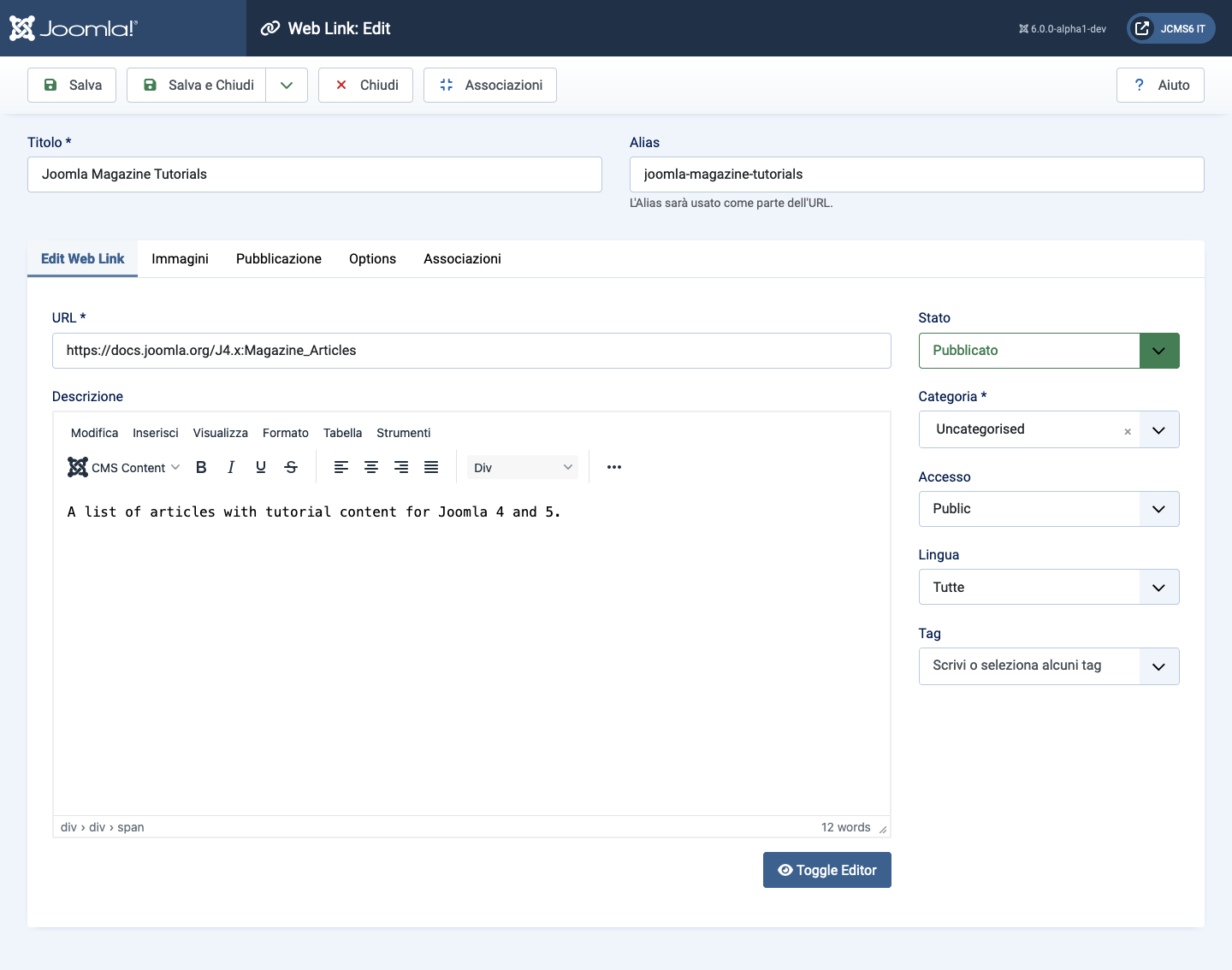
Campi del modulo
Pannello sinistro
- URL L'URL del Web Link.
- Descrizione La descrizione dell'elemento. Le descrizioni di Categoria, Sottocategoria e Web Link possono essere mostrate nelle pagine web, a seconda delle impostazioni dei parametri. Queste descrizioni vengono inserite usando lo stesso editor usato per gli Articoli.
Scheda Immagini

- Prima immagine Clicca su Seleziona per scegliere un'immagine da mostrare con questo elemento nel front end.
- Posizione immagine Dove posizionare l' immagine rispetto al testo nella pagina.
- Testo alternativo Testo alternativo da usare per i visitatori che non hanno accesso alle immagini. Questo testo viene sostituito con il testo della didascalia se la didascalia è disponibile.
- Didascalia La didascalia dell'immagine.
- Seconda immagine Clicca su Seleziona per scegliere un'immagine da mostrare con questo elemento nel front end.
- Posizione immagine (Usa Globale/Destra/Sinistra/Nessuna). Dove posizionare l' immagine rispetto al testo nella pagina.
- Testo alternativo Testo alternativo da usare per i visitatori che non hanno accesso alle immagini. Questo testo viene sostituito con il testo della didascalia se la didascalia è disponibile.
- Didascalia La didascalia dell'immagine.
Scheda Pubblicazione
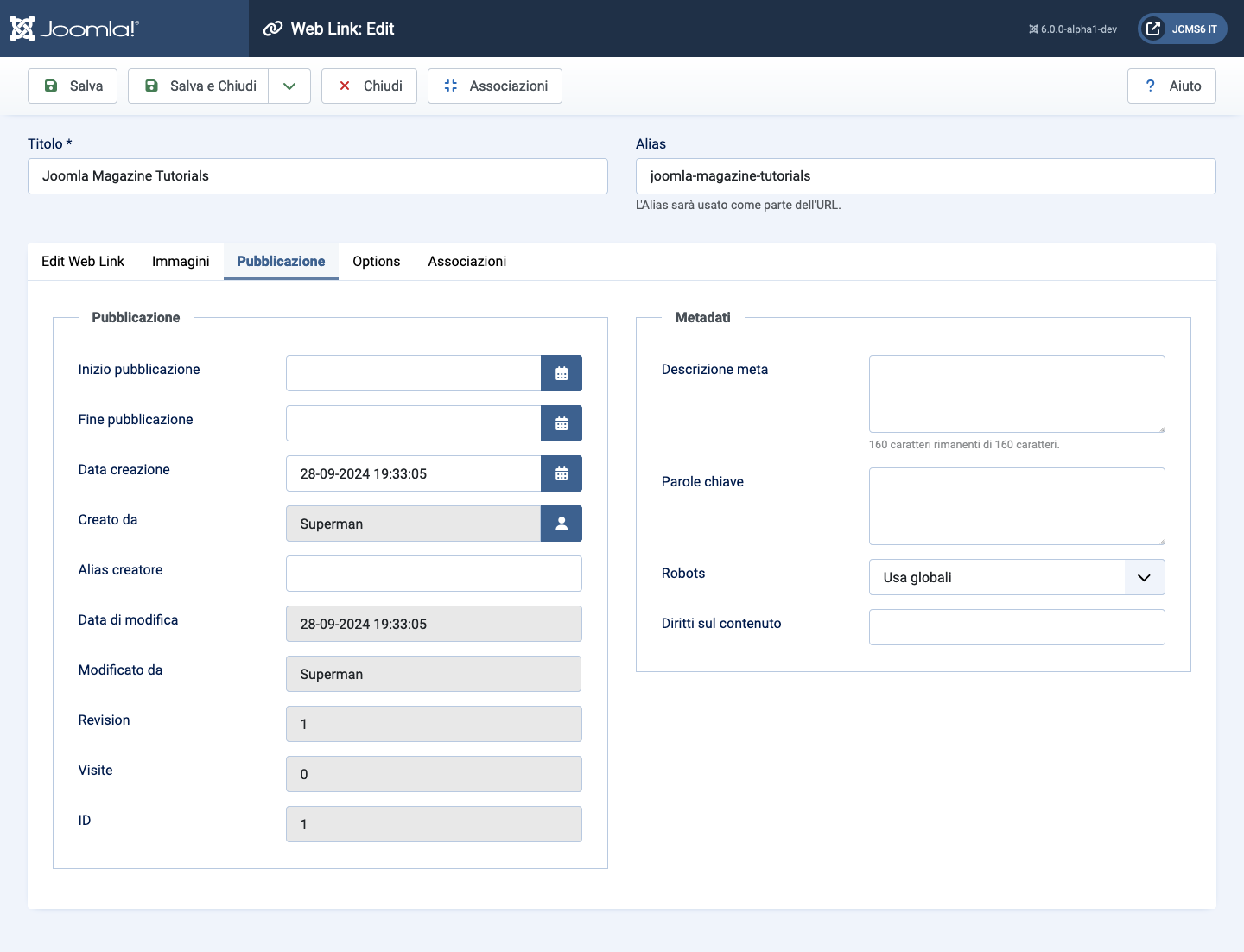
- Inizio pubblicazione Data e ora di inizio pubblicazione. Usa questo campo se vuoi inserire contenuti in anticipo e farli pubblicare automaticamente in un momento futuro.
- Fine pubblicazione Data e ora di fine pubblicazione. Usa questo campo se vuoi che i contenuti vengano automaticamente portati allo stato Sospeso in un momento futuro (ad esempio, quando non sono più applicabili).
- Data creazione Questo campo è impostato di default all'ora corrente in cui l'Articolo è stato creato. Puoi inserire una data e un'ora diverse oppure fare clic sull'icona del calendario per trovare la data desiderata.
- Creato da Nome dell'utente Joomla! che ha creato questo elemento. Questo campo sarà impostato di default sull'utente attualmente collegato. Se vuoi cambiarlo in un utente diverso, fai clic sul pulsante Seleziona utente per selezionare un utente diverso.
- Alias dell'autore Questo campo opzionale ti consente di inserire un alias per l'Autore di questo Articolo. Questo consente di mostrare un nome Autore diverso per questo Articolo.
- Data di modifica (Solo informativo) Data dell'ultima modifica.
- Modificato da (Solo informativo) Nome utente che ha effettuato l'ultima modifica.
- Revisioni (Solo informativo) Numero di revisioni di questo elemento.
- Visite Il numero di volte in cui un elemento è stato visualizzato.
- ID Questo è un numero identificativo univoco per questo elemento, assegnato automaticamente da Joomla!. Viene usato per identificare l'elemento internamente, e non puoi modificare questo numero. Quando crei un nuovo elemento, questo campo mostra 0 finché non salvi la nuova voce, momento in cui un nuovo ID viene assegnato.
- Descrizione meta Un paragrafo opzionale da usare come descrizione della pagina nell'output HTML. Questo generalmente verrà mostrato nei risultati dei motori di ricerca. Se inserito, questo crea un elemento meta HTML con un attributo name di "description" e un attributo content uguale al testo inserito.
- Parole chiave meta Voce opzionale per le parole chiave. Devono essere inserite separate da virgole (ad esempio, "gatti, cani, animali") e possono essere inserite in maiuscolo o minuscolo (ad esempio, "GATTI" corrisponderà a "gatti" o "Gatti").
- Riferimento esterno Un riferimento opzionale usato per collegarsi a fonti di dati esterne. Se inserito, questo crea un elemento meta HTML con un attributo name di "xreference" e un attributo content uguale al testo inserito.
- Robot Le istruzioni per i "robot" web che visitano questa
pagina.
- Usa globale: Usa il valore impostato in Componente→Opzioni per questo componente.
- Indicizza, Segui: Indicizza questa pagina e segui i link presenti su questa pagina.
- Non indicizzare, Segui: Non indicizzare questa pagina, ma segui comunque i link presenti sulla pagina. Ad esempio, potresti farlo per una pagina di mappa del sito dove vuoi che i link vengano indicizzati ma non vuoi che questa pagina venga mostrata nei motori di ricerca.
- Indicizza, Non seguire: Indicizza questa pagina, ma non seguire alcun link presente sulla pagina. Ad esempio, potresti volerlo fare per un calendario eventi, dove vuoi che la pagina venga mostrata nei motori di ricerca ma non vuoi indicizzare ogni evento.
- Non indicizzare, non seguire: Non indicizzare questa pagina né seguire alcun link presente sulla pagina.
- Diritti sul contenuto Descrive quali diritti hanno altri sull'uso di questi contenuti.
Scheda Opzioni
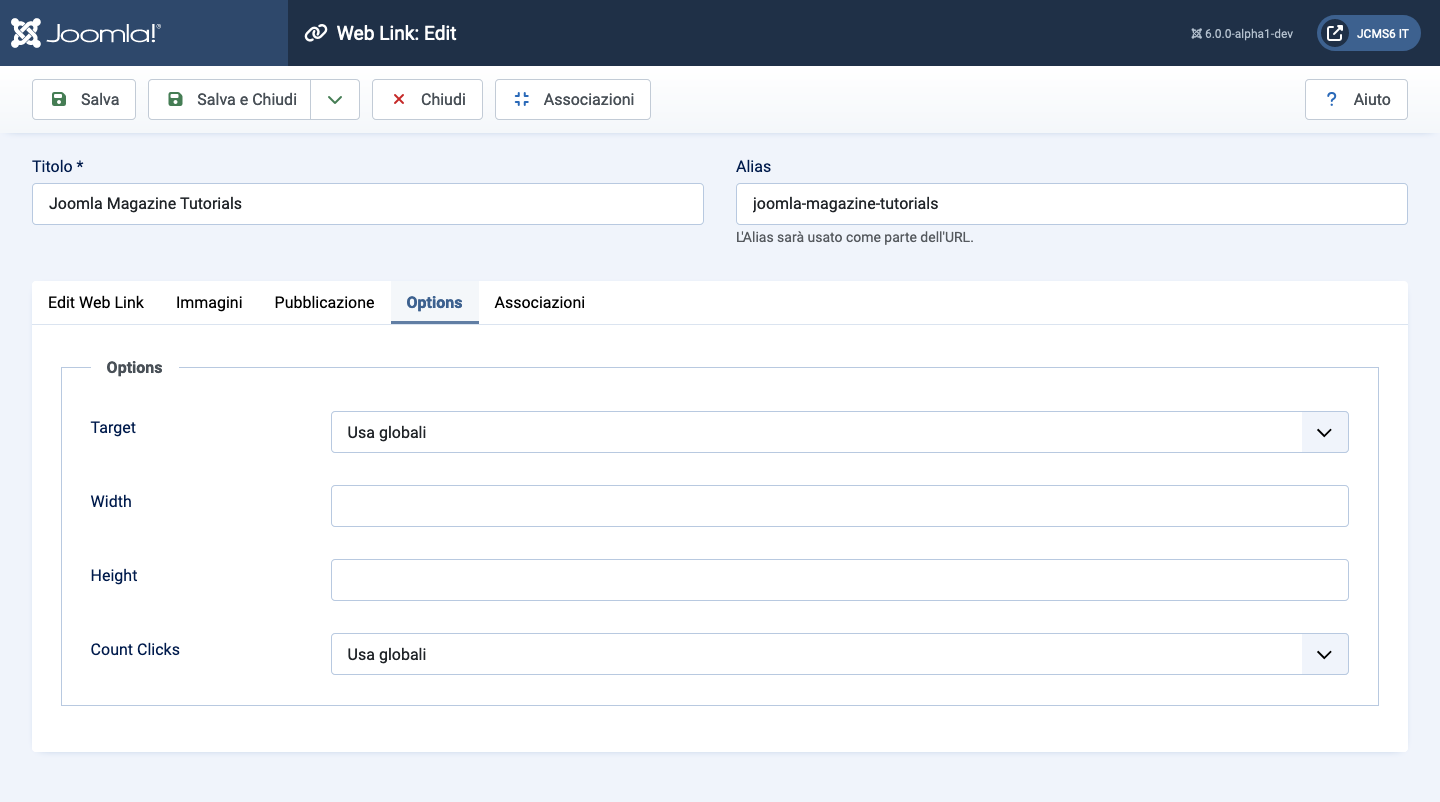
- Target Come aprire il link. Le opzioni sono:
- Apri nella finestra principale. Apre il link nella finestra corrente del browser, consentendo la navigazione Avanti e Indietro.
- Apri in una nuova finestra. Apre il link in una nuova finestra del browser, consentendo la navigazione Avanti e Indietro.
- Apri in popup. Apre il link in una finestra popup.
- Modale. Apre il link in una schermata modale.
- Larghezza Larghezza della finestra IFrame. Inserisci un numero di pixel oppure una percentuale (%). Ad esempio, "550" significa 550 pixel. "75%" significa il 75% della larghezza della pagina.
- Altezza Altezza della finestra IFrame. Inserisci un numero di pixel oppure una percentuale (%). Ad esempio, "550" significa 550 pixel. "75%" significa il 75% dell'altezza della pagina.
- Conta i clic Se tenere traccia o meno di quante volte questo web link è stato aperto.
Fonte: Joomla Help in the User Guide, pubblicato sotto la Joomla! Electronic Documentation License (JEDL).