 User Documentation
Descrizione
Il modulo di tipo Immagine casuale mostra un'immagine casuale da una cartella.
Elementi comuni
Alcuni elementi di questa pagina sono trattati in articoli separati della Guida:
- Barre degli strumenti.
- Moduli: la scheda Moduli.
- Moduli: la scheda Assegnazione menu.
- Moduli: la scheda Avanzate.
- La scheda Permessi.
Come accedere
- Seleziona Sistema → Pannello di gestione → Moduli sito dal
menu dell'Amministratore. Quindi...
- Per creare un nuovo modulo: seleziona il pulsante Nuovo dalla barra degli strumenti.
Quindi...
- Seleziona il tipo di modulo richiesto.
- Per modificare un modulo esistente:
- Trova il modulo nella lista dei moduli installati e seleziona il link del titolo nella colonna Titolo.
- Per creare un nuovo modulo: seleziona il pulsante Nuovo dalla barra degli strumenti.
Quindi...
Schermata
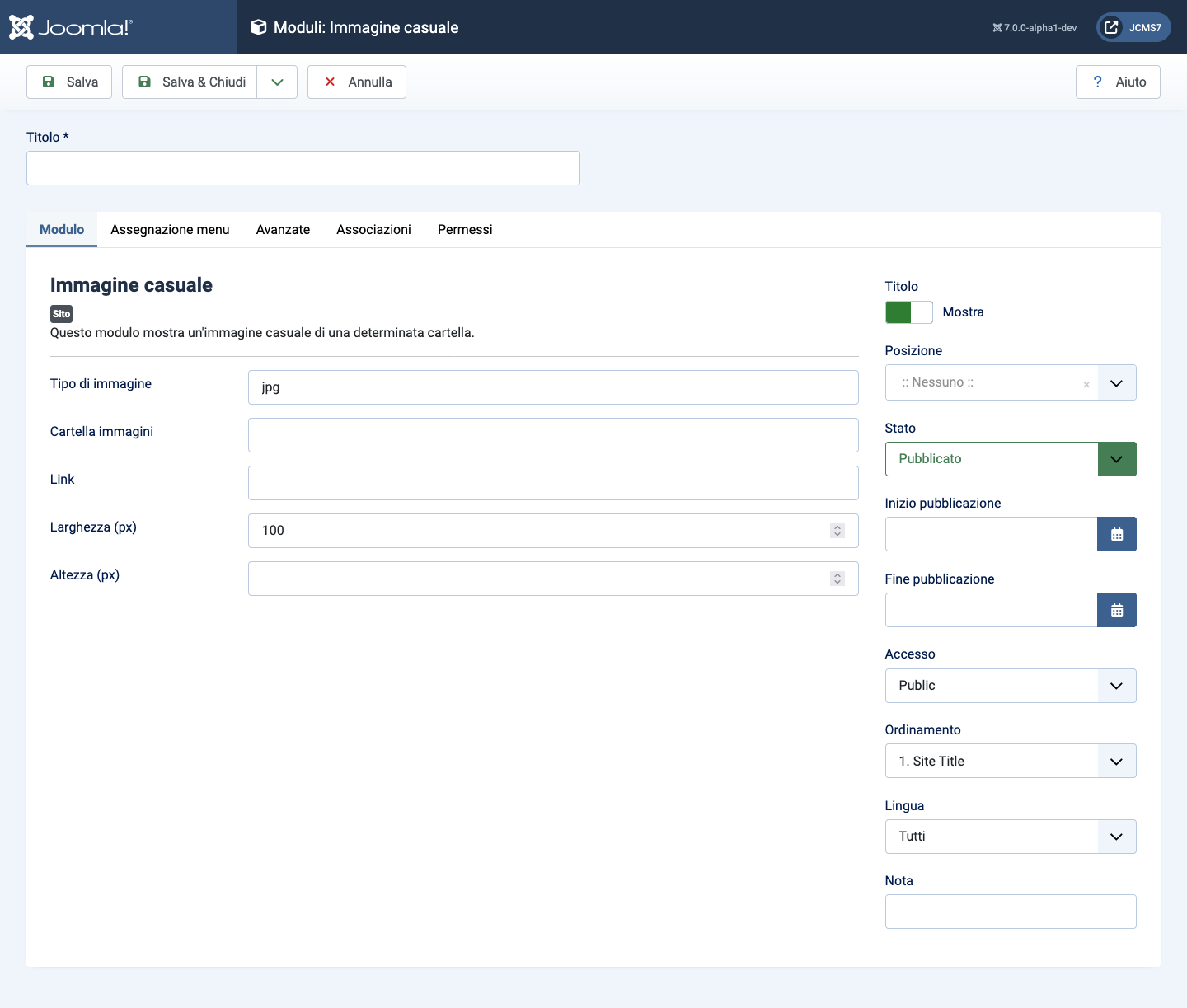
Campi del modulo
- Titolo Il titolo del modulo. È anche il titolo mostrato per il modulo a seconda del campo del modulo Mostra titolo
Scheda Modulo
Pannello sinistro
- Tipo immagine Un tipo di immagine, come
png,jpgowebp. Da Joomla 6: una lista separata da virgole di tipi di immagine da includere nella selezione, ad esempiopng, jpg, jpeg, webp. Se lasciato vuoto, il valore predefinito èjpg. - Cartella immagini Percorso della cartella delle immagini relativo all'URL del sito (ad es. images).
- Link Un URL a cui reindirizzare se si clicca sull'immagine.
- Larghezza (px) La larghezza dell'immagine forza tutte le immagini a essere mostrate con questa larghezza in pixel.
- Altezza (px) L'altezza dell'immagine forza tutte le immagini a essere mostrate con questa altezza in pixel.
Fonte: Guida di Joomla nella Guida utente, pubblicata sotto la Licenza di documentazione elettronica Joomla! (JEDL).