 User Documentation
Descrizione
La configurazione delle Opzioni Link web consente di impostare i parametri usati globalmente per tutte le voci di menu dei link web.
Elementi comuni
Alcuni elementi di questa pagina sono trattati in articoli di aiuto separati:
Come accedere
- Seleziona Componenti -> Link web -> Link dal menu di amministrazione. Quindi...
- Seleziona il pulsante Opzioni nella barra degli strumenti.
Schermata
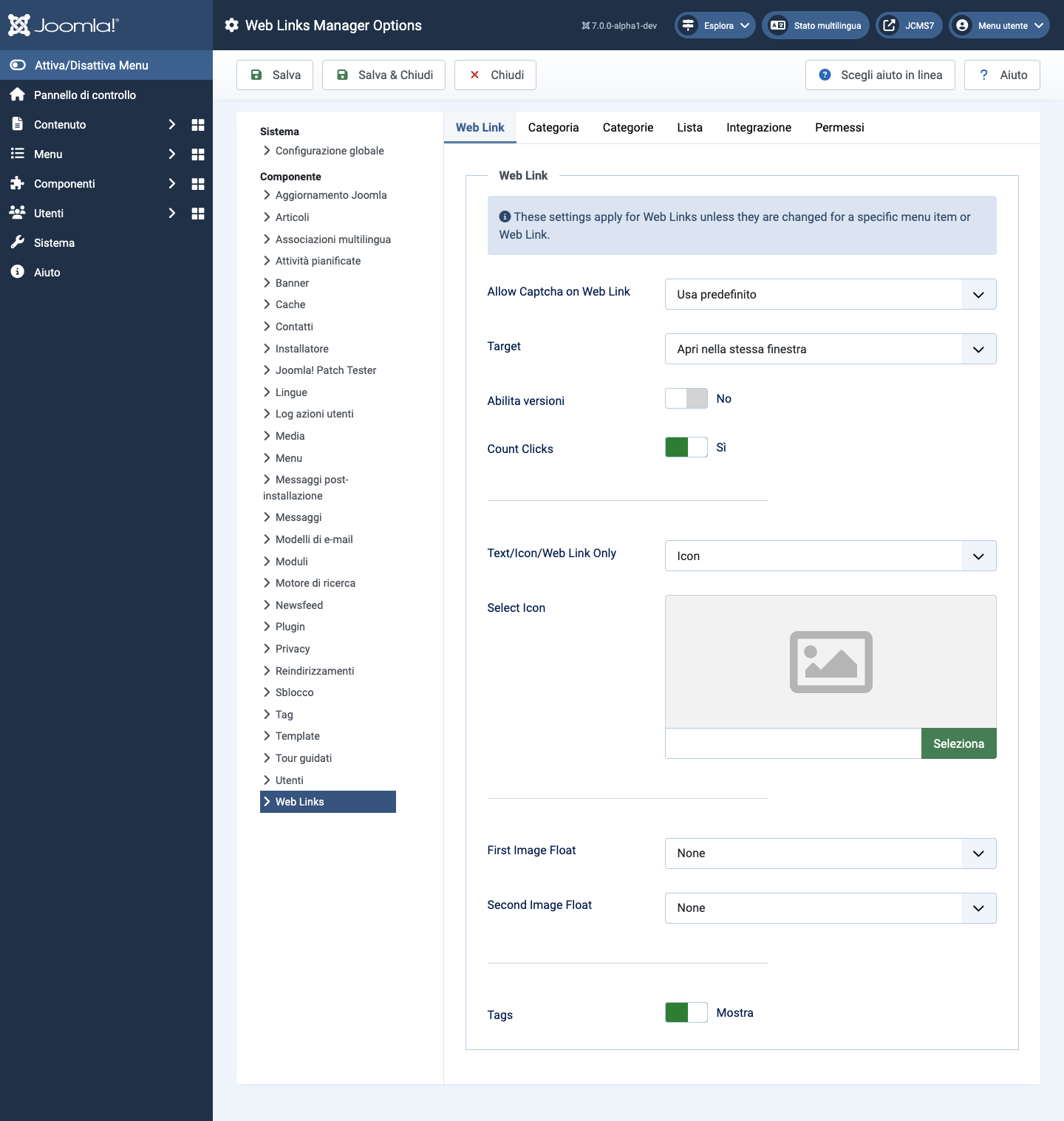
Scheda Link web
- Consenti Captcha sul Link web Seleziona il plugin captcha che verrà usato nel modulo di invio del link web. Potrebbe essere necessario inserire le informazioni richieste per il tuo plugin captcha nel Gestore plugin. Se è selezionato 'Usa predefinito', assicurati che un plugin captcha sia selezionato nella Configurazione globale.
- Target Finestra del browser di destinazione quando il link viene selezionato.
- Conta i click Se Sì, verrà registrato il numero di volte in cui il link è stato cliccato.
- Solo testo/icona/link web Mostra un testo, un'icona, o niente con il Link web. Il valore predefinito è Icona.
- Seleziona icona Questo consente di selezionare un file immagine da usare come icona predefinita per i link web. Quando clicchi sul pulsante Seleziona, si apre una finestra modale che consente di sfogliare i file immagine presenti sul tuo sito.
- Posizione immagine Dove mostrare l'immagine nella pagina.
- Mostra tag Mostra o nascondi i tag del feed.
Scheda Categoria
Le Opzioni categoria controllano come verranno mostrati i link web quando si accede a un link web per visualizzarne i link.
- Scegli un layout Seleziona il layout predefinito da mostrare quando clicchi su un link di Categoria. Se crei un layout alternativo per un layout di categoria, puoi selezionarlo come predefinito.
- Titolo categoria Mostra o nascondi il titolo della categoria.
- Descrizione categoria Mostra o nascondi la descrizione della categoria.
- Immagine categoria Mostra o nascondi l'immagine della categoria.
- Livelli di sottocategorie Quanti livelli di sottocategorie mostrare quando si visualizza una categoria.
- Categorie vuote Mostra o nascondi le categorie che non contengono elementi o sottocategorie.
- Descrizioni sottocategorie Mostra o nascondi le descrizioni per le sottocategorie mostrate.
- Link web Mostra o nascondi il numero di link web in ogni categoria.
- Mostra tag Mostra o nascondi i tag per una singola categoria.
Scheda Categorie
Queste impostazioni si applicano alle Opzioni categorie Link web a meno che non vengano modificate per una voce di menu specifica.
- Descrizione categoria di primo livello Mostra o nascondi la descrizione della categoria di primo livello.
- Livelli di sottocategorie Quanti livelli della gerarchia mostrare.
- Categorie vuote Mostra o nascondi le categorie che non contengono elementi e nessuna sottocategoria.
- Descrizioni sottocategorie Mostra o nascondi la descrizione di ogni sottocategoria.
- Link web Mostra o nascondi il numero di link web in ogni categoria.
Scheda Layout lista
Queste impostazioni si applicano alle Opzioni lista Link web a meno che non vengano modificate per una voce di menu specifica.
- Campo filtro Il campo filtro crea un campo di testo in cui un utente
può inserire un valore da usare per filtrare i link web mostrati nella lista.
- Nascondi: Non mostrare un campo filtro.
- Titolo: Filtra in base al titolo del link web.
- Autore: Filtra in base al nome dell'autore.
- Visite: Filtra in base al numero di hit dei link web.
- Visualizza selezione Mostra o nascondi il controllo Mostra # che consente all'utente di selezionare il numero di elementi da mostrare nella lista.
- Intestazioni tabella Mostra o nascondi un'intestazione sopra la tabella dei link web.
- Descrizione dei link Mostra o nascondi la descrizione del link web.
- Visite Nascondi o mostra il numero di volte in cui questo link web è stato visitato.
Scheda Integrazione
Queste impostazioni determinano come il componente Link web si integra con le altre estensioni.
- Link feed RSS Mostra o nascondi gli URL dei link feed. Un link feed apparirà come un'icona feed nella barra degli indirizzi della maggior parte dei browser.
- Rimuovi ID dagli URL Sì o No.
- Modifica campi aggiuntivi Sì o No.
Suggerimenti
- Se sei un utente alle prime armi, puoi semplicemente mantenere i valori predefiniti finché non impari meglio a usare le opzioni globali.
- Se sei un utente esperto, puoi risparmiare tempo creando buoni valori predefiniti qui. Quando configuri le voci di menu e crei i link web, potrai accettare i valori predefiniti per la maggior parte delle opzioni.
- Tutti i valori impostati qui possono essere sovrascritti a livello di voce di menu, categoria o link web.
Fonte: Guida di Joomla nella Guida utente, pubblicata sotto la Licenza di documentazione elettronica di Joomla! (JEDL).