 User Documentation
Descrizione
I Gruppi di utenti controllano quali azioni un utente può compiere su un sito. Le azioni comprendono cose come visualizzare un articolo, creare un articolo, modificare le opzioni di un componente o accedere. L'amministratore del sito assegna i permessi per varie azioni a ciascun gruppo. I permessi per le azioni possono essere assegnati in punti diversi della gerarchia dei componenti, ad esempio nella Configurazione globale, nelle opzioni dei componenti o nelle opzioni dei moduli. Se un gruppo di utenti non ha il permesso per una determinata azione, l'utente di quel gruppo non può eseguire quell'azione.
Il controllo d'accesso alla visualizzazione viene implementato attraverso l'uso dei Livelli di accesso, ai quali sono assegnati uno o più gruppi di utenti. Agli asset come articoli, voci di menu o moduli viene assegnato un livello di accesso. Un utente che è membro di un gruppo assegnato a un determinato livello di accesso può visualizzare qualsiasi asset assegnato a quel livello di accesso.
I gruppi di utenti possono essere organizzati in una gerarchia in cui tutti i gruppi derivati ereditano i permessi di azione e i livelli di accesso di un gruppo principale. Se utilizzata con saggezza, questa funzione può far risparmiare molto tempo evitando duplicazioni nell'impostazione di un sistema di sicurezza del sito.
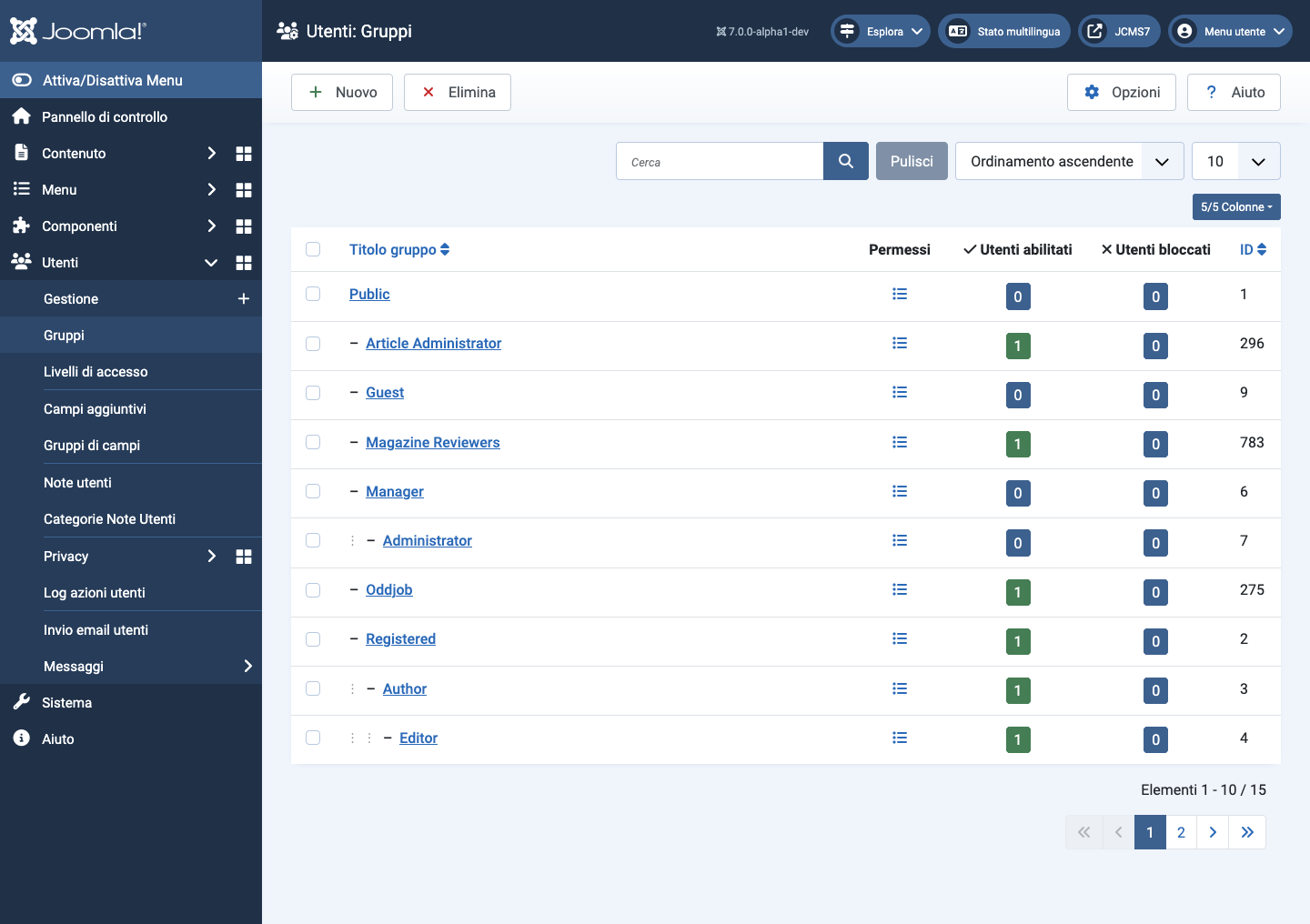
La pagina Utenti: Gruppi elenca i Gruppi di utenti attuali in forma gerarchica. Può essere utilizzata per creare nuovi gruppi di utenti ed eliminare i gruppi non più necessari. Non eliminare nessuno dei gruppi di utenti predefiniti!
Elementi comuni
Alcuni elementi di questa pagina sono trattati in articoli di Guida separati:
Come accedere
- Seleziona Utenti → Gruppi dal menu Amministratore.
Schermata
Suggerimenti
- Seleziona il nome di un gruppo per modificarne le proprietà.
- Seleziona l'icona Permesso per esaminare i permessi del gruppo di accesso a ciascun asset. Viene spesso utilizzato per il debug dei problemi relativi ai permessi di accesso.
- Seleziona un numero di Utenti abilitati per vedere una lista degli utenti abilitati in quel gruppo.
- Seleziona un numero di Utenti bloccati per vedere una lista degli utenti bloccati in quel gruppo.
Fonte: Guida di Joomla nella Guida utente, pubblicata sotto la Licenza di documentazione elettronica di Joomla! (JEDL).