 User Documentation
Descrizione
Questa pagina viene utilizzata per aggiungere un nuovo articolo o modificare un articolo esistente, di solito utilizzando un editor Wysiwyg. L'editor predefinito è TinyMCE ma se sono installati altri editor, l'editor predefinito può essere impostato su qualcos'altro per l'intero sito o per singoli utenti.
Elementi comuni
Alcuni aspetti di questa pagina sono trattati in articoli di aiuto separati:
- Barre degli strumenti.
- La scheda Schema.
- La scheda Pubblicazione.
- La scheda Associazioni.
- La scheda Permessi.
- La finestra popup Cronologia versioni.
Oppure negli articoli utente:
Come accedere
- Seleziona Contenuti → Articoli dal menu Amministratore. Oppure...
- Seleziona Articoli dal Pannello iniziale. Poi...
- Seleziona il Titolo di un articolo esistente nella lista per modificarlo. Oppure...
- Seleziona il pulsante Nuovo nella barra degli strumenti per creare un nuovo articolo. Puoi anche creare un nuovo articolo selezionando l'icona + nel Menu o nel Pannello iniziale.
Schermata
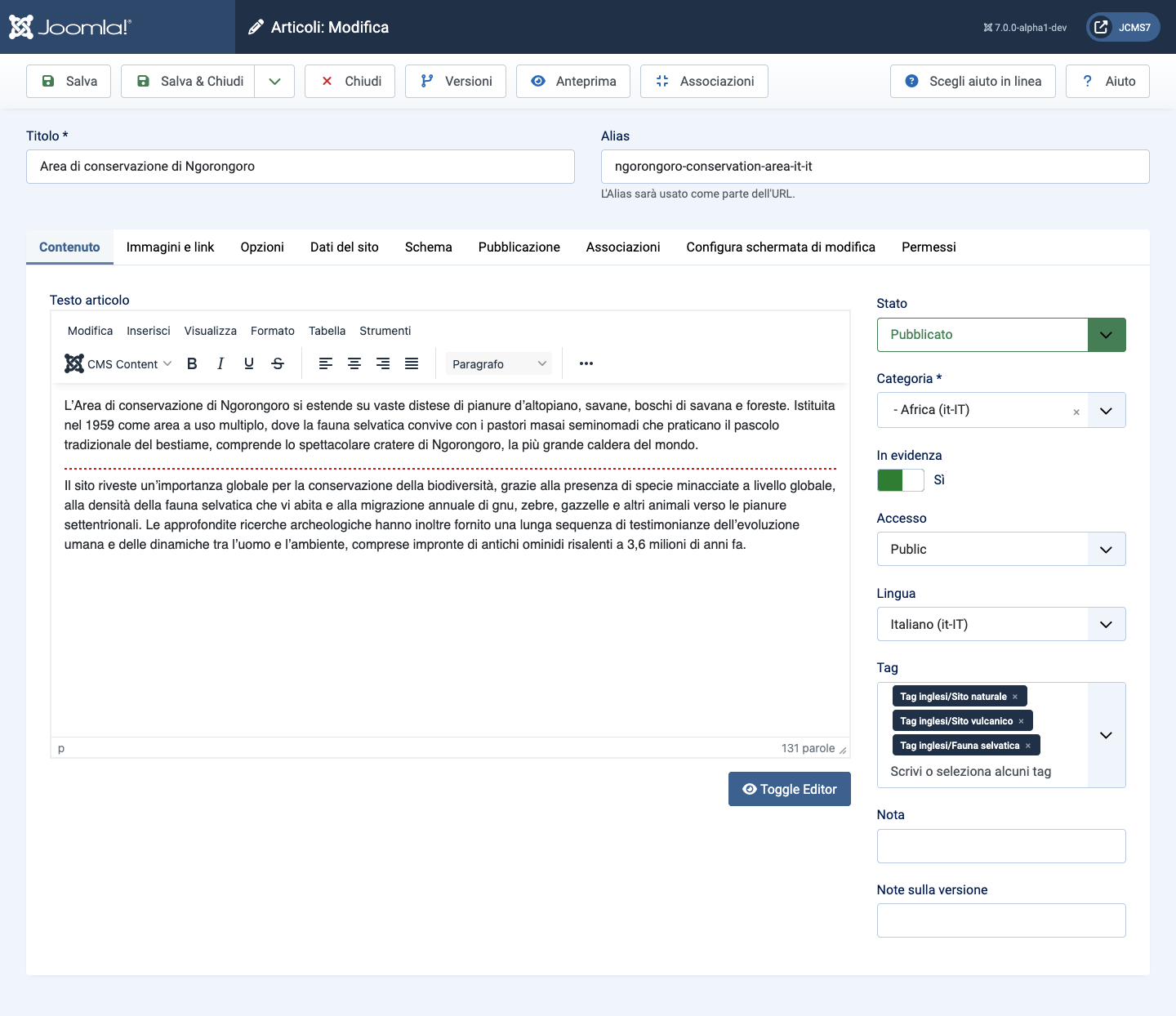
Campi del modulo
- Titolo Il titolo di questo articolo.
- Alias Il nome interno di questo articolo. Normalmente puoi lasciare questo campo vuoto e Joomla inserirà un valore predefinito basato sul Titolo ma in lettere minuscole e con trattini al posto degli spazi.
Scheda Contenuti
Pannello sinistro
-
Testo articolo È qui che inserisci il contenuto dell'articolo. Joomla include 3 editor, l'editor predefinito - TinyMCE - è mostrato sopra.
La lista a discesa Contenuti CMS consente di accedere a un link verso un Articolo, Contatto, Campo, Immagine Media, Menu, Modulo, Interruzione di pagina o interruzione Leggi tutto.
Il simbolo dei puntini di sospensione () attiva/disattiva la visibilità di strumenti aggiuntivi.
-
Attiva/disattiva editor Il pulsante sotto la finestra di modifica ti permette di passare tra l'editor TinyMCE e nessun editor. Questo ti consente di vedere e talvolta correggere il codice HTML.
Pannello destro
- Stato Lo stato di pubblicazione di questo articolo.
- Pubblicato L'articolo è visibile nel lato pubblico del sito.
- Sospeso L'articolo non sarà visibile agli ospiti nel lato pubblico del sito. Potrebbe essere visibile agli utenti collegati che hanno il permesso di modifica stato per l'articolo.
- Archiviato L'articolo non verrà più mostrato nelle voci di menu o nella Lista categoria.
- Cestinato L'articolo è eliminato dal sito ma è ancora presente nel database.
- Categoria Seleziona la categoria per questo articolo.
- In evidenza Seleziona Sì se l'articolo deve essere mostrato nella voce di menu In evidenza
- Accesso Seleziona il livello di accesso in visualizzazione per questo articolo. I livelli di accesso dipendono da quanto è stato impostato in Utenti: Livelli di accesso.
- Lingua Seleziona la lingua per questo articolo. Mantieni il valore predefinito 'Tutte' se non stai utilizzando la funzione multilingua.
- Tag Assegna tag a questo articolo. Puoi selezionare un tag da una lista predefinita o inserire un nuovo tag digitando il nome nel campo e premendo invio.
- Nota Normalmente è ad uso dell'amministratore (ad esempio, per documentare informazioni su questo articolo) e non viene mostrata nel Frontend.
- Note sulla versione Campo opzionale per identificare la versione di questo articolo nella cronologia delle versioni dell'articolo.
Scheda Immagini e link
Nota: Questa scheda può essere nascosta in Articoli: Opzioni da un utente con permessi di amministratore. Consente di mostrare immagini e link negli articoli usando layout standardizzati.
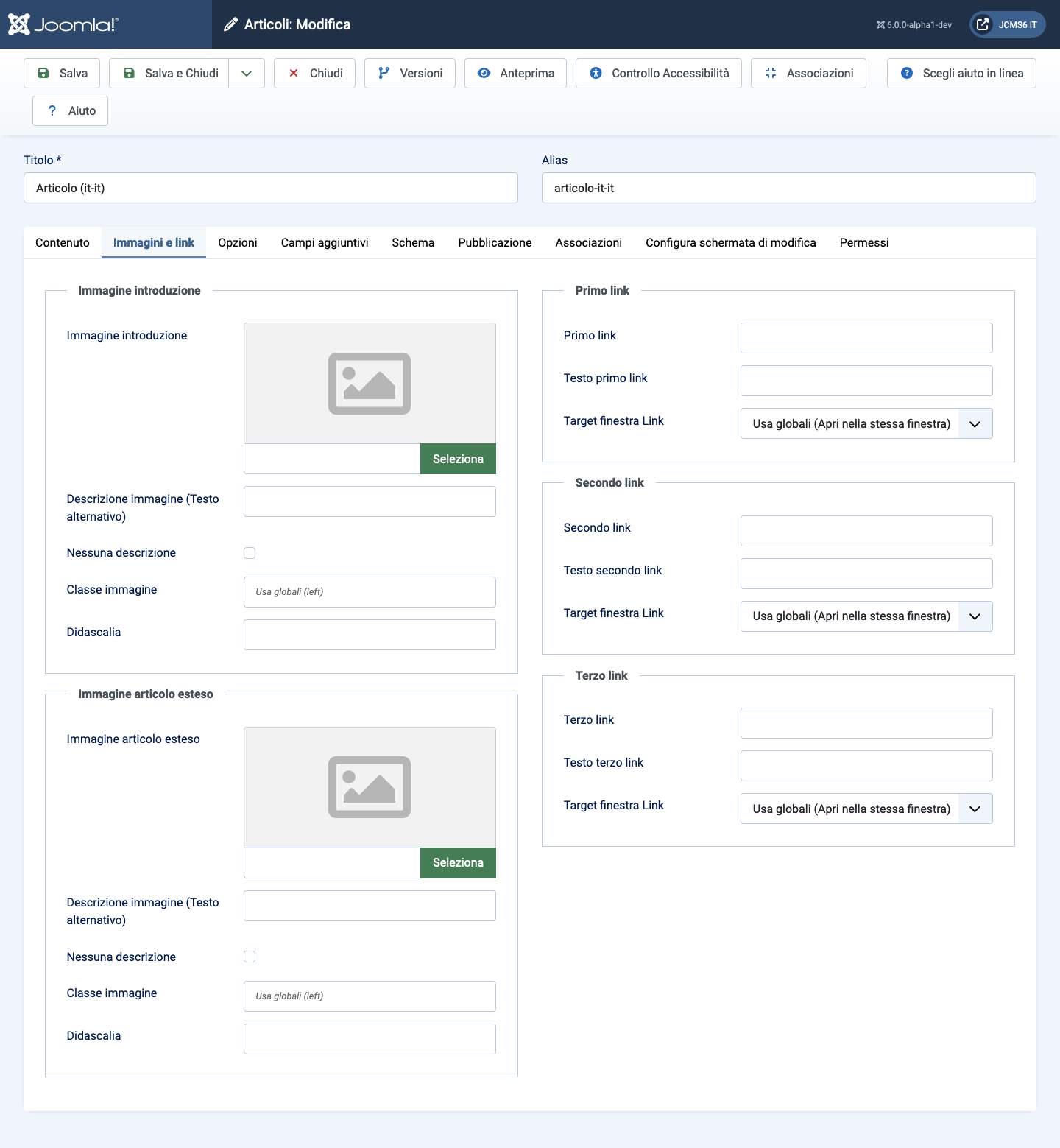
Immagine introduttiva
- Immagine introduttiva Clicca il pulsante Seleziona per scegliere un'immagine da mostrare in una posizione fissa nel testo introduttivo di questo articolo. Questo aprirà una finestra che consente di selezionare un'immagine dalla cartella delle immagini.
- Descrizione immagine (testo alternativo) Imposta l'attributo alt per questa immagine. Alcune parole descrittive per gli screen reader.
- Nessuna descrizione Spunta nel raro caso di un'immagine puramente decorativa. Nota che se la Descrizione immagine è vuota e la casella Nessuna descrizione non è spuntata, l'immagine non soddisferà i criteri di accessibilità. Se è presente una descrizione dell'immagine, questa casella di spunta non ha effetto.
- Classe immagine Aggiungi una classe CSS per uno stile personalizzato. Ad esempio, per la posizione dell'immagine usa float-start o float-end.
- Didascalia Crea una didascalia per questa immagine.
Immagine articolo completo
- Immagine articolo esteso Clicca il pulsante Seleziona per scegliere un'immagine da mostrare in una posizione fissa nel testo completo di questo articolo. Questo aprirà una finestra che consente di selezionare un'immagine dalla cartella delle immagini.
- Descrizione immagine (testo alternativo) Imposta l'attributo alt per questa immagine. Alcune parole descrittive per gli screen reader.
- Nessuna descrizione Spunta nel raro caso di un'immagine puramente decorativa. Nota che se la Descrizione immagine è vuota e la casella Nessuna descrizione non è spuntata, l'immagine non soddisferà i criteri di accessibilità. Se è presente una descrizione dell'immagine, questa casella di spunta non ha effetto.
- Classe immagine Aggiungi una classe CSS per uno stile personalizzato. Ad esempio, per la posizione dell'immagine usa float-start o float-end.
- Didascalia Inserisci una didascalia opzionale per questa immagine.
Primo link
- Link A L'URL per il primo link da mostrare in una posizione fissa nel testo dell'articolo. Può essere un URL completo verso un sito esterno o un link a una pagina dello stesso sito.
- Testo Link A Il testo usato per il Link A. Se vuoto, verrà mostrato l'URL.
- Finestra di destinazione URL Imposta il valore predefinito per la destinazione del
primo Link in questo articolo. Le opzioni sono:
- Apri nella finestra principale Apre nella finestra principale del browser, sostituendo l'articolo Joomla corrente.
- Apri in una nuova finestra Apre il link in una nuova finestra del browser.
- Apri in popup Apre il link in una finestra popup del browser (senza i controlli di navigazione completi).
- Modale Apre il link in una finestra popup modale. Da Joomla 6 il link può essere verso una fonte esterna o verso del testo nascosto nell'articolo corrente. Nell'esempio seguente la destinazione del link locale sarebbe #my-popup-target e il testo del link qualunque cosa sia appropriata:
<div class="hidden">
    <div id="my-popup-target">
        <p class="p-3">Lorem ipsum dolor sit amet, cu vis velit signiferumque, eos no possim mollis facilisi.</p>
    </div>
</div>
Secondo link, Terzo link
- Stesse opzioni del Link A.
Scheda Opzioni
Nota: Questa scheda può essere nascosta da un utente con permessi Admin nelle Opzioni dell'articolo. È un insieme di opzioni usate per controllare come questo articolo verrà mostrato nel lato pubblico.
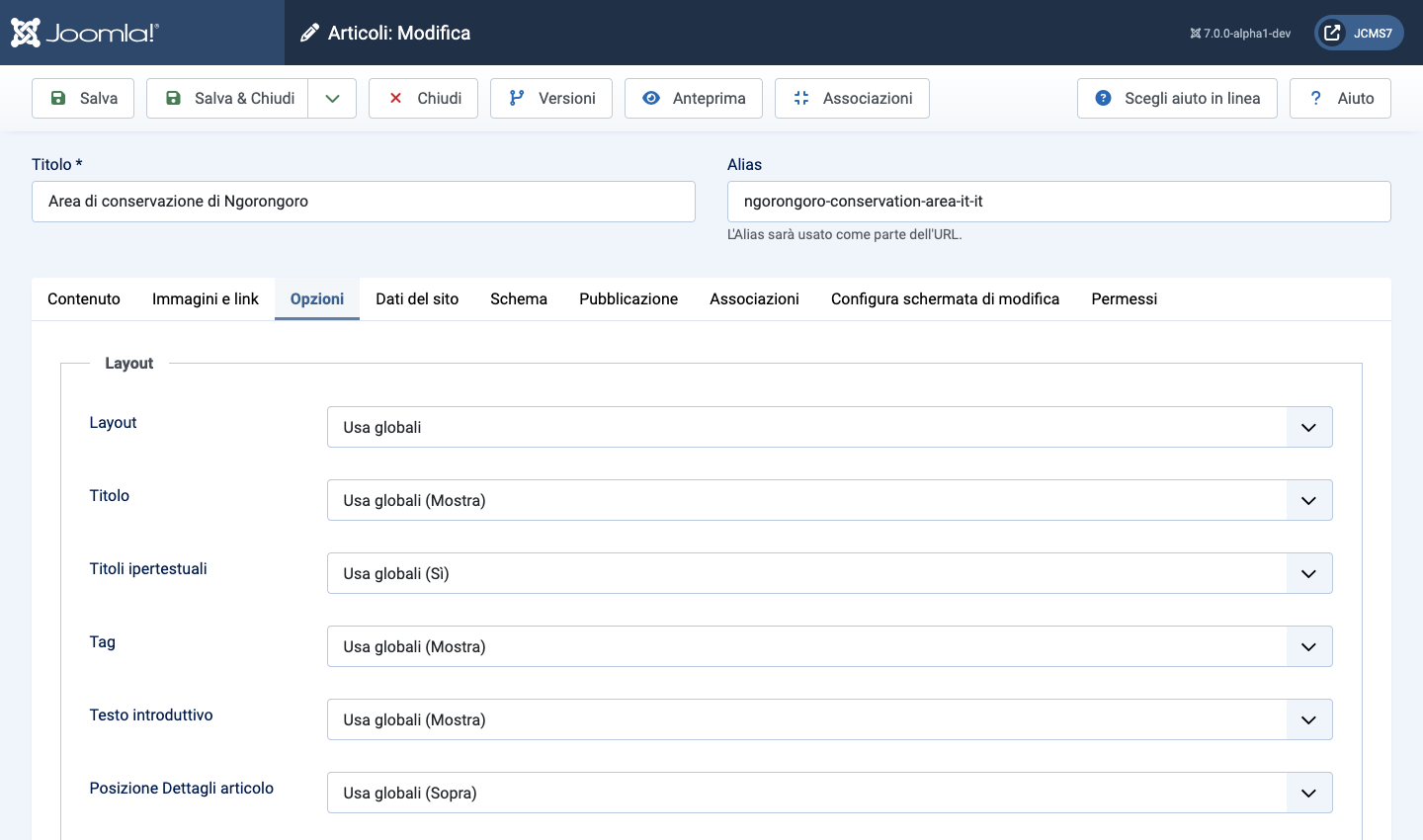
Layout
- Layout Usa un layout dalla vista articolo fornita o dalle sovrascritture nei template.
- Titolo Mostra il titolo dell'articolo.
- Titoli collegati Mostra il titolo come link all'articolo.
- Tag Inserisci i tag per questo articolo. Seleziona i tag esistenti inserendo le prime lettere o crea nuovi tag inserendoli qui.
- Testo introduttivo
- Mostra Il testo introduttivo dell'articolo verrà mostrato in una pagina che visualizza l'articolo completo.
- Nascondi Solo la parte dell'articolo dopo l'interruzione Leggi tutto verrà mostrata in una pagina che visualizza l'articolo completo.
- Posizione delle informazioni dell'articolo
- Sopra Posiziona il blocco informazioni dell'articolo sopra il testo.
- Sotto Posiziona il blocco informazioni dell'articolo sotto il testo.
- Diviso Divide il blocco informazioni dell'articolo in 2 blocchi separati. Un blocco è sopra e l'altro è sotto il testo.
- Titolo informazioni articolo Mostra 'Dettagli' sopra il blocco informazioni dell'articolo.
Categoria
- Categoria Mostra il titolo della categoria dell'articolo.
- Collega categoria Mostra il titolo come link a quella categoria.
- Categoria principale Mostra il titolo della categoria principale dell'articolo.
- Collega categoria principale Mostra il titolo come link a quella categoria.
Associazioni
- Associazioni Mostra i contrassegni associati o il codice lingua. Solo Multilingua.
Autore
- Autore Mostra l'autore dell'articolo.
- Link autore Mostra come link a un layout di Contatto per quell'autore. Nota: l'autore deve essere impostato come Contatto.
Data
- Data di creazione Mostra la data di creazione dell'articolo.
- Data di modifica Mostra la data di modifica dell'articolo.
- Data di pubblicazione Mostra la data di inizio pubblicazione dell'articolo.
Opzioni
- Navigazione Mostra i link di navigazione, Precedente e/o Avanti, quando viene visualizzata una pagina contenente l'articolo completo.
- Visite Mostra il numero di volte che l'articolo è stato visualizzato da un utente.
- Link non autorizzati Se impostato su Sì, viene mostrato il Testo introduttivo per gli articoli con restrizioni. Facendo clic sul link Leggi tutto, gli utenti dovranno accedere per visualizzare il contenuto completo dell'articolo.
- Posizionamento dei link
- Sopra I link vengono mostrati sopra il contenuto.
- Sotto I link vengono mostrati sotto il contenuto.
- Testo Leggi tutto Personalizza il testo mostrato al posto della dicitura predefinita 'Leggi tutto'.
- Titolo pagina browser Testo per il titolo della pagina del browser da usare quando l'articolo viene visualizzato con una voce di menu non di tipo articolo. Se vuoto, viene usato il titolo dell'articolo.
Scheda Campi aggiuntivi
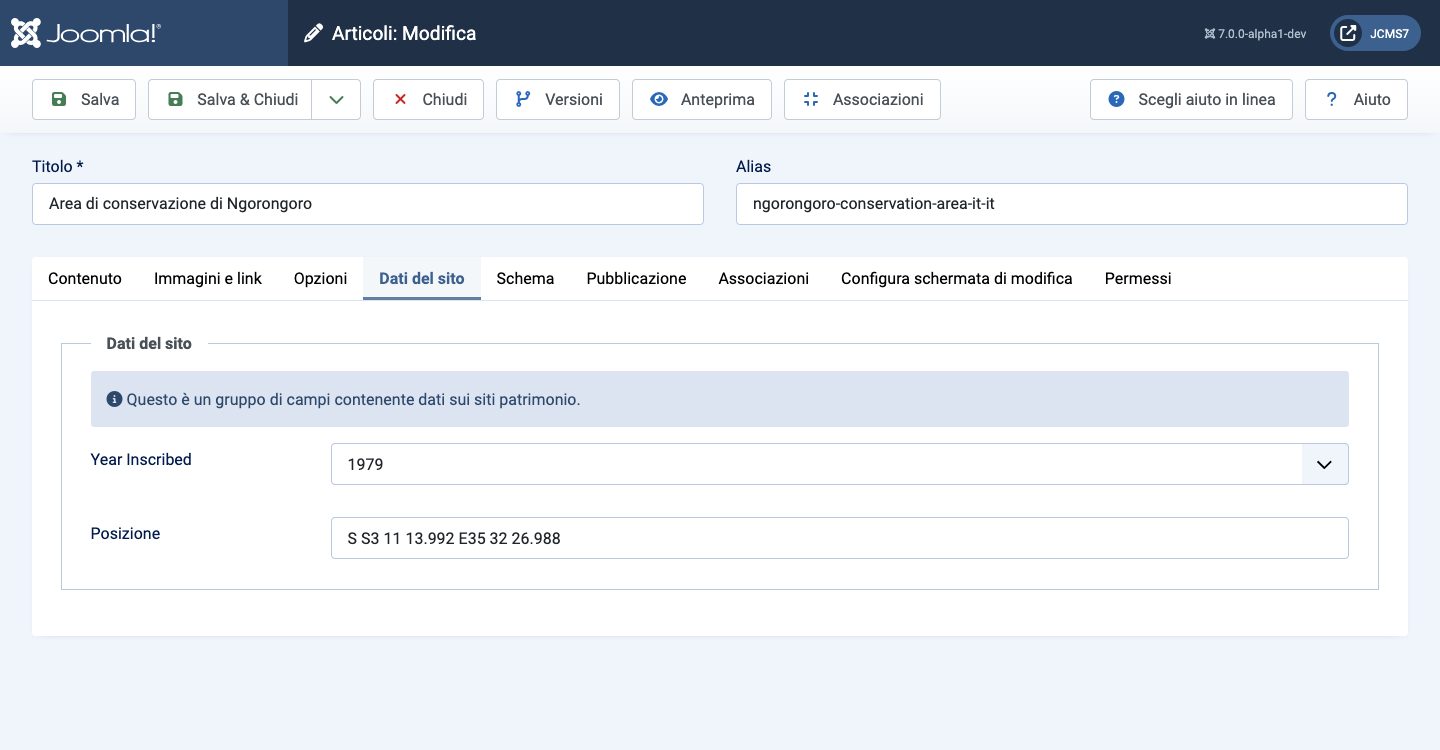
Questa sezione mostra i campi aggiuntivi definiti per questo articolo. Si tratta di campi non assegnati a un Gruppo di campi. Ogni Gruppo di campi, se definito, verrà visualizzato come scheda separata.
Scheda Configura schermata di modifica
Nota: Questa scheda può essere nascosta da un utente con permessi di amministratore nelle Opzioni articoli.
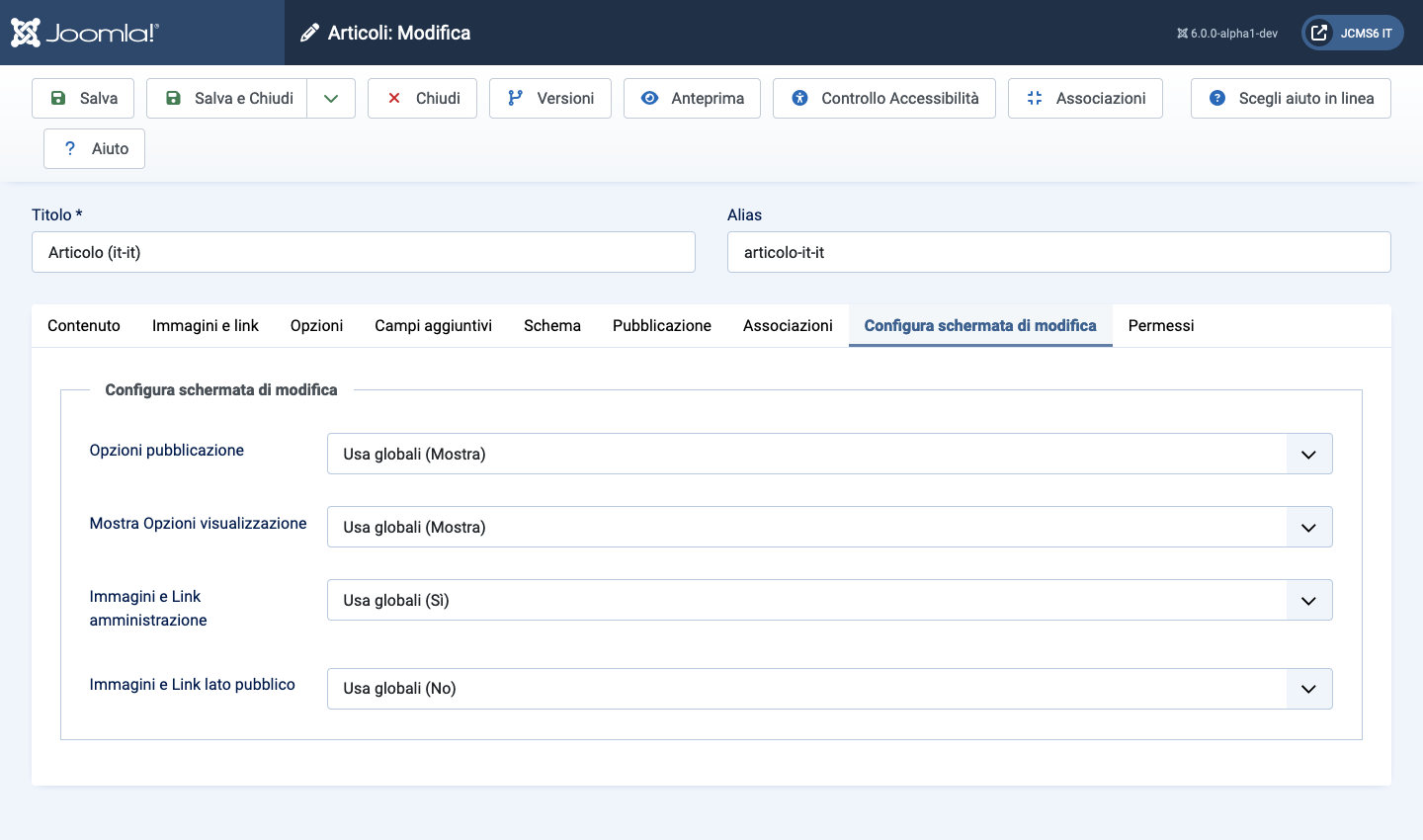
- Opzioni di pubblicazione Se impostato su Nascondi, la scheda Opzioni di pubblicazione non verrà mostrata nel back-end. Ciò significa che gli utenti del back-end non potranno modificare i campi in questa scheda. Questi campi saranno sempre impostati sui loro valori predefiniti.
- Mostra Opzioni visualizzazione Se impostato su Nascondi, la scheda Opzioni articolo non verrà mostrata nel back-end. Ciò significa che gli utenti del back-end non potranno modificare i campi in questa scheda. Questi campi saranno sempre impostati sui loro valori predefiniti.
- Immagini e link amministratore Se impostato su Sì, verrà mostrata la scheda Immagini e link.
- Immagini e link lato pubblico Se impostato su Sì, la scheda Immagini e link verrà mostrata nella schermata di modifica articolo del lato pubblico.
Suggerimenti
- Ci sono 2 metodi per inserire un'immagine in un articolo usando l'editor TinyMCE.
- L'elenco a discesa Contenuto del CMS fornisce accesso alla schermata Media.
- L'elenco a discesa Inserisci è un semplice modulo che richiede l'URL dell'immagine. Viene utilizzato per immagini esterne.
- Un inserimento Leggi tutto consente di risparmiare spazio in una pagina con layout In evidenza o Blog mostrando solo la prima parte di un articolo. Gli inserimenti Interruzione di pagina forniscono una navigazione multipagina per articoli lunghi. Entrambi possono essere utilizzati in un singolo articolo, se lo si desidera. Ad esempio, un'interruzione Leggi tutto potrebbe essere inserita dopo il primo paragrafo e le interruzioni Interruzione di pagina potrebbero essere inserite dopo gruppi successivi di paragrafi per creare un articolo multipagina. Nessuna navigazione tra pagine verrebbe mostrata nella pagina In evidenza o Blog finché l'utente non seleziona il link Leggi tutto. A quel punto, verrebbe visualizzato l'indice dell'articolo con i link a ogni pagina.
Fonte: Joomla Help in the User Guide, pubblicato sotto la Joomla! Electronic Documentation License (JEDL).