 User Documentation
Description
Cette page est utilisée pour ajouter un nouvel article ou modifier un article existant, généralement en utilisant un éditeur Wysiwyg. L'éditeur par défaut est TinyMCE mais si d'autres éditeurs sont installés, l'éditeur par défaut peut être défini sur autre chose pour l'ensemble du site ou pour des utilisateurs individuels.
Éléments communs
Certains aspects de cette page sont traités dans des articles d'aide séparés :
- Barres d'outils.
- L'onglet Schéma.
- L'onglet Publication.
- L'onglet Associations.
- L'onglet Droits.
- La fenêtre modale de l'historique des versions.
Ou dans les articles utilisateur :
Comment y accéder
- Sélectionner Contenu → Articles depuis le menu d'administration. Ou...
- Sélectionner Articles depuis le Panneau d'administration. Puis...
- Sélectionner le Titre d'un article existant dans la liste pour le modifier. Ou...
- Sélectionner le bouton Nouveau dans la barre d'outils pour créer un nouvel article. Vous pouvez également créer un nouvel article en sélectionnant l'icône + dans le Menu ou le Panneau d'administration.
Capture d'écran
Champs du formulaire
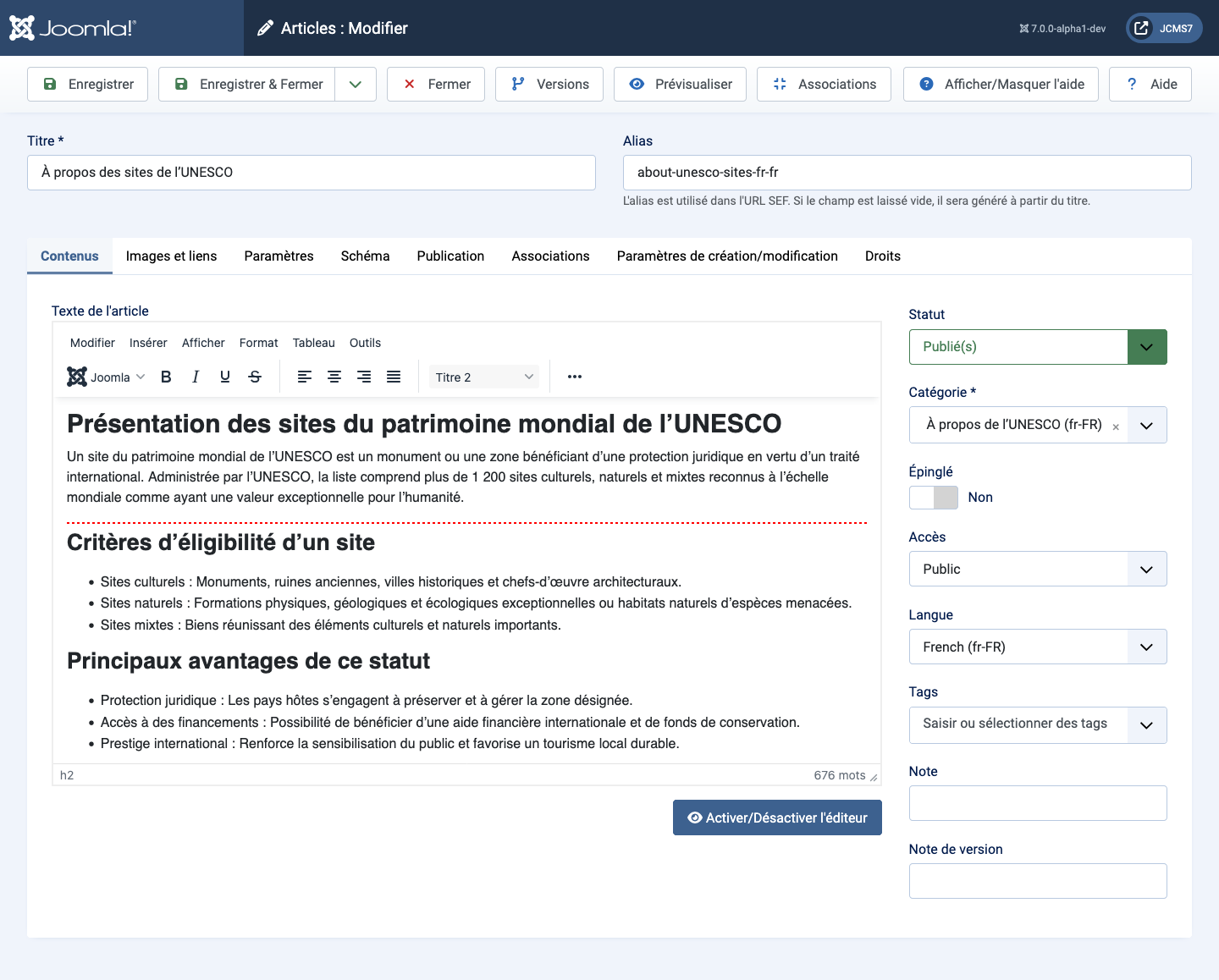
- Titre Le titre de cet article.
- Alias Vous pouvez saisir un alias pour l'URL de cet article ou laisser ce champ vide, dans ce cas un alias en minuscule avec des tirets en remplacement des espaces sera créé à partir du titre.
Onglet Contenu
Panneau gauche
-
Texte de l'article C'est ici que vous saisissez le contenu de l'article. Joomla inclut 3 éditeurs, l'éditeur par défaut - TinyMCE est affiché ci-dessus.
La liste déroulante Contenu CMS permet d'accéder à un lien vers un Article, un Contact, un Champ, une image Média, un Menu, un Module, un Saut de page ou un saut En savoir plus.
Le symbole des points de suspension () bascule la visibilité des outils supplémentaires.
-
Activer/Désactiver l'éditeur Le bouton situé sous la fenêtre d'édition vous permet de basculer entre l'éditeur TinyMCE et l'absence d'éditeur. Cela permet de voir et parfois de corriger le code HTML.
Panneau droit
- Statut Le statut de publication de cet article.
- Publié L'article est visible dans le Frontend du site.
- Non publié L'article ne sera pas visible pour les visiteurs dans le Frontend du site. Il peut être visible pour les utilisateurs connectés disposant du droit de modifier le statut de l'article.
- Archivé L'article ne sera plus affiché dans les liens de menu ou la liste des catégories.
- Dans la corbeille L'article est supprimé du site mais toujours présent dans la base de données.
- Catégorie Sélectionner la catégorie de cet article.
- Épinglé Sélectionner Oui si l'article doit être affiché dans le lien de menu Épinglé
- Accès Sélectionner le niveau d'accès en consultation pour cet article. Les niveaux d'accès dépendent de ce qui a été configuré dans Utilisateurs : Niveaux d'accès.
- Langue Sélectionner la langue de cet article. Conserver la valeur par défaut 'Toutes' si vous n'utilisez pas la fonctionnalité multilingue.
- Tags Attribuer des tags à cet article. Vous pouvez sélectionner un tag dans une liste prédéfinie ou saisir un nouveau tag en tapant le nom dans le champ et en appuyant sur Entrée.
- Note Ceci est normalement destiné à l'usage de l'administration (par exemple, pour documenter des informations sur cet article) et ne s'affiche pas en Frontend.
- Note de version Champ optionnel pour identifier la version de cet article dans l'historique des versions de l'article.
Onglet Images et Liens
Note : Cet onglet peut être masqué dans Articles : Paramètres par un utilisateur disposant des droits d'Administration. Il permet d'afficher des images et des liens dans les articles en utilisant des mises en page standardisées.
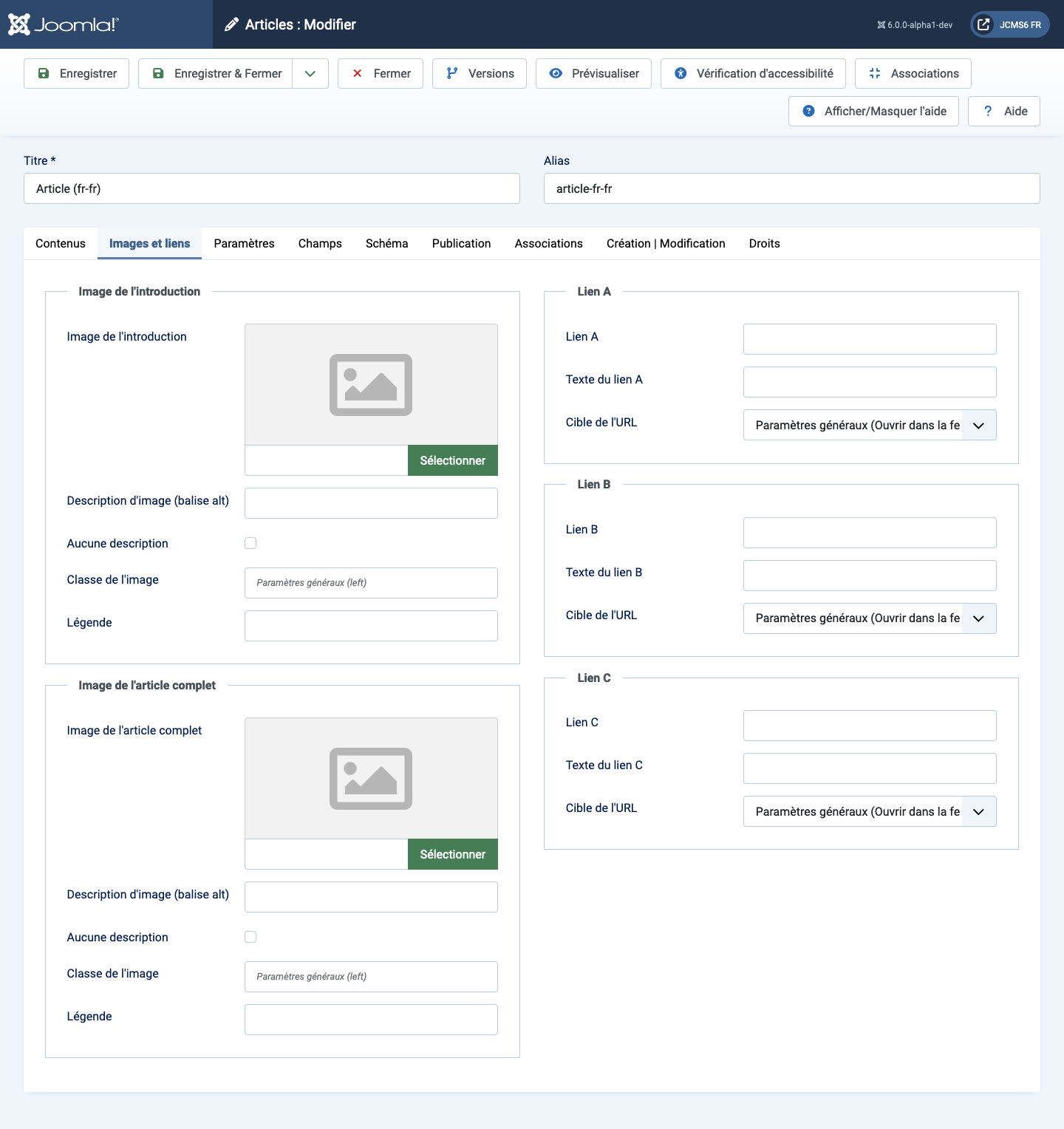
Image d'introduction
- Image de l'introduction Cliquer sur le bouton Sélectionner pour choisir une image qui sera affichée à un emplacement fixe dans le texte d'introduction de cet article. Cela ouvrira une fenêtre permettant de sélectionner une image depuis le dossier des images.
- Description d'image (balise alt) Définir l'attribut alt pour cette image. Quelques mots descriptifs pour les lecteurs d'écran.
- Aucune description À cocher dans le rare cas d'une image purement décorative. Notez que si la description de l'image est vide et que la case Aucune description n'est pas cochée, alors l'image ne répondra pas aux critères d'accessibilité. Si une description d'image est présente, cette case n'a aucun effet.
- Classe de l'image Ajouter une classe CSS pour une mise en forme personnalisée. Par exemple, pour la position de l'image, utiliser float-start ou float-end.
- Légende Créer une légende pour cette image.
Image de l'article complet
- Image de l'article complet Cliquer sur le bouton Sélectionner pour choisir une image qui sera affichée à un emplacement fixe dans le texte complet de cet article. Cela ouvrira une fenêtre permettant de sélectionner une image depuis le dossier des images.
- Description d'image (balise alt) Définir l'attribut alt pour cette image. Quelques mots descriptifs pour les lecteurs d'écran.
- Aucune description À cocher dans le rare cas d'une image purement décorative. Notez que si la description de l'image est vide et que la case Aucune description n'est pas cochée, alors l'image ne répondra pas aux critères d'accessibilité. Si une description d'image est présente, cette case n'a aucun effet.
- Classe de l'image Ajouter une classe CSS pour une mise en forme personnalisée. Par exemple, pour la position de l'image, utiliser float-start ou float-end.
- Légende Saisir une légende optionnelle pour cette image.
Lien A
- Lien A L'URL du premier lien à afficher à un emplacement fixe dans le texte de l'article. Il peut s'agir d'une URL complète vers un site externe ou d'un lien vers une page du même site.
- Texte du lien A Le texte utilisé pour le lien A. S'il est vide, l'URL sera affichée.
- Fenêtre cible de l'URL Définit la valeur par défaut de la cible pour le
premier lien dans cet article. Les choix sont :
- Ouvrir dans la fenêtre parente Ouvre le lien dans la fenêtre principale du navigateur, en remplaçant l'article Joomla actuel.
- Ouvrir dans une nouvelle fenêtre Ouvre le lien dans une nouvelle fenêtre du navigateur.
- Ouvrir en pop-up Ouvre le lien dans une fenêtre popup du navigateur (sans les contrôles de navigation complets).
- Modal Ouvre le lien dans une fenêtre modale. À partir de Joomla 6, le lien peut pointer vers une source externe ou vers un texte caché dans l'article actuel. Dans l'exemple ci-dessous, la cible du lien local serait #my-popup-target et le texte du lien celui qui convient :
<div class="hidden">
    <div id="my-popup-target">
        <p class="p-3">Lorem ipsum dolor sit amet, cu vis velit signiferumque, eos no possim mollis facilisi.</p>
    </div>
</div>
Lien B, Lien C
- Mêmes options que le Lien A.
Onglet Paramètres
Remarque : Cet onglet peut être masqué par un utilisateur disposant des droits d'Administrateur dans les Paramètres de l'article. Il s'agit d'un ensemble de paramètres utilisés pour contrôler la façon dont cet article s'affichera en Frontend.
Disposition
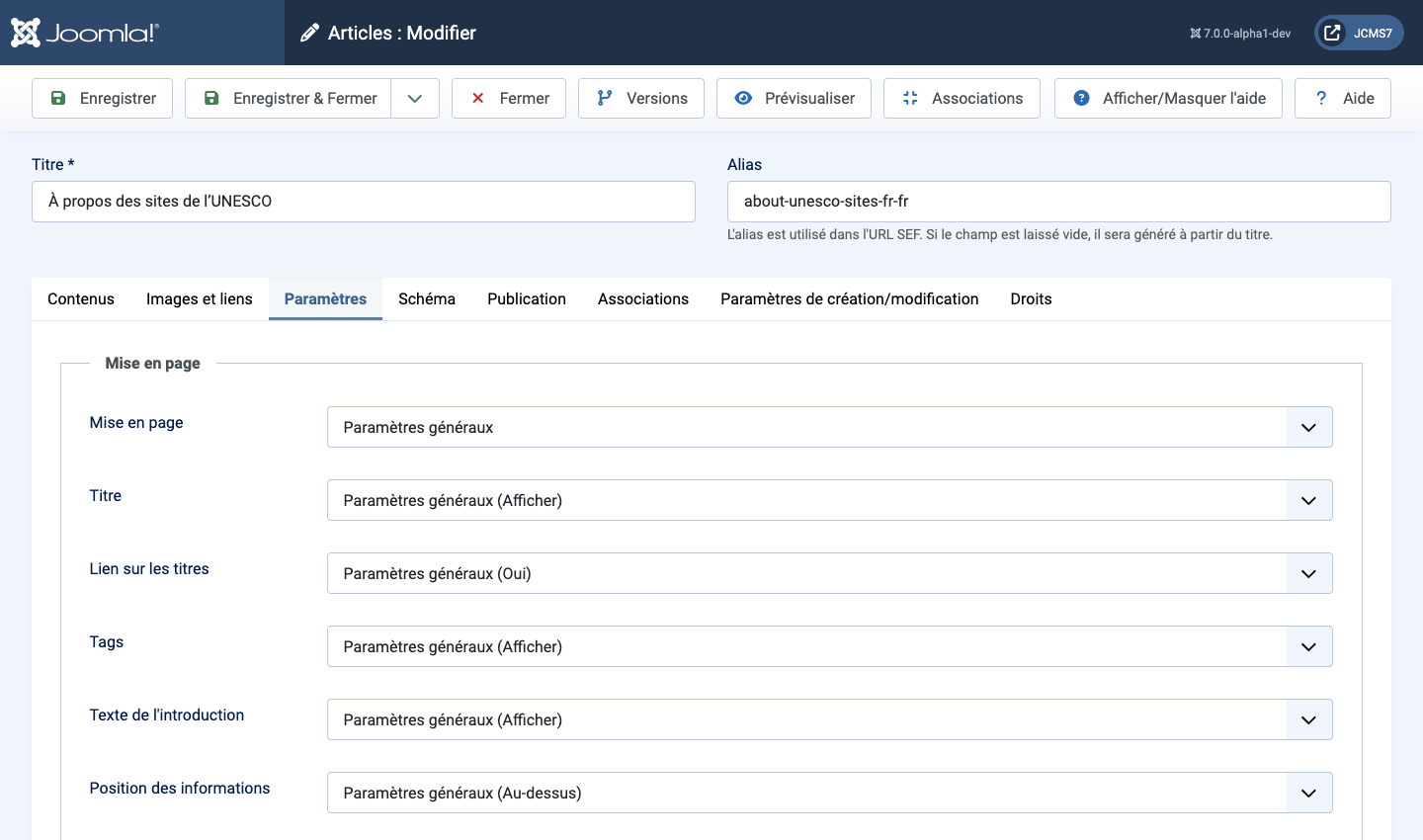
- Mise en page Utiliser une disposition depuis la vue d'article fournie ou les surcharges dans les templates.
- Titre Afficher le titre de l'article.
- Lien sur les titres Afficher le titre sous forme de lien vers l'article.
- Tags Saisir des étiquettes pour cet article. Sélectionner des étiquettes existantes en saisissant les premières lettres ou créer de nouvelles étiquettes en les saisissant ici.
- Texte d'introduction
- Afficher Le texte d'introduction de l'article s'affichera dans une page affichant l'article complet.
- Masquer Seule la partie de l'article après le saut « Lire la suite » s'affichera dans une page affichant l'article complet.
- Position des informations
- Au-dessus Place le bloc d'informations de l'article au-dessus du texte.
- En-dessous Place le bloc d'informations de l'article en-dessous du texte.
- Scindé Scinde le bloc d'informations de l'article en 2 blocs séparés. Un bloc est au-dessus et l'autre en-dessous du texte.
- Titre d'informations d'article Affiche 'Détails' au-dessus du bloc d'informations de l'article.
Catégorie
- Catégorie Afficher le titre de la catégorie de l'article.
- Lien sur les titres Afficher le titre sous forme de lien vers cette catégorie.
- Catégorie parente Afficher le titre de la catégorie parente de l'article.
- Lien de catégorie parente Afficher le titre sous forme de lien vers cette catégorie.
Associations
- Associations Afficher les drapeaux associés ou le code de langue. Multilingue uniquement.
Auteur
- Auteur Afficher l'auteur de l'article.
- Lien vers sa page de contact Afficher sous forme de lien vers une disposition de contact pour cet auteur. Remarque : L'auteur doit être configuré en tant que contact.
Date
- Date de création Afficher la date de création de l'article.
- Date de modification Afficher la date de modification de l'article.
- Date de publication Afficher la date de début de publication de l'article.
Paramètres
- Navigation Afficher les liens de navigation, Précédent et/ou Suivant, lors de l'affichage d'une page contenant l'article complet.
- Clics Afficher le nombre de fois où l'article a été affiché par un utilisateur.
- Liens non autorisés Si Oui, le Texte d'introduction des articles restreints s'affiche. Cliquer sur le lien Lire la suite nécessitera que les utilisateurs se connectent pour voir le contenu complet de l'article.
- Positionnement des liens
- Au-dessus Les liens s'affichent au-dessus du contenu.
- En dessous Les liens s'affichent en dessous du contenu.
- Texte 'Lire la suite Personnaliser le texte affiché à la place du texte par défaut 'Lire la suite'.
- Page de titre du navigateur Texte du titre de la page du navigateur à utiliser lorsque l'article est consulté avec un lien de menu qui n'est pas de type article. Si laissé vide, le titre de l'article est utilisé à la place.
Onglet Champs
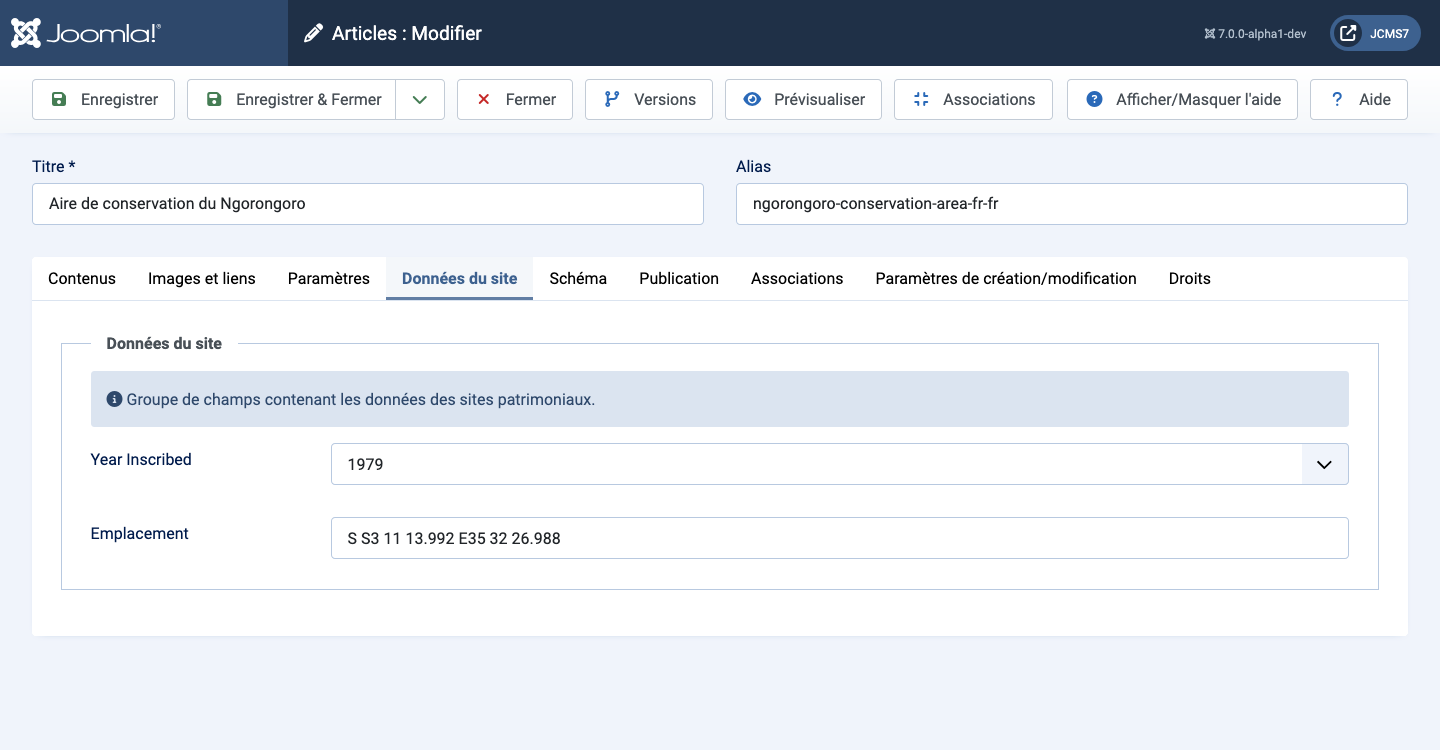
Cette section affiche les champs personnalisés définis pour cet article. Ce sont des champs qui ne sont pas affectés à un Groupe de champs. Chaque Groupe de champs, s'il est défini, apparaîtra comme un onglet distinct.
Onglet Configurer l'écran d'édition
Remarque : Cet onglet peut être masqué par un utilisateur disposant des droits d'Administration dans les Paramètres Articles.
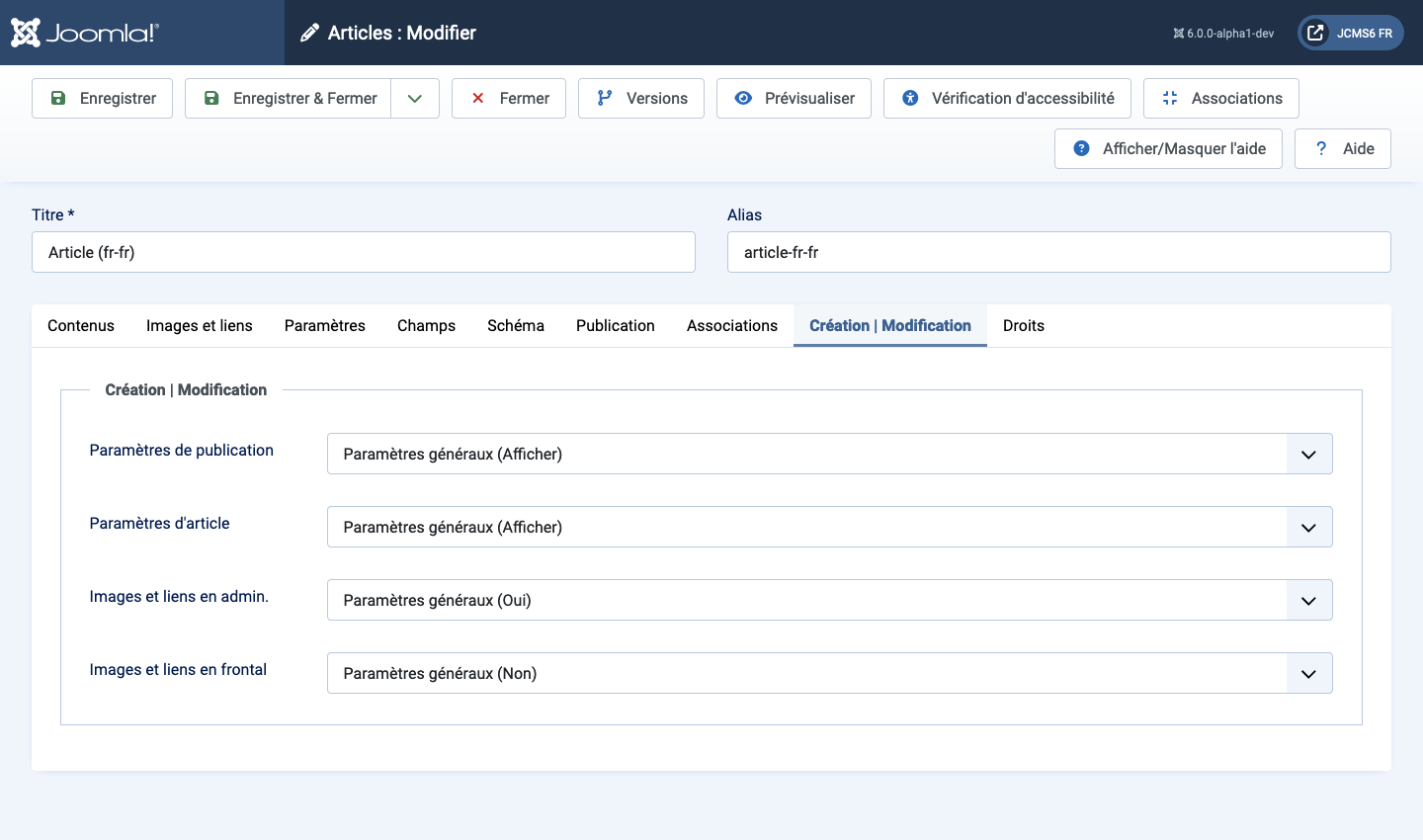
- Paramètres de publication Si Masquer, l'onglet Paramètres de Publication ne s'affichera pas dans l'Administration. Cela signifie que les utilisateurs de l'Administration ne pourront pas modifier les champs de cet onglet. Ces champs seront toujours définis à leurs valeurs par défaut.
- Paramètres d'article Si Masquer, l'onglet Paramètres de l'Article ne s'affichera pas dans l'Administration. Cela signifie que les utilisateurs de l'Administration ne pourront pas modifier les champs de cet onglet. Ces champs seront toujours définis à leurs valeurs par défaut.
- Images et Liens côté Administration Si Oui, l'onglet Images et Liens s'affichera.
- Images et Liens côté Site Si Oui, l'onglet Images et Liens s'affichera dans l'écran d'édition d'article du Site.
Astuces
- Il existe 2 méthodes pour insérer une image dans un article en utilisant l'éditeur TinyMCE.
- La liste déroulante Joomla donne accès à l'écran des Médias.
- La liste déroulante Insertion est un formulaire simple qui nécessite l'url de l'image. Elle est utilisée pour les images externes.
- Une insertion Lire la suite permet d'économiser de l'espace sur une page de disposition Épinglé ou Blog en n'affichant que la première partie d'un article. Les insertions Saut de page permettent une navigation multi-page pour les articles longs. Les deux peuvent être utilisées dans un seul article si souhaité. Par exemple, une insertion Lire la suite pourrait être placée après le premier paragraphe et des sauts Saut de page pourraient être placés après des groupes de paragraphes ultérieurs pour créer un article multi-page. Aucune navigation de page ne s'affichera sur la page Épinglé ou Blog tant que l'utilisateur n'a pas cliqué sur le lien Lire la suite. À ce moment, la table des matières de l'article s'affichera en montrant les liens vers chaque page.
Source : Joomla Help in the User Guide, publié sous la Licence de Documentation Électronique Joomla! (JEDL).