 User Documentation
Description
Le type de module Articles - Catégorie affiche une liste d'articles publiés provenant d'une ou plusieurs catégories.
Éléments communs
Certains éléments de cette page sont traités dans des articles d'aide distincts :
- Barres d'outils.
- Modules : l'onglet Module.
- Modules : l'onglet Assignation de menu.
- Modules : l'onglet Avancé.
- L'onglet Droits.
Comment y accéder
- Sélectionner Système → Gestion → Modules du site dans le
menu d'Administration. Ensuite...
- Pour créer un nouveau module : sélectionner le bouton Nouveau dans la barre d'outils. Ensuite...
- Sélectionner le type de module requis.
- Pour modifier un module existant :
- Trouver le module dans la liste des modules installés et sélectionner le lien du titre dans la colonne Titre.
- Pour créer un nouveau module : sélectionner le bouton Nouveau dans la barre d'outils. Ensuite...
Capture d'écran
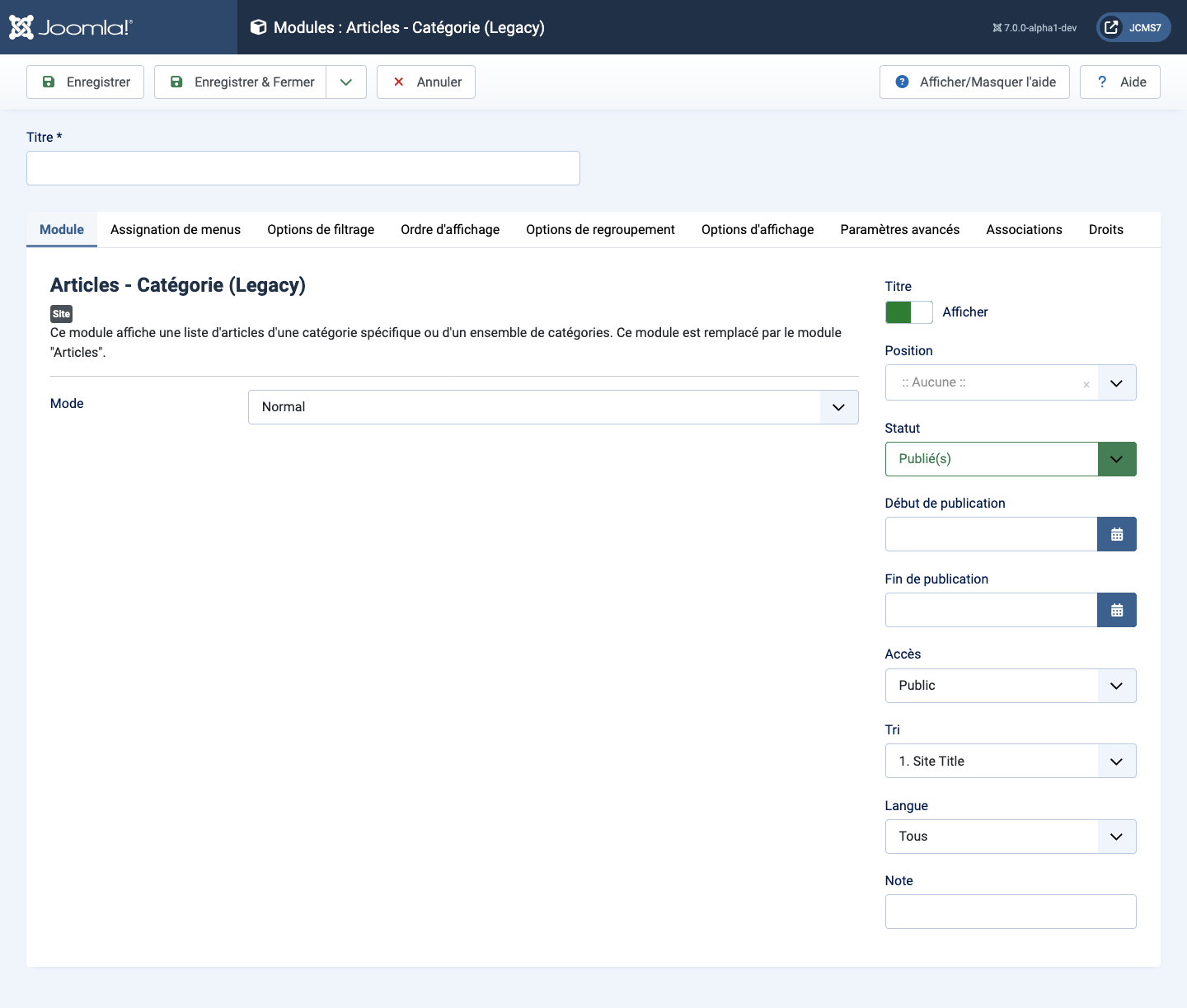
Champs du formulaire
- Titre Le titre du module. C'est également le titre affiché pour le module selon le champ de formulaire Afficher le titre
Onglet Module
Panneau de gauche
- Mode Sélectionner le mode à utiliser. Si le Mode normal est choisi, il suffit de configurer le module et il affichera une liste statique d'articles sur les liens de menu auxquels le module est assigné. Si le Mode dynamique est choisi, vous pouvez toujours configurer le module normalement, cependant le paramètre Catégorie ne sera plus utilisé. À la place, le module détectera dynamiquement si vous êtes sur une vue Catégorie ou non et affichera la liste des articles de cette catégorie en conséquence. Lorsque le Mode dynamique est choisi, il est préférable de laisser le module configuré pour s'afficher sur toutes les pages, car il décidera lui-même s'il doit afficher quelque chose de façon dynamique.
- Afficher sur la page de l'article Cet élément apparaît si le mode Dynamique est sélectionné. Sélectionner pour afficher ou masquer une liste d'articles sur les pages d'articles. Cela signifie que le module ne s'affichera dynamiquement que sur les pages de catégorie.
Onglet Paramètres de filtrage

- Articles épinglés Afficher ou masquer ou sélectionner Uniquement les articles à la une.
- Nombre Le nombre d'éléments à afficher. La valeur par défaut de 0 affichera tous les articles.
- Type de filtrage par catégorie Inclure ou exclure les catégories sélectionnées.
- Catégorie Sélectionner une ou plusieurs catégories.
- Articles des catégories enfants Inclure ou exclure les articles des catégories enfants.
- Profondeur de catégorie Le nombre de niveaux de catégories enfants à retourner.
- Type de filtrage par auteur Inclure ou exclure les articles des auteurs sélectionnés.
- Auteurs Sélectionner un ou plusieurs auteurs dans la liste.
- Type de filtrage par alias d'auteur Inclure ou exclure les alias d'auteur sélectionnés.
- Alias d'auteur Sélectionner un ou plusieurs alias d'auteur dans la liste.
- Id d'articles à exclure Saisir chaque Id d'article à exclure sur une nouvelle ligne.
- Filtrage par date Sélectionner le type de filtrage par date.
- Champ de plage de dates Sélectionner quelle plage de champ de date utiliser.
- Début de la plage de dates Si Plage de dates est sélectionné ci-dessus, saisir une date de début.
- Jusqu'à la date Si Plage de dates est sélectionné ci-dessus, saisir une date de fin.
- Date relative Si Date relative est sélectionné ci-dessus, saisir une valeur numérique de jours. Les résultats seront récupérés par rapport à la date actuelle et à la valeur saisie.
Onglet Paramètres de tri

- Champ de tri des articles Sélectionner un champ dans la liste. Le tri par Épinglé ne doit être utilisé que lorsque le paramètre de filtrage pour les Articles à la une est réglé sur Uniquement.
- Sens du tri Sélectionner le sens de tri des articles.
Onglet Paramètres de regroupement

- Regroupement des articles Sélectionner une méthode de regroupement des articles dans la liste.
- Sens du regroupement Sélectionner le sens de tri.
- Format d'affichage Mois et Année Saisir un format de date valide.
Onglet Paramètres d'affichage

- Lien sur les titres Afficher les titres comme des liens vers les articles.
- Date Afficher* ou masquer la date de l'article.
- Champ de date Sélectionner le champ de date à afficher.
- Format de la date Saisir un format de date valide.
- Catégorie Afficher ou masquer le nom de la catégorie de l'article.
- Clics Afficher ou masquer les clics de l'article.
- Auteur Afficher ou masquer le nom de l'auteur ou de l'alias de l'auteur.
- Texte d'introduction Afficher ou masquer le texte d'introduction de l'article.
- Limite du texte d'introduction Le nombre maximum de caractères à afficher.
- Afficher "Lire la suite" Afficher ou masquer le lien Lire la suite... si le texte principal de l'article a été saisi.
- Afficher le titre avec Lire la suite Afficher ou masquer le titre de l'article dans le lien Lire la suite....
- Limite de Lire la suite Limiter le nombre de caractères du titre de l'article à afficher dans le lien Lire la suite....
Source : Aide Joomla dans le Guide utilisateur, publié sous la Licence de documentation électronique Joomla! (JEDL).