 User Documentation
Description du groupe
Les plugins Editor aident les utilisateurs à saisir du texte avec un balisage ou des mises en page pour des usages particuliers, comme des fragments de code HTML. Pour utiliser un éditeur, le développeur du logiciel définit le champ de saisie comme étant de type Editor. Si aucun plugin d'éditeur n'est activé, le champ s'affiche comme un simple champ texte. Lorsqu'un ou plusieurs plugins d'éditeur sont activés, le plugin par défaut du site est utilisé, défini dans la Configuration Globale, sauf s'il est remplacé par le plugin préféré de l'utilisateur, défini dans le Profil Utilisateur. Joomla dispose des trois plugins d'éditeur principaux répertoriés ci-dessous. D'autres plugins d'éditeur tiers peuvent être disponibles. Certains éditeurs disposent d'un très grand nombre de paramètres.
Editor - CodeMirror
L'éditeur CodeMirror est un éditeur de code qui fournit un éditeur plus adapté au code source. Il propose une coloration syntaxique pour de nombreux langages de programmation. Il peut signaler les balises non appariées et aide également à maintenir une indentation cohérente du code.
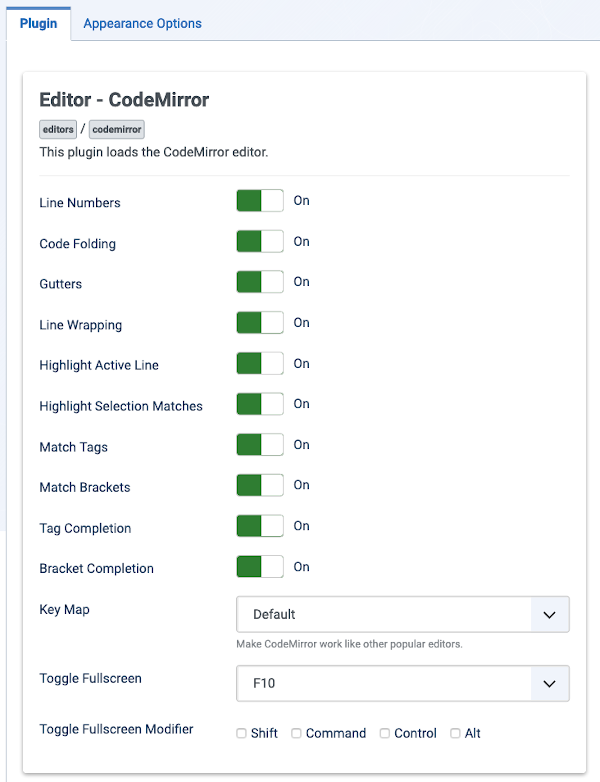
- List numbers Affiche les numéros de ligne dans l'éditeur.
- Code Folding Permet de replier des blocs de code.
- Gutters Marqueur de code et repliage de code.
- Highlight Active Line Ajoute une surbrillance à la ligne sur laquelle se trouve le curseur.
- Highlight Selection Matches Met en surbrillance les occurrences du mot sélectionné dans tout le document.
- Match Tags Met en surbrillance les balises correspondantes.
- Match Brackets Met en surbrillance les parenthèses/crochets correspondants.
- Tag Completion Complétion automatique des balises.
- Bracket Completion Complétion automatique des parenthèses/crochets.
- Key Map Fait fonctionner CodeMirror comme d'autres éditeurs populaires.
- Toggle Fullscreen Sélectionner la touche de fonction à utiliser pour basculer en mode plein écran.
- Use Modifiers Sélectionner les touches de modification à utiliser avec la touche de bascule plein écran.
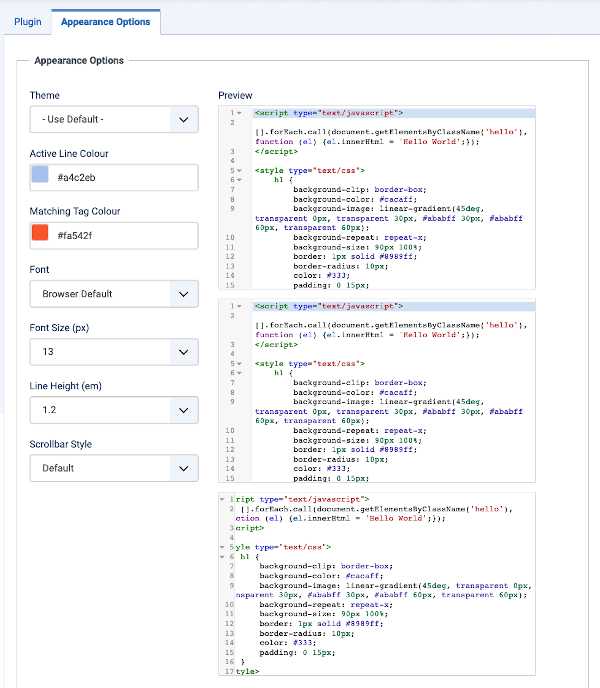
- Theme Définit les couleurs de l'éditeur.
- Active Line Colour La couleur à utiliser pour la surbrillance de la ligne active. Elle sera affichée avec une opacité de 50%.
- Matching Tag Colour La couleur de fond à utiliser pour la surbrillance des balises correspondantes. Elle sera affichée avec une opacité de 50%.
- Font La police à utiliser dans l'éditeur. Si elle n'est pas installée, elle sera chargée depuis https://www.google.com/fonts/.
- Font Size (px) La taille de la police dans l'éditeur.
- Line Height (em) La hauteur d'une ligne de texte. Elle est exprimée en em, ce qui signifie que 1.0 équivaut à la taille de la police et 2.0 équivaut à 2 fois la taille de la police.
- Scrollbar Style Sélectionner le style de barre de défilement que vous souhaitez utiliser pour CodeMirror.
- Prévisualiser Un exemple de l'apparence des champs de votre éditeur CodeMirror avec les paramètres actuels (enregistrer pour mettre à jour).
Éditeur - Non wysiwyg (Aucun)
Ce plugin charge un éditeur de texte basique. Ce paramètre peut être utilisé lorsque vous collez du code HTML provenant d'une autre source et que vous ne voulez pas que le HTML soit modifié par un éditeur WYSIWYG. Ce plugin n'a pas de paramètres.
Editor - TinyMCE
L'éditeur TinyMCE est un éditeur WYSIWYG et est l'éditeur par défaut pour la saisie de HTML dans Joomla!.
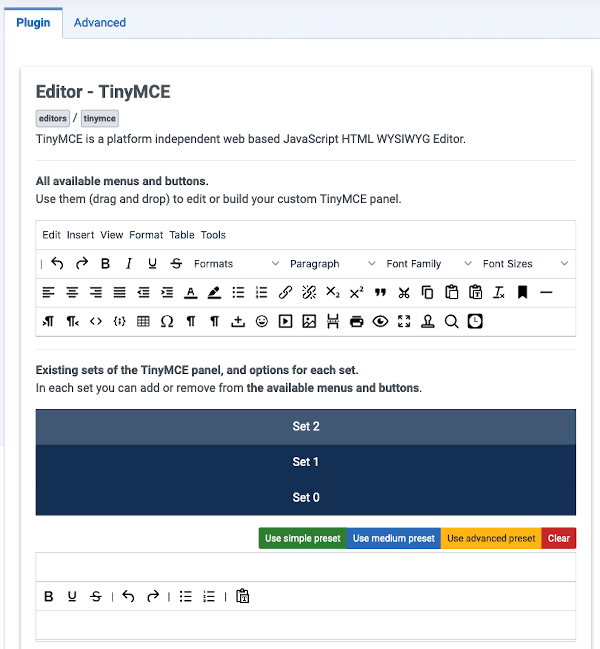
- Onglet de sélection de jeu Sélectionner la fonctionnalité Set 2, Set 1 ou Set 0. Avec Set 2 sélectionné, vous voyez l'éditeur pour une utilisation Publique. Set 1 sélectionné, est la valeur par défaut pour les Managers et les Enregistrés, Set 0 sélectionné, est la valeur par défaut pour les Administrateurs, les Éditeurs et les Super Utilisateurs.
Chaque onglet possède une longue liste de paramètres qui ne sont pas illustrés ici. La liste suivante est une sélection.
- Habillage du site Choisir l'habillage qui sera appliqué à l'éditeur TinyMCE lorsqu'il est affiché sur votre site internet.
- Habillage de l'Administration Choisir l'habillage qui sera appliqué à l'éditeur TinyMCE lorsqu'il est affiché dans votre back-end d'Administration.
- Mode barre d'outils Contrôle comment afficher les boutons de la barre d'outils qui ne sont pas sur la première ligne.
- Glisser-déposer des images Activer le glisser-déposer pour l'envoi des images.
- Répertoire des images Le répertoire contenant les fichiers images à répertorier, relatif au dossier d'images par défaut (défini dans Médias > Paramètres).
- Encodage des entités Contrôle comment les entités HTML sont encodées. Le paramètre recommandé est
raw.named= utilise l'encodage d'entité nommée (par exemple,<).numeric= utilise l'encodage HTML numérique (par exemple,%03c). raw = Ne pas encoder les entités HTML. Notez que la recherche de contenu peut ne pas fonctionner correctement si le paramètre n'est pasraw. - Sélection automatique de la langue Si Oui, la langue de l'éditeur correspondra automatiquement à la langue de l'interface sélectionnée. Si la langue de tiny n'existe pas, la langue de l'éditeur sera par défaut l'anglais.
- Sens du texte Si la langue se lit de gauche à droite ou de droite à gauche (par exemple, comme l'arabe). Par défaut, c'est de gauche à droite.
- Classes CSS du template Charge ou non le fichier editor.css. Si un tel fichier n'est pas trouvé pour le template par défaut, le fichier editor.css du template système est utilisé. Par défaut, c'est Oui.
- Classes CSS personnalisées Chemin URL complet facultatif vers un fichier CSS personnalisé. S'il est saisi, cela remplace le paramètre Classes CSS du template.
- URLs Utiliser des URLs relatives ou absolues pour les liens. La valeur par défaut est Relative.
- Nouvelles lignes Interprète les nouvelles lignes comme des éléments P ou des éléments BR. Par défaut, ce sont les éléments P.
- Utiliser le filtre de texte Joomla Si activé, le filtre de texte de la Configuration générale de Joomla pour chaque groupe d'utilisateurs est appliqué. Si désactivé, les filtres définis ici sont utilisés pour tous les groupes d'utilisateurs.
- Éléments interdits Les éléments qui seront supprimés du texte. Par défaut, c'est applet, qui supprimera les éléments applet du texte.
- Éléments valides Définit quels éléments resteront dans le texte édité lorsque l'éditeur enregistre (le jeu de règles par défaut pour ce paramètre est un mélange des spécifications complètes HTML5 et HTML4).
- Éléments valides étendus Liste facultative d'éléments HTML valides à ajouter au jeu de règles existant.
- Redimensionnement Active/désactive le redimensionnement de la zone de l'éditeur (verticalement et aussi horizontalement si le Redimensionnement horizontal est activé).
- Redimensionnement horizontal Active/désactive le redimensionnement horizontal.
- Chemin de l'élément Si activé, affiche les classes définies pour le texte marqué.
- Nombre de mots Active/désactive le comptage des mots.
- Markdown Permet l'utilisation d'une syntaxe de style Markdown pour créer des liens, des listes et d'autres styles. Cette syntaxe spéciale est convertie et enregistrée en HTML standard. Par exemple l'utilisateur peut saisir # texte pour produire un en-tête ou Texte pour mettre le texte en gras.
- Advanced Image Activer/désactiver une boîte de dialogue d'image plus avancée.
- Advanced List Activer/désactiver la possibilité de définir des formats de numéros et des types de puces dans les listes ordonnées et non ordonnées.
- Context Menu Activer/désactiver le menu contextuel.
- Custom Plugin Ajouter des plugins TinyMCE personnalisés à l'éditeur en les spécifiant ici.
- Custom Button Ajouter des boutons TinyMCE personnalisés à l'éditeur en les spécifiant ici.
Onglet Avancé de TinyMCE
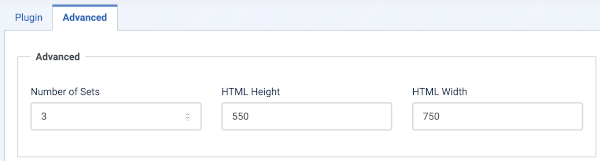
- Number of Sets Nombre de jeux pouvant être créés. Minimum 3.
- HTML Height La hauteur, en pixels, de la fenêtre popup du mode HTML.
- HTML Width La largeur, en pixels, de la fenêtre popup du mode HTML.
Source : Joomla Help in the User Guide, publié sous la licence de documentation électronique Joomla! (JEDL).