 User Documentation
Objectif
Les catégories sont utilisées par les articles, les bannières, les contacts et d'autres composants pour faciliter la gestion et l'affichage. Le formulaire de modification de catégorie est utilisé par tous les composants qui utilisent les catégories.
Capture d'écran
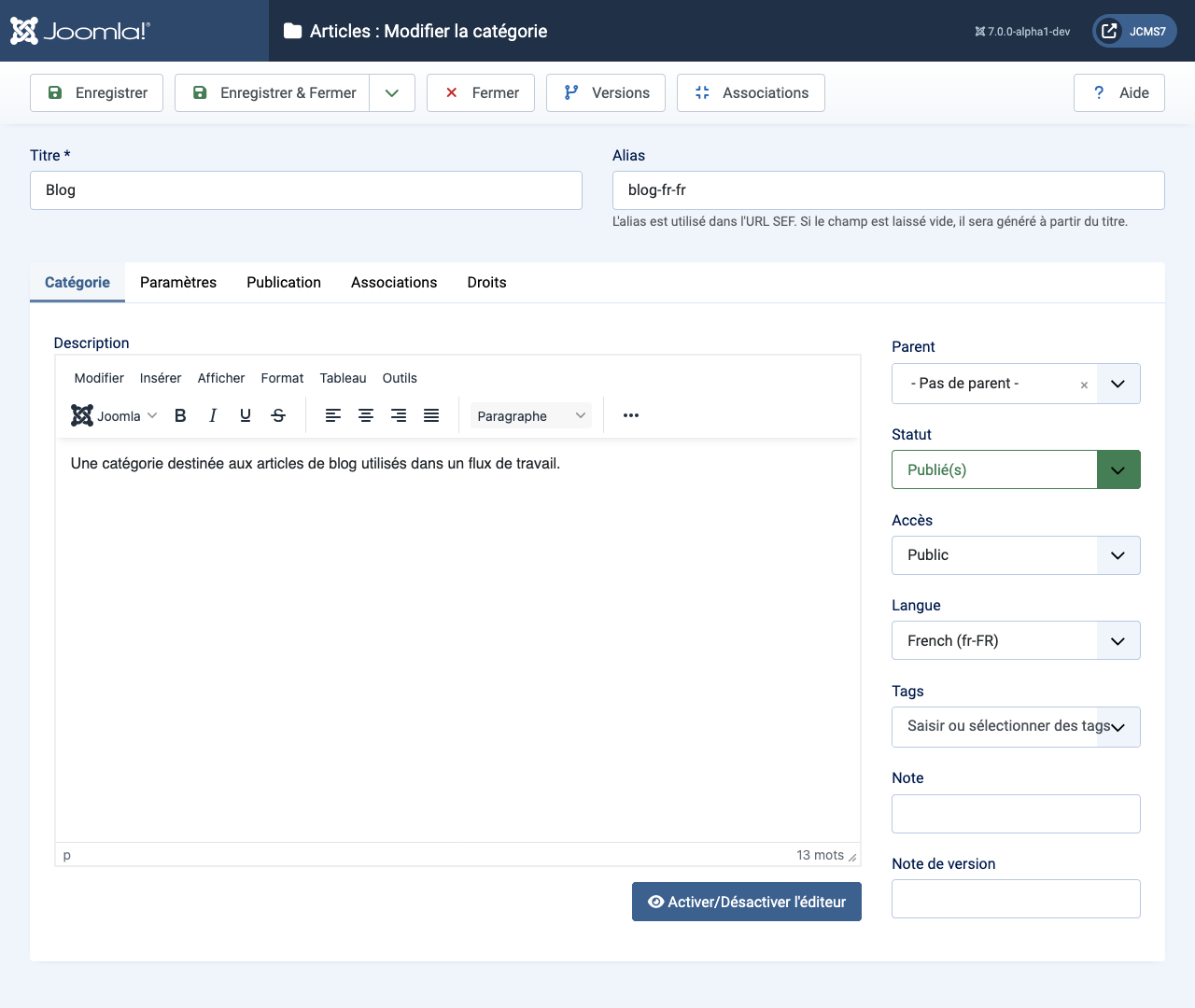
Cet exemple de capture d'écran utilise le formulaire Articles : Modifier la catégorie.
Champs du formulaire
- Titre Le titre de cet élément. Celui-ci peut ou non s'afficher sur la page, selon les valeurs de paramètres choisies.
- Alias Vous pouvez saisir un alias pour l'URL de cette catégorie ou laisser ce champ vide, dans ce cas un alias en minuscule avec des tirets en remplacement des espaces sera créé à partir du titre.
Onglet Catégorie
Panneau de gauche
- Description La description de l'élément. Les descriptions des catégories, sous-catégories et liens web peuvent s'afficher sur les pages web, selon les paramètres définis. Ces descriptions sont saisies à l'aide du même éditeur que celui utilisé pour les articles.
- Activer/Désactiver l'éditeur Un bouton Basculer l'éditeur s'affiche sous la fenêtre d'édition. Ce bouton permet de basculer entre l'éditeur TinyMCE et l'absence d' éditeur.
Panneau de droite
- Parent L'élément (catégorie, lien de menu, etc.) qui est le parent de l'élément en cours de modification.
- Statut (Publié/Non publié/Archivé/Dans la corbeille) Le statut de publication de l'élément.
- Niveau d'accès Qui a accès à cet élément. Les options par défaut sont :
- Public Tout le monde y a accès
- Invité Tout le monde y a accès
- Enregistré Seuls les utilisateurs enregistrés y ont accès
- Spécial Seuls les utilisateurs ayant le statut d'auteur ou supérieur y ont accès
- Super utilisateurs Seuls les super utilisateurs y ont accès
- Saisir le niveau souhaité à l'aide de la liste déroulante. Les niveaux de contrôle d'accès personnalisés créés s'affichent s'ils existent.
- Langue Langue de l'élément.
- Tags Saisir une ou plusieurs étiquettes facultatives pour cet élément. Vous pouvez sélectionner des étiquettes existantes en saisissant les premières lettres. Vous pouvez aussi créer de nouvelles étiquettes en les saisissant ici. Les étiquettes permettent de voir des listes d'éléments liés entre différents types de contenu (par exemple, articles, contacts et catégories).
- Note Note sur l'élément. Elle est normalement destinée à l'usage de l'administrateur du site (par exemple, pour documenter des informations sur cet élément) et ne s'affiche pas sur la partie publique du site.
- Note de version Champ facultatif pour identifier cette version de l'élément dans la fenêtre Historique des versions de l'élément.
Source : Aide Joomla dans le guide de l'utilisateur, publiée sous la licence de documentation électronique Joomla! (JEDL).