 User Documentation
Scopo
Le categorie sono utilizzate da articoli, banner, contatti e altri componenti per facilitare la gestione e la visualizzazione. Il modulo di modifica categoria è utilizzato da tutti i componenti che utilizzano le categorie.
Schermata
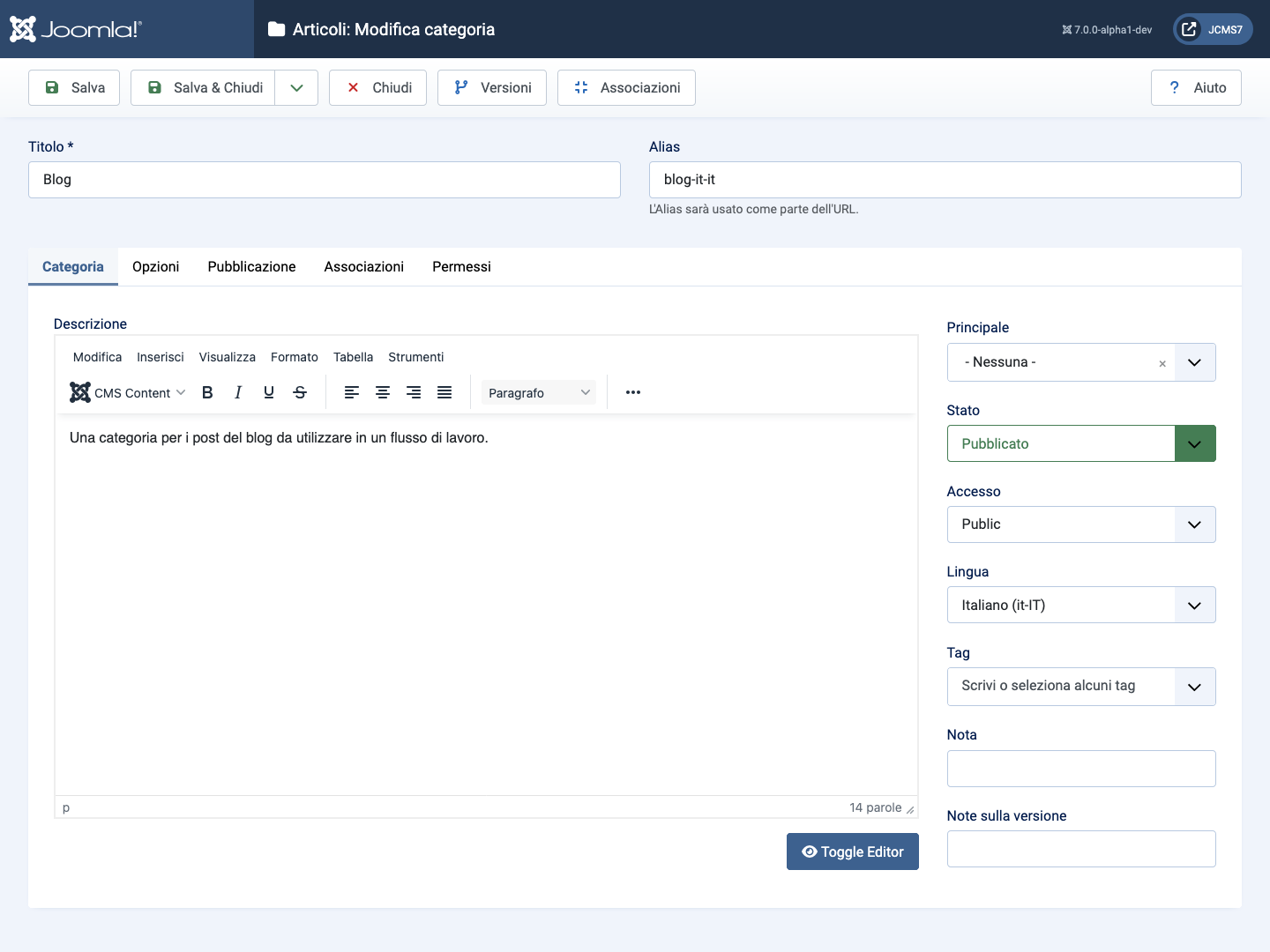
Questo esempio di schermata utilizza il modulo Articoli: modifica categoria.
Campi del modulo
- Titolo Il titolo di questo elemento. Può essere mostrato o meno nella pagina, a seconda dei valori dei parametri scelti.
- Alias Il nome interno dell'elemento. Normalmente, puoi lasciarlo vuoto e Joomla inserirà un valore predefinito basato sul titolo in minuscolo e con trattini al posto degli spazi.
Scheda Categoria
Pannello sinistro
- Descrizione La descrizione dell'elemento. Le descrizioni di categoria, sottocategoria e link web possono essere mostrate sulle pagine web, a seconda delle impostazioni dei parametri. Queste descrizioni vengono inserite utilizzando lo stesso editor usato per gli articoli.
- Attiva/disattiva editor Un pulsante Attiva/disattiva editor mostrato sotto la finestra di modifica. Questo pulsante consente di passare tra l'editor TinyMCE e Nessun Editor.
Pannello destro
- Principale L'elemento (categoria, voce di menu, e così via) che è il principale dell'elemento in modifica.
- Stato (Pubblicato/Sospeso/Archiviato/Cestinato) Lo stato di pubblicazione dell'elemento.
- Livello di accesso Chi ha accesso a questo elemento. Le opzioni predefinite sono:
- Pubblico Tutti hanno accesso
- Ospite Tutti hanno accesso
- Registrato Solo gli utenti registrati hanno accesso
- Speciale Solo gli utenti con stato di autore o superiore hanno accesso
- Super utenti Solo i super utenti hanno accesso
- Inserisci il livello desiderato utilizzando il menu a tendina. I livelli di controllo accesso personalizzati creati verranno mostrati se esistenti.
- Lingua Lingua dell'elemento.
- Tag Inserisci uno o più tag facoltativi per questo elemento. Puoi selezionare tag esistenti digitando le prime lettere. Puoi anche creare nuovi tag inserendoli qui. I tag ti permettono di vedere liste di elementi correlati tra tipi di contenuti diversi (ad esempio, articoli, contatti e categorie).
- Nota Nota dell'elemento. Normalmente è ad uso dell'amministratore del sito (ad esempio, per documentare informazioni su questo elemento) e non viene mostrata nel frontend del sito.
- Note sulla versione Campo facoltativo per identificare questa versione dell'elemento nella finestra Cronologia versioni dell'elemento.
Fonte: Guida di Joomla nella Guida utente, pubblicata sotto la Joomla! Electronic Documentation License (JEDL).