 User Documentation
مستندات
مجموعه مستندات عمومی. با برخی فیلد های سفارشی.
1 معرفی آموزش
این مجموعه ای از آموزش های کوتاه برای یادگیری نحوه مدیریت محتوا در سیستم مدیریت محتوای جوملا (CMS) است. هدف این است که کاربران با انجام تمرینات عملی سریع، با مفاهیم و وظایف اولیه آشنا شوند. ما در حال کار بر روی آموزش های دیگری درباره ساخت یک سایت با جوملا و تعمیرات سایت هستیم.
محل انجام تمرینات آموزشی
برای انجام این آموزش ها، شما به یک نصب تازه جوملا بدون هیچ گونه سفارشی سازی نیاز دارید، ترجیحاً روی یک سایت آزمایشی یا روی کامپیوتر محلی خودتان. نحوه راه اندازی آن در مجموعه آموزشی دیگری درباره ساخت سایت نشان داده خواهد شد. برای آموزش های مدیریت محتوا فرض می کنیم که چنین سایت آزمایشی در دسترس دارید. کسی می تواند چنین سایتی را برای شما راه اندازی کند، یا به سادگی شروع به آزمایش با یک سایت (رایگان) در launch.joomla.org کنید.
کار کردن در یک سایت تولیدی ریسک دارد و سفارشی سازی ها می تواند منجر به رفتارها، ظاهرها و نتایج متفاوتی شود.
آموزش های اولیه
نمونه هایی از نحوه ورود به جوملا و آشنایی با چند مفهوم اولیه.
- 1.1 ورود مدیر: ورود به بخش پشتیبان، بخش مدیریت.
- 1.2 ورود سایت: ورود به بخش سایت سایت.
- 1.3 مشاهده سایت: مشاهده سایت، در حین کار کردن در بخش پشتیبان.
1.1 ورود مدیریت
جوملا دارای دو ناحیه ورود است، سایت یا فرانت اند و ناحیه مدیریت، یا بک اند که ناحیه ای است که تمام جنبه های یک سایت جوملا را کنترل می کند. مالکان سایت و مدیران از بک اند برای پیکربندی و نگهداری سایت و کاربران آن استفاده می کنند. سایر کاربران پیشرفته ممکن است از بک اند برای ایجاد و مدیریت محتوا، مانند ایجاد، ویرایش یا تایید مطالب استفاده کنند. این آموزش نحوه ورود کاربران به ناحیه مدیریت بک اند را شرح می دهد.
پیش نیازها
- شما باید یک حساب مدیریت با نام کاربری و رمز عبور برای یک سایت جوملا که برای ورود پیش فرض پیکربندی شده باشد داشته باشید (سایت های پیکربندی شده برای گزینه های ورود پیشرفته مانند Single Sign-On یا رمز عبور خارج از محدوده این آموزش است).
مراحل
ورود
- یک مرورگر باز کنید و با افزودن /administrator به آدرس سایت خود به بک اند سایت خود بروید. برای مثال، اگر آدرس سایت شما https://www.mysite.com است از https://www.mysite.com/administrator استفاده کنید.
- نام کاربری و رمز عبور خود را وارد کنید، سپس روی ورود کلیک کنید. نتیجه: میز کار مدیریت نمایش داده می شود.
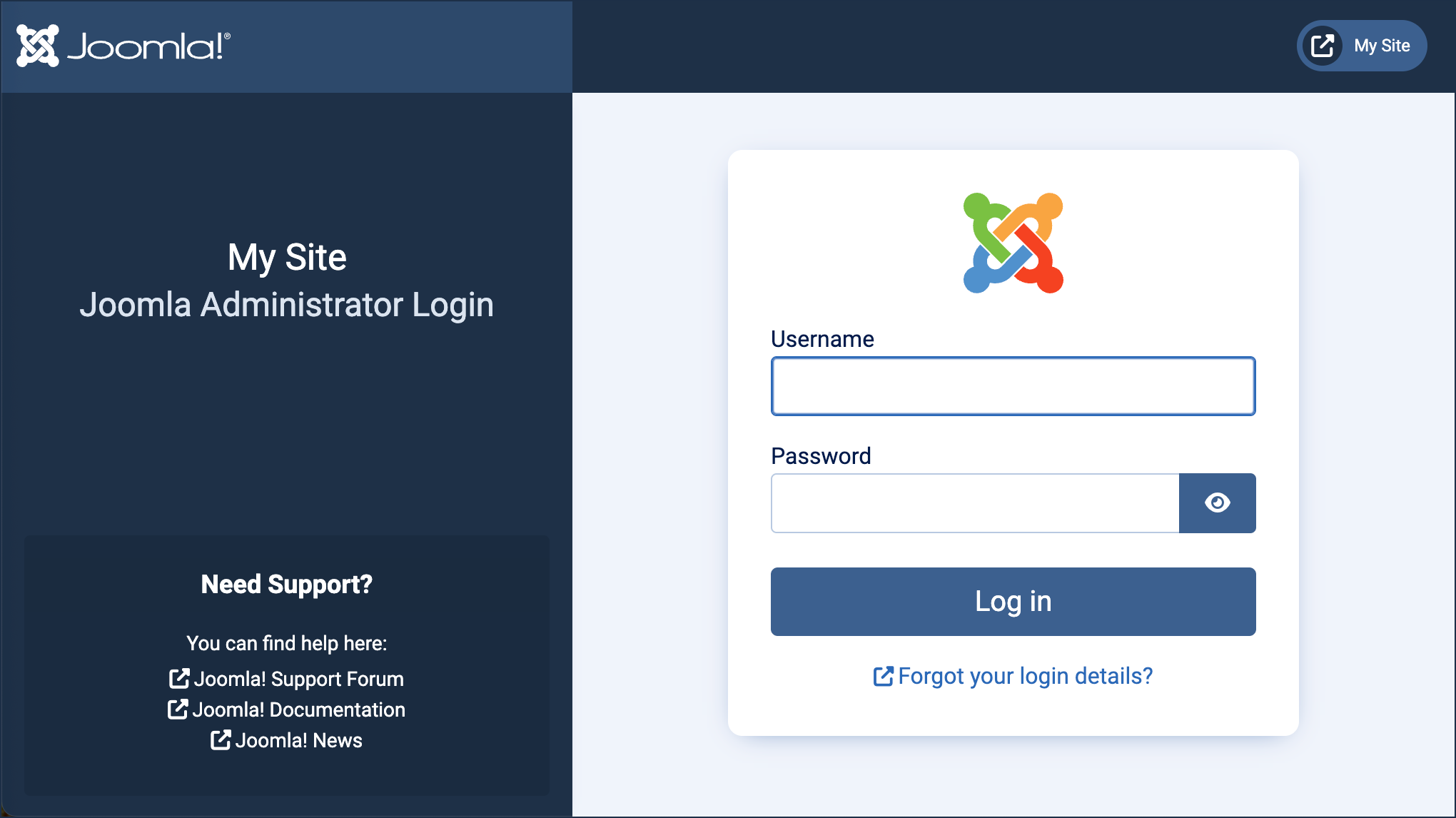
صفحه ورود مدیریت
کاوش در چیدمان
- منوی اصلی مدیریت را در سمت چپ صفحه پیدا کنید.
- روی تغییر وضعیت منو کلیک کنید. نتیجه: منو کوچک می شود. دوباره روی آن کلیک کنید تا منو باز شود.
- روی یکی از عنوان های منوی مدیریت کلیک کنید. نتیجه: عنوان به یک زیرمنو از آیتم های سلسله مراتبی باز می شود.
- روی یکی از آن آیتم های زیرمنو کلیک کنید. نتیجه: ناحیه محتوای اصلی، در سمت راست منوی مدیریت، پیغام ها و کنترل های پرکاربرد مرتبط با آیتم انتخاب شده را نمایش می دهد.
- سرصفحه را در بالای صفحه پیدا کنید. این سرصفحه شامل شماره نسخه جوملا، پیغام ها و اطلاعات اضافی، لینکی به صفحه اصلی سایت و منوی کاربر است.
خروج
- برای خروج، از منوی کاربر در سرصفحه گزینه خروج را انتخاب کنید. نتیجه: شما از سیستم خارج می شوید.
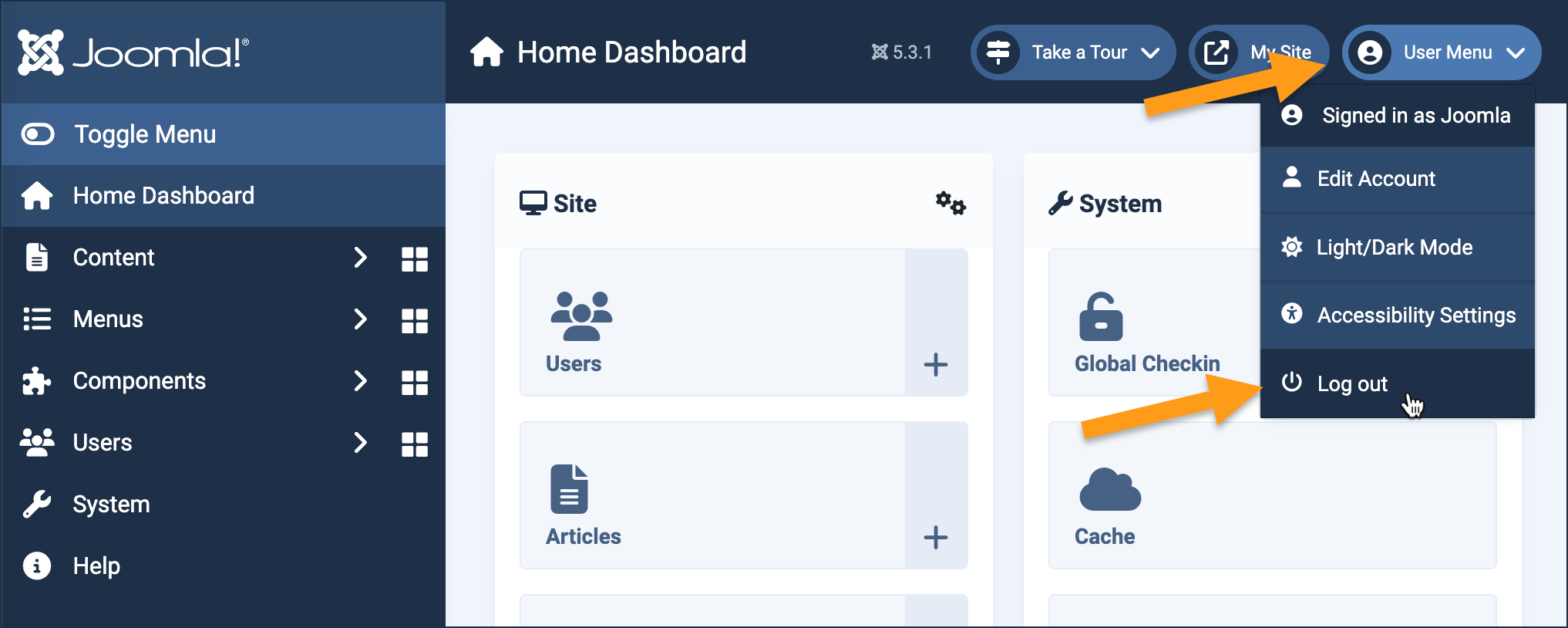
صفحه خروج مدیریت
مفاهیم
ناحیه مدیریت به کاربران پیشرفته امکان دسترسی به بک اند برای پیکربندی سایت و مدیریت کاربران و محتوا را می دهد.
کاربران بک اند ممکن است دسترسی های متفاوتی داشته باشند که به آن ها اجازه می دهد نواحی مختلفی را ببینند و به آن دسترسی داشته باشند.
ورودهای فرانت اند و بک اند متفاوت هستند. برخی کاربران فقط می توانند به فرانت اند وارد شوند. کاربران بک اند می توانند هم به بک اند و هم به فرانت اند وارد شوند.
1.2 ورود به سایت
جوملا دارای دو ناحیه ورود است: ناحیه مدیریت، یا بخش پشتیبان که برای کنترل تمام جنبه های یک سایت جوملا استفاده می شود؛ و سایت، یا بخش نمایشی که توسط کاربران سایت برای تعامل با سایت جهت ایجاد یا بروزرسانی برخی محتوای سایت، دسترسی به نواحی کنترل شده ای که برای عموم در دسترس نیست، و اهداف دیگر استفاده می شود. این آموزش نحوه ورود کاربران به بخش نمایشی سایت را شرح می دهد.
پیش نیازها
- شما باید یک حساب کاربری با نام کاربری و رمز عبور برای یک سایت جوملا که برای ورود پیش فرض پیکربندی شده باشد داشته باشید (سایت های پیکربندی شده برای گزینه های ورود پیشرفته مانند ورود یکپارچه یا رمز عبور خارج از محدوده این آموزش است).
به طور پیش فرض، یک نصب جدید جوملا دارای فرم ورود در صفحه اصلی سایت است.
مراحل
ورود
- یک مرورگر باز کنید و به صفحه اصلی سایت خود بروید.
- نام کاربری و رمز عبور خود را وارد کنید، سپس روی ورود کلیک کنید. نتیجه: فرم ورود تغییر می کند و نام کاربری شما و دکمه خروج را نمایش می دهد.
بسته به سطح دسترسی شما ممکن است تغییرات دیگری را مشاهده کنید، مانند محتوایی که فقط برای کاربران وارد شده (یا عضو شده) در دسترس است، کنترل هایی برای ویرایش کامپوننت های سایت، و تفاوت های دیگر. برخی از این موارد در آموزش های دیگر بررسی خواهند شد.

خروج
- برای خروج، روی خروج در فرم ورود کلیک کنید. نتیجه: شما خارج می شوید.
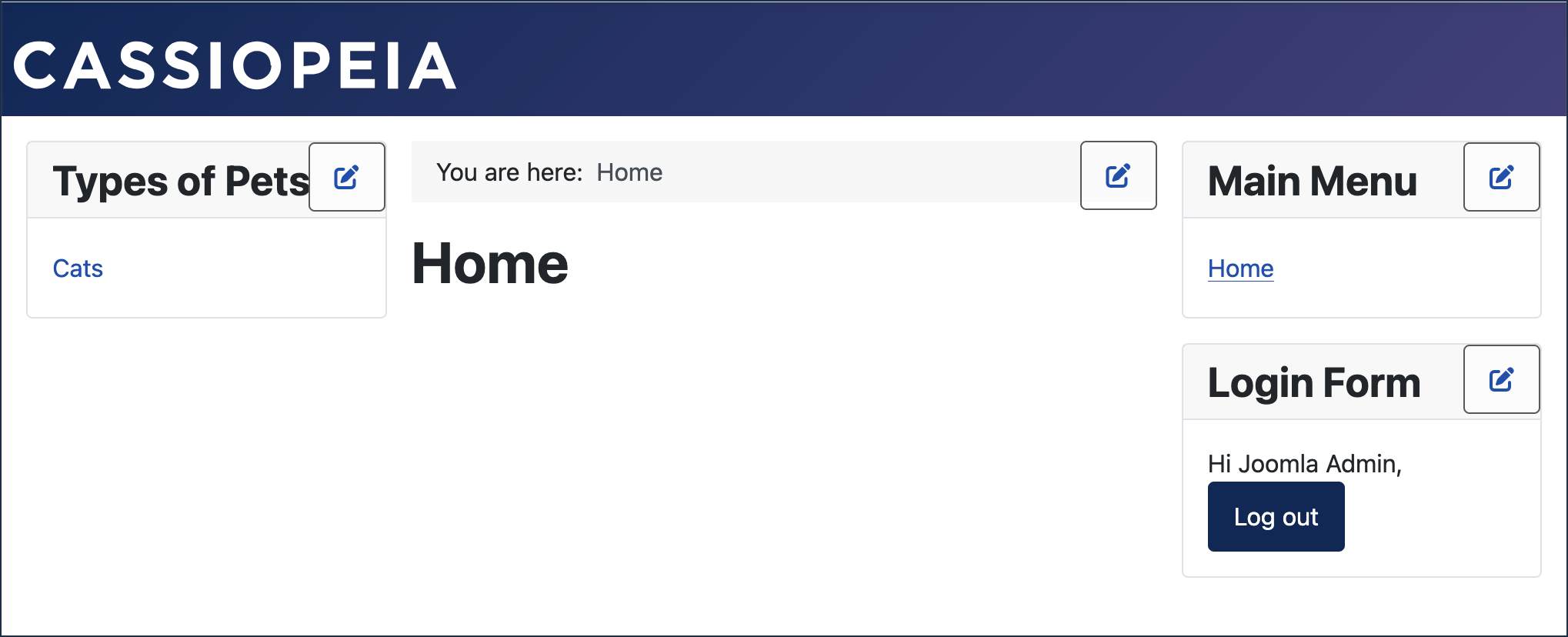
مفاهیم
جوملا دارای دو ناحیه ورود جداگانه است: بخش نمایشی برای کاربران سایت، و بخش مدیریت برای مدیران. این آموزش نحوه ورود کاربران عضو شده به بخش نمایشی را که ناحیه عمومی سایت است، شرح می دهد. کاربران عضو شده می توانند برای دسترسی به نواحی کنترل شده ای که برای عموم در دسترس نیست، و برای تعامل با محتوای سایت وارد شوند.
1.3 مشاهده سایت
دو آموزش اول توضیح می دهند که جوملا دارای دو ناحیه ورود است، یک بخش مدیریت و یک بخش کاربری، و اینکه این دو مستقل از یکدیگر هستند. آموزش های بعدی شما را راهنمایی می کنند تا تغییراتی را در بخش مدیریت ایجاد کرده و سپس نتایج را در بخش کاربری مشاهده کنید. این آموزش نشان می دهد که ورود به بخش کاربری و بخش مدیریت جدا از هم هستند، و نحوه جابجایی بین بخش کاربری و بخش مدیریت را شرح می دهد.
پیش نیازها
مراحل
مشاهده بخش کاربری
- یک مرورگر باز کنید و به بخش مدیریت سایت وارد شوید.
- دکمه مشاهده سایت را در سرصفحه پیدا کنید. نشانگر ماوس را روی دکمه نگه دارید و راهنمای ابزاری که ظاهر می شود را بخوانید.
- روی دکمه کلیک کنید. نتیجه: بخش کاربری در یک تب جدید باز می شود.
- بین دو تب جابجا شوید تا مطمئن شوید بخش مدیریت در یکی و بخش کاربری در دیگری باز است.
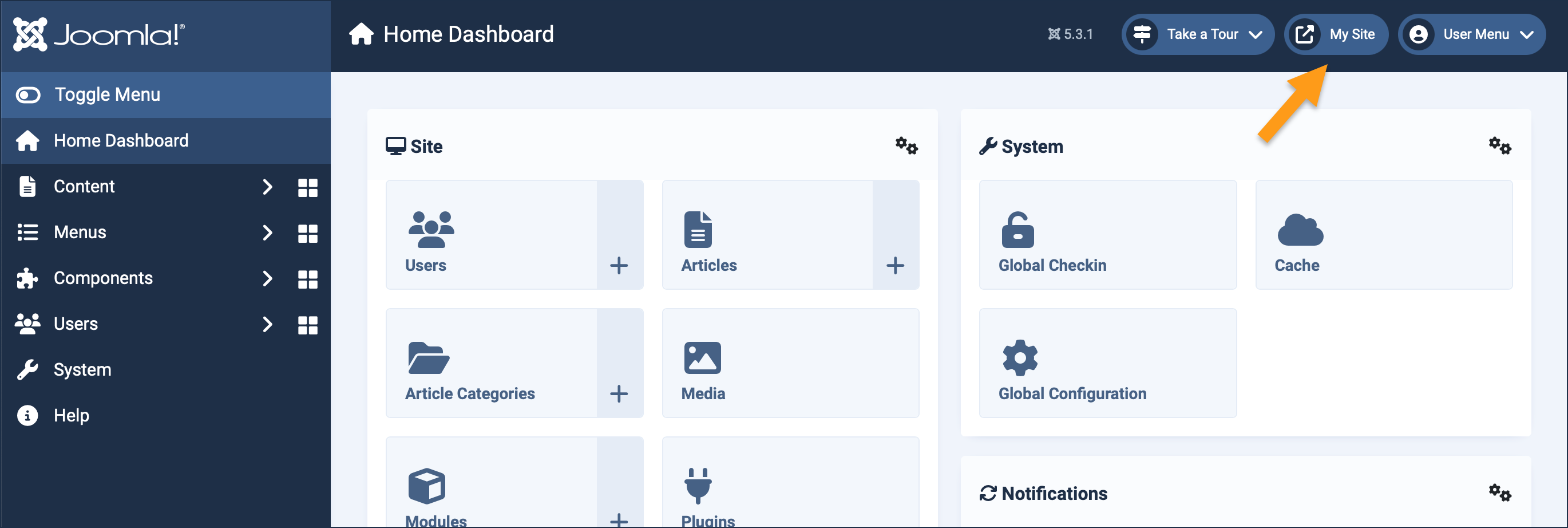
بروزرسانی ها و تازه سازی
بسیاری از آموزش ها شما را راهنمایی می کنند تا به بخش مدیریت وارد شوید، بخش کاربری را مشاهده کنید، تغییراتی در بخش مدیریت ایجاد کنید، سپس بخش کاربری را تازه سازی کنید. اکنون این کار را تمرین می کنیم.
- در بخش کاربری عنوان خانه را در صفحه اصلی مشاهده کنید.
- در بخش مدیریت، روی منوها > منوی اصلی و سپس آیتم منوی خانه کلیک کنید. نتیجه: فرم ویرایش آیتم منو ظاهر می شود.
- عنوان را به صفحه اصلی سایت تغییر دهید سپس روی دکمه ذخیره (نه ذخیره و بستن) کلیک کنید.
- بخش کاربری را مشاهده کرده و صفحه را تازه سازی کنید. نتیجه: عنوان در صفحه اصلی به صفحه اصلی سایت تغییر کرده است.

در بخش مدیریت کار کنید تا تغییرات را ایجاد کنید، سپس به بخش کاربری بروید تا نتایج را مشاهده کنید. - به بخش مدیریت بازگردید. عنوان را دوباره به خانه تغییر دهید سپس روی دکمه ذخیره و بستن کلیک کنید.
مفاهیم
جابجایی بین بخش مدیریت در یک تب و بخش کاربری در تب دیگر، روشی بسیار راحت برای ایجاد تغییرات و مشاهده نتیجه است.
شما در یک تب به بخش مدیریت وارد خواهید شد، اما معمولاً در تب دیگر به بخش کاربری وارد نیستید. این امر این مزیت را دارد که بخش کاربری را همان گونه که عموم مردم می بینند، مشاهده کنید.
10 منو
منوها البته لینک هایی هستند که برای پیمایش به منابع در یک سایت از آنها استفاده می کنیم. این آموزش ها منوها و نحوه پیکربندی آنها را بررسی می کنند.
- 10.1 زیرمنوها — زیرمنوها گروه هایی از آیتم های منوی مرتبط هستند که در یک سلسله مراتب سازماندهی شده اند؛ منوی این آموزش ها بر اساس بخش گروه بندی شده است.
- 10.2 تقسیم منوها — یک منو را به چندین بخش تقسیم می کند تا بازدیدکنندگان را دچار سردرگمی نکند، به خصوص در دستگاه های کوچک.
- 10.3 سلسله مراتب گزینه های نمایش — گزینه های نمایش برای منوها و آیتم های منو که به طور پیش فرض به ارث می رسند اما می توانند به طور مستقل تنظیم شوند.
- 10.4 افزودن یک منوی جدید — یک منوی جدید ایجاد می کند، آن را با آیتم های منو پر می کند، سپس آن را در یک سایت با استفاده از یک ماژول سایت نمایش می دهد.
نگهداری لینک ها به مطالب و دیگر منابع سایت، جنبه مهمی از مدیریت محتوا است. منوهای جوملا استفاده آسان و قابل تنظیم هستند.