 User Documentation
بیاموزید که چگونه تنظیمات عضویت کاربر را در جوملا مدیریت کنید. این مطلب فعال یا غیرفعال کردن خودعضویتی، پیکربندی روش های فعال سازی حساب کاربری، و تنظیم گروه های کاربری پیش فرض برای کاربران تازه ثبت نام کرده را پوشش می دهد. پیکربندی صحیح، فرایند ورود روان کاربران جدید را تضمین می کند.
سیاست ثبت نام
در یک سایت جوملا، کاربران ثبت نام شده اجازه دارند وارد شوند تا محتوایی را ببینند یا روی محتوایی اقدام کنند که کاربران ثبت نام نشده نمی توانند. ورود به سایت و ورود به مدیریت به طور جداگانه مدیریت می شوند، هرچند یک تنظیم در تنظیمات کلی وجود دارد که امکان ترکیب آنها را فراهم می کند. برخی سایت ها تعداد کمی کاربر دارند که توسط یک مدیر ایجاد شده اند. سایت های دیگر به قدری کاربر دارند که نیاز دارند خودشان ثبت نام کنند و حساب خود را فعال سازی کنند. نحوه ثبت نام کاربران برای سایت شما در فرم کاربران: گزینه ها پیکربندی می شود.
اجازه خودعضویتی
خودعضویتی کاربر به طور پیش فرض غیرمجاز است. هر کاربر جدید باید توسط یک مدیر یا مدیریت ایجاد شود. خودعضویتی را می توان با چند تغییر ساده در فرم کاربران: گزینه ها مجاز کرد.
- کاربران → مدیریت را از منوی مدیریت انتخاب کنید.
- دکمه گزینه ها را از نوار ابزار انتخاب کنید.
- اجازه ثبت نام کاربر را روی بله تنظیم کنید.
- گروه ثبت نام کاربر جدید باید - ثبت نام شده - باشد مگر اینکه دلیل خوبی برای چیز دیگری وجود داشته باشد.
- فعال سازی حساب کاربر جدید باید خود یا مدیریت باشد.
- خود: کاربر یک ایمیل با یک لینک فعال سازی دریافت خواهد کرد. وقتی کاربر روی لینک فعال سازی کلیک کند حساب فعال خواهد شد.
- مدیریت: کاربر یک ایمیل با یک لینک فعال سازی دریافت خواهد کرد. وقتی کاربر روی این لینک کلیک کند، مدیر سایت از طریق ایمیل مطلع خواهد شد. سپس مدیر سایت باید حساب کاربر را فعال کند.

- ذخیره و بستن
- یک ماژول ورود اضافه کنید. یا
- یک آیتم منوی کاربران: فرم ورود و یک آیتم منوی کاربران: خروج اضافه کنید.
عدم اجازه خودعضویتی
- اجازه ثبت نام کاربر را روی خیر تنظیم کنید.
افزودن یک کاربر جدید
اگر خودعضویتی مجاز نباشد، هر کاربر جدید باید توسط یک مدیریت ایجاد شود. به صورت زیر اقدام کنید:
- آیکون کاربران + را در پنل سایت میز کار اصلی انتخاب کنید. یا
- کاربران → مدیریت + را از منوی مدیریت انتخاب کنید.
- فرم جزئیات کاربر جدید را پر کنید. اکثر فیلدها مقادیر پیش فرض مناسبی دارند.

- زبانه گروه های کاربری اختصاص یافته را انتخاب کنید و تیک کادر مقابل گروه کاربری مورد نظر را بزنید. ثبت نام شده به طور پیش فرض تیک خورده است.
- ذخیره و بستن.
- در لیست کاربران بررسی کنید که حساب کاربر جدید فعال باشد (علامت تیک سبز در ستون فعال).
مسدود کردن یک کاربر
بهترین روش برای برخورد با یک کاربر مشکل ساز، غیرفعال کردن حساب کاربری است نه حذف آن. این اقدام می تواند برای تعلیق کاربر استفاده شود و در صورتی که کاربر قول خوب رفتار کردن بدهد، قابل بازگشت است. حذف یک حساب هرگونه پیوند به محتوای ایجاد شده توسط کاربر مانند نویسندگی مطلب را از بین می برد و ممکن است به کاربر این امکان را بدهد که دوباره با همان آدرس ایمیل ثبت نام کند.
برای مسدود کردن یک کاربر:
- کاربران → مدیریت را از منوی مدیریت انتخاب کنید.
- کاربر را در لیست کاربران پیدا کنید. در صورت نیاز از فیلتر متنی استفاده کنید.
- آیکون فعال که به صورت یک تیک سبز در کنار نام کاربر ظاهر می شود را انتخاب کنید. با نگه داشتن نشانگر روی آن، برچسب مسدود کردن نمایش داده می شود.
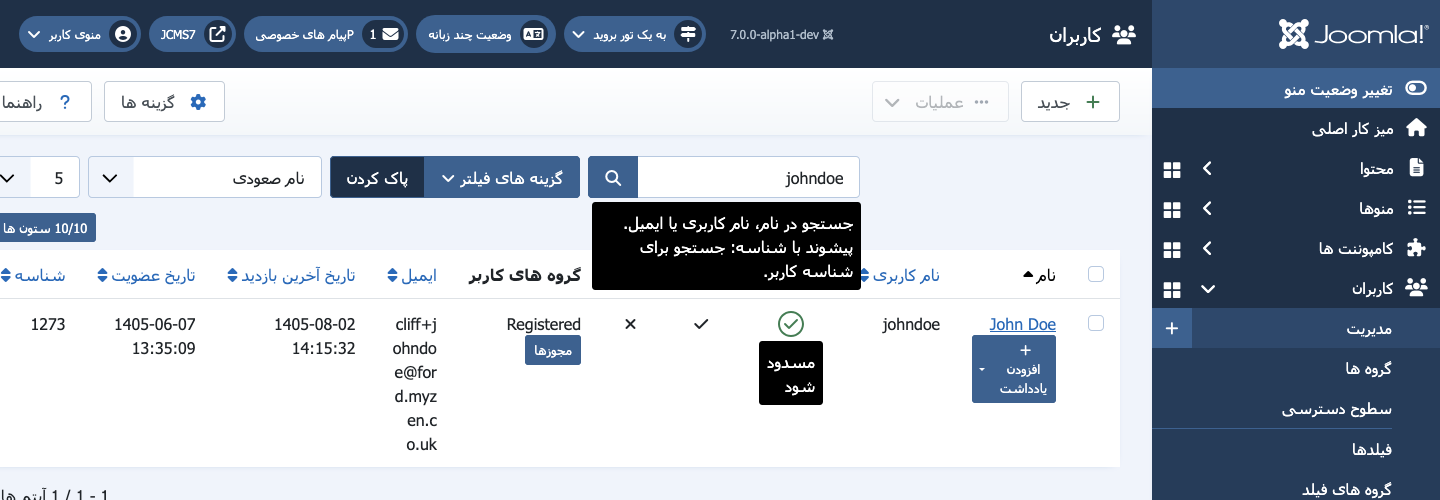
- آیکون فعال را انتخاب کنید. صفحه مجدداً بارگذاری می شود و آیکون فعال به صورت ضربدر خاکستری نمایش داده می شود.
باز کردن مسدودیت کاربر
ساده:
- آیکون فعال را به علامت تیک سبز برگردانید.