 User Documentation
این بخش سیستم لیست کنترل دسترسی (ACL) جوملا را توضیح می دهد و نحوه مدیریت مجوزهای کاربر و سطوح دسترسی را شرح می دهد. این بخش مدیران را در پیکربندی گروه های کاربری، تنظیم مجوزها برای اقدامات مختلف و کنترل نمایش محتوا بر اساس نقش های کاربری راهنمایی می کند. درک ACL برای ایمن سازی سایت شما و اطمینان از دسترسی مناسب کاربران بسیار مهم است.
مقدمه
جوملا دارای مکانیزمی پیچیده برای کنترل این موضوع است که چه کسی می تواند محتوای یک سایت جوملا را ببیند و دستکاری کند. بخش چه کسی در گزینه های کامپوننت کاربران با گروه های کاربری و سطوح دسترسی تنظیم می شود. بخش دستکاری در مجوزهای عملکرد تنظیم می شود، چه در تنظیمات کلی، چه در تنظیمات کامپوننت یا در تنظیمات آیتم. برای مثال، مقادیر پیش فرض تنظیم شده در مجوزهای کلی می توانند در مجوزهای مطالب (همه مطالب) لغو شوند و مجوزهای مطالب می توانند در مجوزهای مطلب تکی لغو شوند.
گروه های کاربری
گروه های کاربری برای تقسیم کاربران سایت به گروه هایی با مسئولیت های مختلف استفاده می شوند. برای مثال، اعضای گروه کاربری نویسنده اجازه ورود به سایت، ایجاد مطالب و ویرایش مطالب خود را دارند. چیز دیگری نه! اعضای گروه ابرکاربران مسئولیت تمام جنبه های مدیریت و عملکرد سایت را بر عهده دارند. جوملا نه گروه کاربری پیش فرض ارائه می دهد و در صورت نیاز می توانید گروه های بیشتری ایجاد کنید.

گروه های کاربری پیش فرض با روابط والد-فرزند تنظیم شده اند تا تکرار مجوزها به حداقل برسد. نمونه هایی از وراثت:
- یک عضو گروه ثبت نام شده مجوز ورود مدیریت را ندارد. ویراستار و ناشر نیز همین طور.
- یک عضو گروه نویسنده مجوز ایجاد و ویرایش خود را دارد. ویراستار و ناشر نیز همین طور اما آن ها مجوزهای اضافی دارند
شما می توانید گروه های کاربری جدید برای اهداف خاص در صورت نیاز ایجاد کنید. برای مثال، ممکن است بخواهید گروهی ایجاد کنید که مجوز ورود مدیریت دارد اما با دسترسی محدود به یک کامپوننت واحد. نمونه ای از چنین گروه کاربری سفارشی در انتهای این آموزش وجود دارد.
سطوح دسترسی
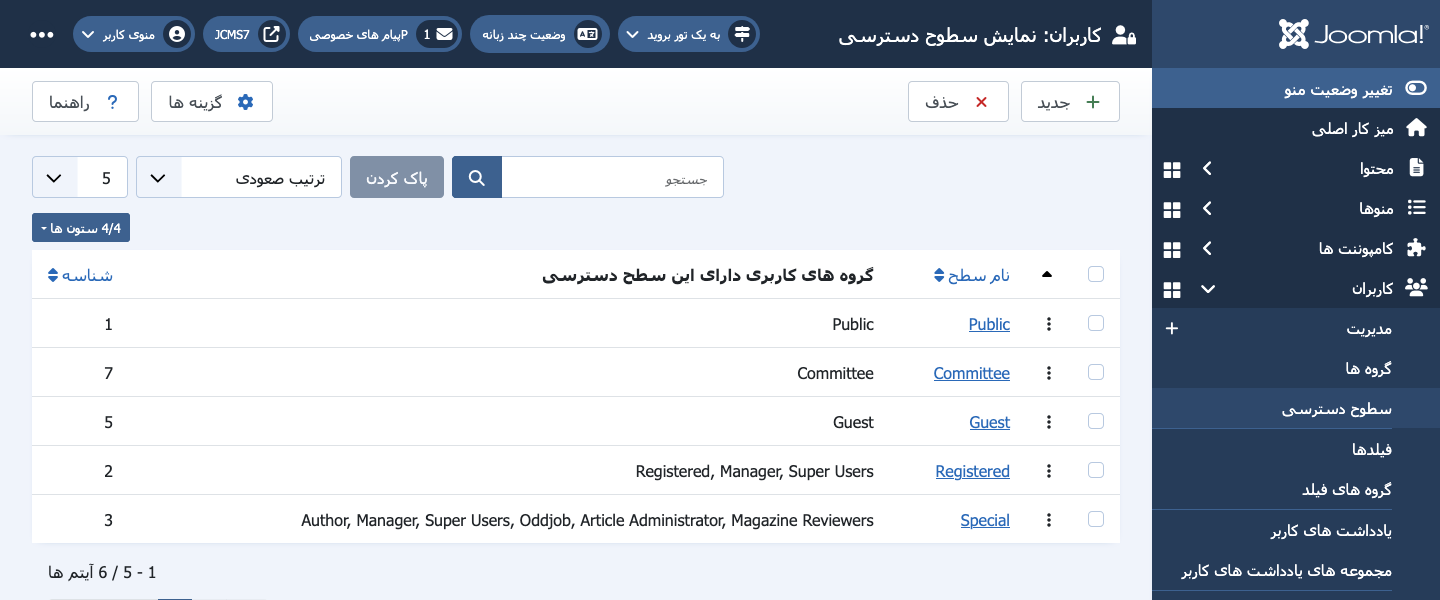
هر بار که یک شیء، مانند یک مطلب، یک ماژول یا یک آیتم منو ایجاد می کنید، فیلد دسترسی را خواهید دید که معمولاً در ستون سمت راست فرم ورود داده قرار دارد. این یک لیست کشویی است که گزینه هایی از عمومی، میهمان، ثبت نام شده، ویژه و ابرکاربران را ارائه می دهد. پیش فرض عمومی است. سطوح دسترسی مشاهده پیش فرض در تصویر زیر نشان داده شده است:
نمونه ها:
- اگر یک ماژول سایت ایجاد کنید و دسترسی را به ثبت نام شده تنظیم کنید، فقط توسط کاربرانی دیده می شود که وارد سایت شده اند.
- اگر یک آیتم منوی سایت ایجاد کنید و دسترسی را به ابرکاربران تنظیم کنید، فقط توسط ابرکاربرانی دیده می شود که وارد سایت شده اند.
مجوزها
مجوزهای تنظیمات کلی نقطه شروعی هستند که تنظیمات مجوز در کامپوننت ها یا آیتم های تکی ممکن است از آن ها ارث ببرند یا آن ها را لغو کنند. تصویر:

تصویر نشان می دهد که اعضای گروه عمومی مجوز انجام هیچ عملی را ندارند. اگر هر گروه را به نوبت انتخاب کنید، می بینید که مجوزها از گروهی به گروه دیگر چگونه تغییر می کنند. توجه کنید که به مدیر کل و مدیریت اجازه ورود به مدیریت داده شده است اما به نویسنده، ویراستار و ناشر داده نشده است. این گروه های اخیر در واقع نقش های سایت هستند نه نقش های مدیریت.
همه مجوزهای گروه ها از گروه عمومی به ارث می رسند. این گروه مجوزی برای هیچ عملی ندارد. با این حال، به طور پیش فرض موارد موجود در گروه عمومی قابل مشاهده هستند، بنابراین اختصاص مجوز عمومی به یک مورد باعث می شود همه بازدیدکنندگان سایت، چه وارد شده و چه نشده، آن را ببینند.
مجوزهای مطالب
عملیات مجوزهای مطالب با عملیات مجوزهای تنظیمات کلی متفاوت است. مواردی که مربوط به ورود هستند در آن وجود ندارند و مواردی که مربوط به گردش کار هستند در آن وجود دارند. این یک الگوی نسبتاً معمول است: یک کامپوننت مجوزهای مرتبط با آن کامپوننت را دارد؛ یک مورد کامپوننت (مانند یک مطلب) مجوزهای مرتبط با آن یک مورد را دارد.

مجوزهای تک مطلب
مجوزهای تک مطلب فقط شامل سه مورد است: حذف، ویرایش و ویرایش وضعیت:

مثال کنترل دسترسی: کاربر با هدف خاص
فرض کنید نیاز دارید یک گروه کاربری برای کاربرانی ایجاد کنید که تنها یک مسئولیت دارند، در این مثال یک مدیر مطلب. کاربران این گروه باید مجوز ورود به مدیریت را داشته باشند اما نباید چیزی غیر از موارد محتوا را ببینند. روش کار:
ایجاد یک گروه کاربری جدید
- کاربران → گروه ها را از منوی مدیریت انتخاب کنید.
- دکمه
جدیدرا در نوار ابزار انتخاب کنید. - فیلد عنوان گروه را پر کنید: مدیر مطلب
- گروه والد باید عمومی باشد - این گروه هیچ مجوزی برای هیچ چیز ندارد.

اختصاص به ویژه
- کاربران → سطوح دسترسی را از منوی مدیریت انتخاب کنید.
- مورد ویژه را انتخاب کنید.
- چک باکس مدیر مطلب را در فرم کاربران: ویرایش سطح دسترسی مشاهده انتخاب کنید.
- ذخیره و بستن.

مجوزهای تنظیمات کلی
- میز کار اصلی → تنظیمات کلی را از منوی مدیریت انتخاب کنید.
- برگه دسترسی ها را انتخاب کنید.
- گروه مدیر مطلب را انتخاب کنید.
- ورود به مدیریت را روی مجاز تنظیم کنید.
- ذخیره و بستن

مجوزهای گزینه های مطالب
- محتوا > مطالب را از منوی مدیریت انتخاب کنید.
- دکمه
گزینه هارا از نوار ابزار انتخاب کنید. - برگه دسترسی ها را انتخاب کنید.
- گروه مدیر مطلب را انتخاب کنید.
- همه موارد به جز دو مورد اول (پیکربندی ACL و گزینه ها و پیکربندی فقط گزینه ها) را روی مجاز تنظیم کنید.
- ذخیره و بستن

ایجاد یا ویرایش کاربر
- یک کاربر جدید ایجاد کنید یا کاربری موجود که به هیچ گروهی اختصاص داده نشده را ویرایش کنید
- مدیر مطلب را در زبانه گروه های کاربری اختصاص یافته فرم ویرایش کاربر انتخاب کنید.
- ذخیره و بستن.
- به عنوان کاربری که فقط در گروه مدیر مطلب است وارد شوید. منو باید فقط آیتم های مرتبط با مطلب را نشان دهد:
