• About us
    • Joomla Home
    • What is Joomla?
    • Benefits & Features
    • Project & Leadership
    • Trademark & Licensing
    • The Joomla Foundation
    • Support us
    • Contribute
    • Sponsor
    • Partner
    • Shop
    • Downloads
    • Extensions
    • Languages
    • Get a free site
    • Get a domain
    • User Guide
    • Training
    • Certification
    • Site Showcase
    • Announcements
    • Blogs
    • Magazine
    • Community Portal
    • Events
    • User Groups
    • Forum
    • Service Providers Directory
    • Volunteers Portal
    • Vulnerable Extensions List
    • What is Joomla Academy?
    • What is Google Summer of Code (GSoc)
    • Joomla License FAQs
    • Developer Network
    • Developer Manual
    • Security Centre
    • Issue Tracker
    • GitHub
    • API Documentation
    • Joomla! Framework
Joomla! User Documentation
Baixar
Iniciar
  • Guia do usuário / Explicações
  • Tutoriais
  • Guias de como fazer
  • Referências de páginas administrativas
  • Colaboradores

Selecione seu Idioma

  • Deutsch (Deutschland) DE
  • English (United Kingdom) EN
  • Spanish (es-ES) ES
  • Persian (Iran) FA
  • French (fr-FR) FR
  • Italiano (it-IT) IT
  • Dutch (nl-NL) NL
  • Português (Portugal) PT
  • Português do Brasil (pt-BR) PT-BR
  • Русский (Россия) RU

Explicações

  • Primeiros Passos
    • Introdução ao Joomla!
    • Recursos principais do Joomla!
    • Configuração de hospedagem
    • Instalando o Joomla
    • Fazendo login no Joomla
    • Artigos e categorias
    • Adicionando uma categoria
    • Adicionando um artigo
    • Adicionando um item dos menus
    • Adicionando um módulo
    • Atalhos de teclado
  • Ajuda
    • Visitas guiadas
    • Ajuda do Administrador
  • Artigos
    • Artigos: Categorias
    • Artigos: Opções de filtro
    • Artigos: Destacados
    • Artigos: Arquivo
    • Artigos: Apagar
    • Artigo: Editar - Conteúdo
    • Artigo: Editar - Cabeçalhos
    • Artigo: Editar - Imagens
    • Artigo: Editar - ligações ('link')
    • Artigo: Editar - Listas
    • Artigo: Editar - Tabelas
    • Artigo: Novo ou editar - Paginação
    • Artigo: Editar - Leia mais
    • Artigo: Editar - Imagens e links
    • Artigo: Editar - Opções
    • Artigo: Editar - Publicação
    • Artigo: Editar - Metadados
    • Artigo: Editar - Configurar tela de edição
    • Artigo: Editar - Permissões
    • Artigo: Salvar no menu
    • Artigo: Versões
    • Artigo: Pré-visualização
    • Artigo: Verificação de acessibilidade
    • Artigo: Restrição de acesso
    • Artigo: Registros/destravamentos
  • Busca Inteligente
    • Guia de início rápido da Busca Inteligente
    • Busca Inteligente em sites grandes
    • Substituições de disposição (layout) da Busca Inteligente
    • Indexação da Busca Inteligente
    • Perguntas frequentes da Busca Inteligente
    • Opções de Busca Inteligente
    • Plano de teste da busca inteligente
  • Campos
    • Campos e grupos de campos
    • Parâmetros do campo
    • Campo Área de Texto
    • Campo de botão de rádio
    • Campo de Caixas de Seleção
    • Campo de Calendário
    • Campo de cor
    • Campo de Editor
    • Campo de Grupo de Usuários
    • Campo Midia
    • Campo de subformulário
    • Campo de Texto
    • Campo de URL
    • Campo de usuários
    • Campo Inteiro
    • Campo Lista de Imagens
    • Campo numérico
    • Campo Observação
    • Campo SQL
    • Listar campo
    • Sites Multi-idioma
    • Substituições de Tema
  • Componentes
    • Banners
  • Instalação Local
    • Hospedagem local no Windows
    • Configuração do Laragon (Windows)
    • Hospedagem local em Linux
    • Configuração do Docker
    • Configuração de teste local
    • Instalação do Raspberry Pi
  • Configurações
    • Configurações Globais
    • Site Off-line
    • E-mail SMTP e Gmail
    • Enviando e-mail usando OAuth 2.0
    • O arquivo htaccess.txt
    • O arquivo robots.txt
    • Adicionando www a uma URL
    • Não permitir hotlinking de imagens
    • Desabilitar listagem de diretórios
    • Proteger diretórios com senha
  • Contatos
    • Contatos
    • Substituição da Lista de uma Categoria
  • Desempenho
    • Análise da Página
    • Monitorando a integridade do servidor
    • Monitorando a velocidade do site
    • Verificador de acessibilidade
    • Gerenciando erros 404
  • Editores
    • Editores de conteúdo
    • Plug-in do TinyMCE
    • Plug-in Codemirror
    • Filtros HTML
  • Extensões
    • Instalando uma extensão
    • O Diretório de Extensões do Joomla!
    • Extensões vulneráveis
  • Fluxos de trabalho
    • Fluxo de Trabalho de Publicação
    • Exemplo de Workflow 1
    • Exemplo de Workflow 2
  • Hospedagem e Instalação
    • Hospedagem gratuita
    • Hospedagem cPanel
    • Instalação do Instalador Automático
    • Movendo diretório de instalação
    • Instalação Local
  • Imagem
    • Gerenciando Midia
    • Enviar, Excluir, Renomear
    • Recortar, redimensionar e rotacionar imagem
    • Locais de arquivos de imagem
    • Imagem: Opções
    • Enviando arquivos SVG
  • Interface de linha de comando
    • Usando a CLI
    • Instalação do Joomla via CLI
  • Linguagens
    • Configurar um site multi-idioma
    • Associações Multilíngues
    • Substituições de idiomas
    • Depurando uma tradução
    • Idiomas de fallback
  • Menus
    • Adicionando um novo menu
    • Itens de Menu
    • Tipos de Itens de Menu
    • Ordem do item dos menus
    • Submenus
    • Manter submenus abertos
    • Posições do menu
    • Dividir menus
    • Redirecionar visitantes automaticamente para o acesso
    • Artigos arquivados
    • Menu de Administração Personalizado
  • Migração e atualização
    • Atualização de versão
    • Noções básicas de migração
    • Eu Posso Fazer Isso Sozinho?
    • Joomla 5 para 6
    • Joomla 4 para 5
    • Joomla 3 para 4
    • Joomla 2.5 para 3
    • Joomla 1.5 para 4
    • Joomla 1.0 para 1.5
  • Módulos
    • Módulos do site
    • Módulos da Administração
    • Posições dos módulos
    • Mostra de módulo por item dos menus
    • Módulos dentro de artigos
    • Formulário de acesso
    • Estilos do módulo
    • Artigos arquivados
    • Módulo Personalizado
  • Notas de hospedagem
    • Permissões de Arquivos UNIX
    • Permissões de Arquivo do Windows
    • Múltiplos domínios e sites em uma única instalação do Joomla!
    • Subdomínios, Domínios Estacionados e Domínios Adicionais
    • Nginx
    • Manipuladores PHP do Apache
    • Requisitos técnicos opcionais
  • Notícias
    • Fontes de Notícias
    • Opções de Exibição de notícias
  • Painéis de Controle
    • Painel Principal
    • Painel de Conteúdo
    • Painel de Menu
    • Painel de Componentes
    • Painel de Usuários
    • Painel do Sistema
    • Painel de Ajuda
  • Plug-ins
    • Sobre os Plug-ins
    • Notificação de atualização do Joomla!
  • Privacidade
    • Esboço de privacidade
    • Configuração de privacidade
    • Fluxo de Trabalho de Privacidade
    • Cookies
  • Problemas
    • Problemas diversos
    • Versão do PHP não suportada
    • ErroFatal
    • Estrutura de tabelas do banco de dados
    • e-mail do host local
    • Conexão com o banco de dados
  • Referência
    • Licenças do Joomla
    • Direitos autorais do Joomla!
    • O que são padrões web?
    • Onde estão as páginas da Internet?
  • Schema.org
    • Uma introdução ao Schema.org
    • Plugin do Sistema do Schema.org
    • Acessando os campos personalizados do Schema.org
    • Tipo de Artigo BlogPosting
    • Tipo de Artigo Livro
    • Tipo de Artigo Evento
    • Tipo de Artigo JobPosting
    • Tipo de Artigo Organização
    • Tipo de Artigo Receita
  • Segurança
    • Boas práticas
    • Cabeçalhos HTTP
  • SEO
    • Básico de SEO
    • URLs amigáveis para mecanismos de busca
    • URL amigáveis para S.E.O. ("S.E.F.") no Apache
    • URL amigáveis (SEF) no Nginx
    • Monitoramento de SEO
    • Usando um mapa do site
    • Schema.org
  • Sistema
    • Backup
    • Cache
    • Expurgar cache expirado
    • 10 Truques Idiotas Mais Comuns
  • Marcadores
    • Tags de Conteúdo
  • Tarefas agendadas
    • Agendar uma tarefa
    • Escolher um agendador
    • Executar tarefa pela CLI
  • Temas
    • Noções básicas de temas
    • Personalização Cassiopeia
    • Substituições de tema
    • Disposições (layouts) do tema
    • Temas filhos
    • Favicons
    • Logotipos SVG do tema
    • Cassiopeia templateDetails.xml
    • Mudando os Temas
    • Página Inicial em Estilo Diferente
    • Estilos de módulos e menus
    • Ícones padrão
  • Temas de e-mail
    • Opções
    • Edição
    • Enviar Email em Massa para Usuários
    • Gerenciando disposições (layouts) de temas
    • Referência cruzada de marcadores
  • Testar instalações
    • Guia introdutório do Visual Studio Code
    • Extras para o Visual Studio Code
    • Configurando Apache, PHP e MySQL manualmente
    • Permissões de arquivo: Linux
    • Permissões de arquivo: Windows
  • Usuários
    • Controle de Acesso
    • Cadastro de Usuário
    • Perfil de Usuário
    • Limpar senha do usuário
    • Recuperação de senha do administrador
    • Segurança de senha do usuário
    • Autenticação por WebAuthn
    • Autenticação em Duas Etapas
    • Acesso para visitantes
    • Alterando os grupos do usuário
    • Redirecionamentos de acesso e desconexão
    • Registros das ações dos usuários
  1. Você está aqui:  
  2. Início
  3. Documentação

Documentação

Categoria geral de documentação. Com alguns campos personalizados.

1 Introdução ao Tutorial

Esta é uma série de pequenos tutoriais para aprender a gerenciar conteúdo em um Sistema de Gerenciamento de Conteúdo (CMS) Joomla. O objetivo é familiarizar os usuários com tarefas e conceitos básicos através de exercícios práticos rápidos. Estamos trabalhando em outros tutoriais sobre a construção de um site com Joomla e sobre manutenção de sites.

Onde Trabalhar os Tutoriais

Para trabalhar estes tutoriais, você precisa de uma instalação nova do Joomla sem personalizações, de preferência em um site de testes ou no seu computador local. Como configurar isso será mostrado em outra série de tutoriais sobre construção de sites. Para os tutoriais sobre gerenciamento de conteúdo, presumimos que você tenha um site de testes disponível. Alguém pode configurar um site assim para você, ou simplesmente comece a experimentar com um site (gratuito) em launch.joomla.org.

Trabalhar em um site de produção é arriscado, e personalizações podem levar a comportamentos, aparências e resultados diferentes.

Tutoriais Iniciais

Exemplos de como acessar o Joomla e se familiarizar com alguns conceitos básicos.

  • 1.1 Acesso do Administrador: acessando o backend, a seção de administração.
  • 1.2 Acesso ao Site: acessando o frontend do site.
  • 1.3 Visualizando o Site: visualizando o site enquanto trabalha no backend.

1.1 Acesso do Administrador

  • Tutorial

O Joomla possui duas áreas de acesso: o site ou frontend, e a área administrativa, ou backend, que é a área que controla todos os aspectos de um site Joomla. Proprietários de sites e administradores usam o backend para configurar e manter o site e seus usuários. Outros usuários avançados podem usar o backend para criar e gerenciar conteúdo, como criar, editar ou aprovar artigos. Este tutorial descreve como os usuários acessam a área administrativa do backend.

Pré-requisitos

  • Você deve ter uma conta de administrador com um nome de usuário e senha para um site Joomla configurado para acesso padrão (sites configurados para opções avançadas de acesso, como Single Sign-On ou passkeys, estão fora do escopo deste tutorial).

Passos

Acesso

  1. Abrir um navegador e navegar até o backend do seu site adicionando /administrator à URL do seu site. Por exemplo, se a URL do seu site for https://www.meusite.com, use https://www.meusite.com/administrator.
  2. Inserir seu nome de usuário e senha, então clicar em Acessar. Resultado: O painel do administrador é exibido.
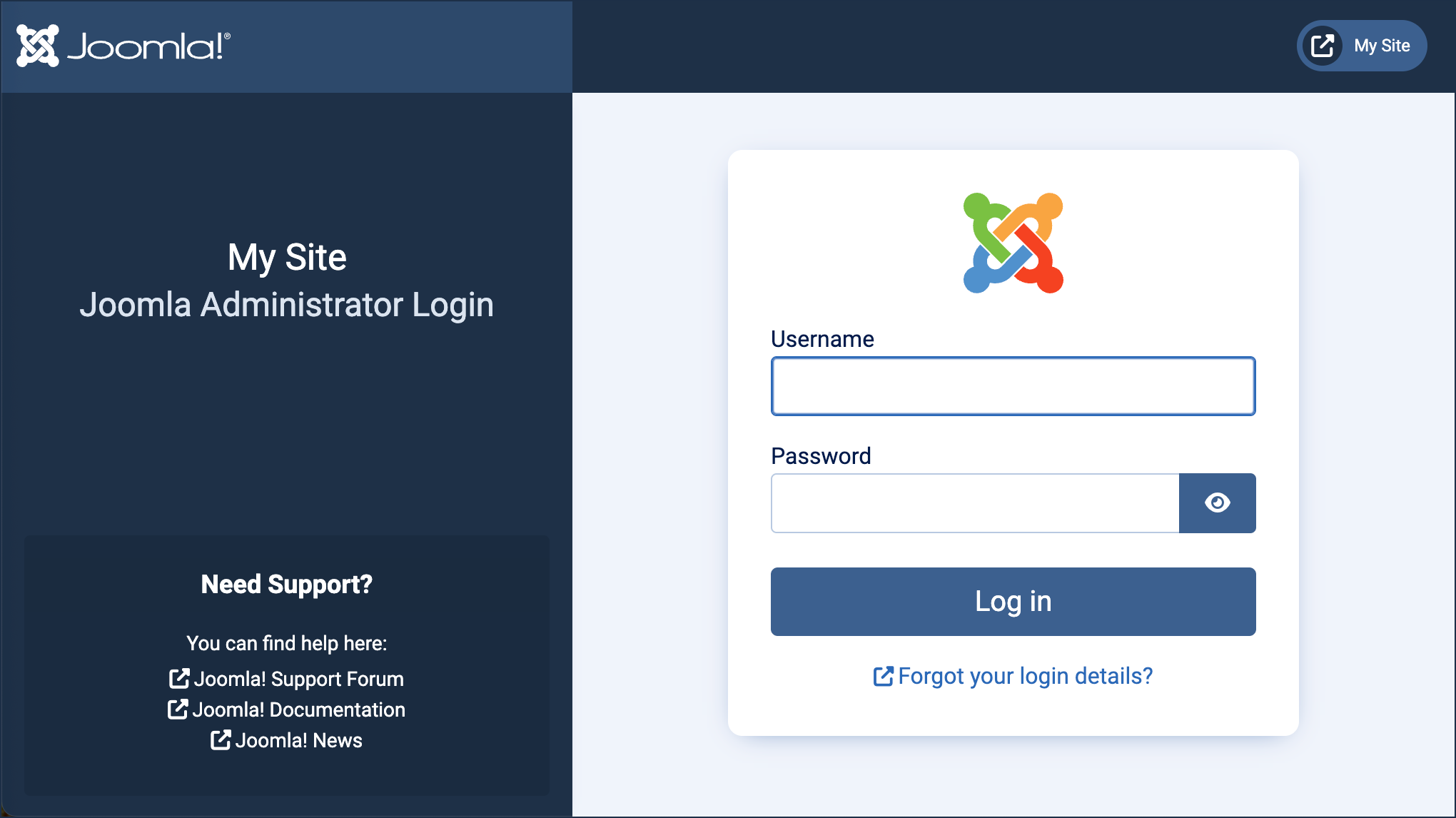
    Captura de tela da página de acesso do administrador mostrando nome de usuário, senha e botão de acesso
    Tela de acesso do administrador

Explorar a disposição (layout)

  1. Localizar o menu administrativo principal no lado esquerdo da tela.
  2. Clicar em Alternar Menu. Resultado: O menu é minimizado. Clicar novamente para expandir o menu.
  3. Clicar em um dos títulos do menu administrativo. Resultado: O título se expande em um submenu de itens hierárquicos.
  4. Clicar em um desses itens de submenu. Resultado: A área de conteúdo principal, à direita do menu administrativo, exibe mensagens e controles comumente usados relacionados ao item selecionado.
  5. Localizar o cabeçalho na parte superior da tela. Ele contém o número da versão do Joomla, mensagens e informações adicionais, um link para a página inicial do site e o menu do usuário.

Encerrar sessão

  1. Para encerrar a sessão, selecionar Sair no Menu do Usuário no cabeçalho. Resultado: Sua sessão é encerrada.
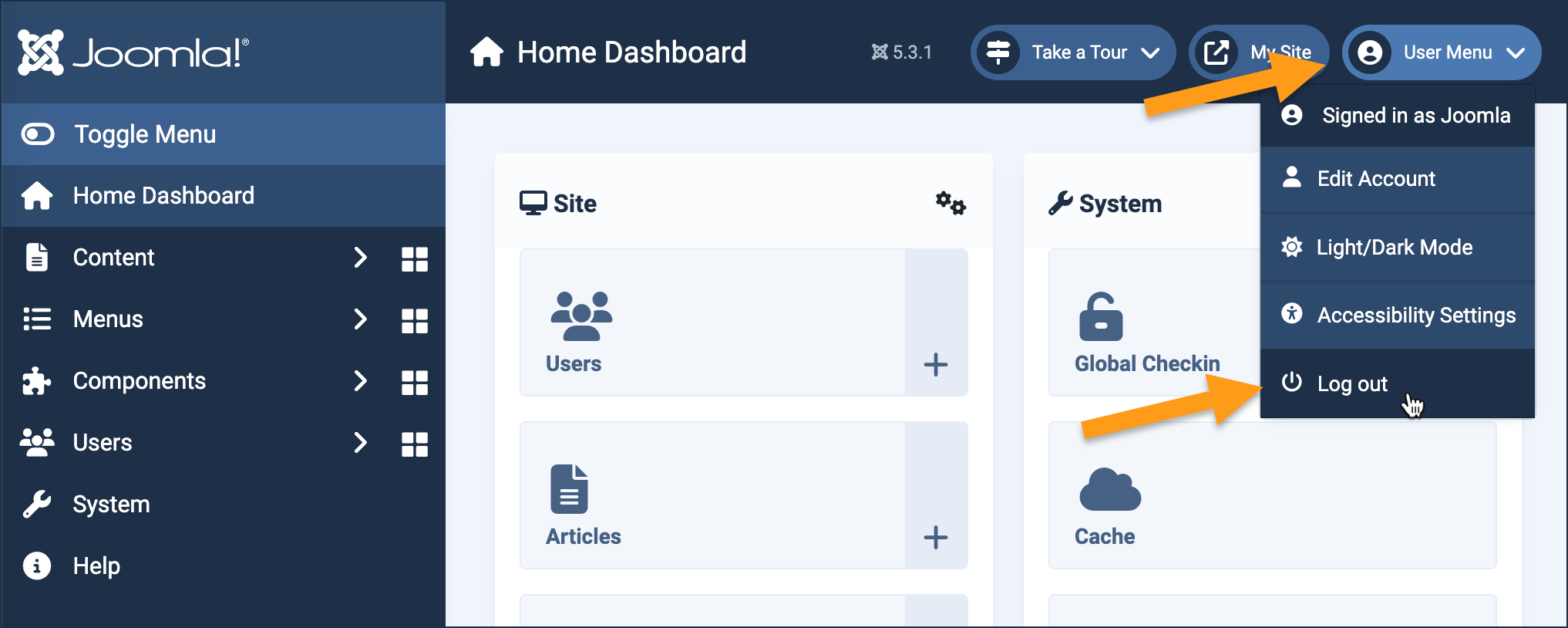
    Captura de tela do painel do administrador com o menu do usuário expandido e o link de sair sendo clicado
    Tela de encerramento de sessão do administrador

Conceitos

A área administrativa permite que usuários avançados acessem o backend para configurar o site e gerenciar usuários e conteúdo.

Usuários do backend podem ter permissões diferentes, permitindo que vejam e acessem áreas diferentes.

Os acessos do frontend e do backend são diferentes. Alguns usuários só podem acessar o frontend. Usuários do backend podem acessar tanto o backend quanto o frontend.

1.2 Acesso ao site

  • Tutorial

O Joomla possui duas áreas de acesso: A área administrativa, ou backend, usada para controlar todos os aspectos de um site Joomla; e o site, ou frontend, usado pelos usuários do site para interagir com o site para criar ou atualizar algum conteúdo do site, acessar áreas controladas não disponíveis ao público, e outras finalidades. Este tutorial descreve como os usuários acessam o frontend do site.

Pré-requisitos

  • Você deve ter uma conta de usuário com um nome de usuário e senha para um site Joomla configurado para acesso padrão (sites configurados para opções de acesso avançadas, como Single Sign-On ou Passkeys, estão fora do escopo deste tutorial).

Por padrão, uma nova instalação do Joomla possui um formulário de acesso na página inicial do site.

Passos

Acessar

  1. Abra um navegador e navegue até a página inicial do seu site.
  2. Digite seu nome de usuário e senha, depois clique em Acessar. Resultado: O formulário de acesso muda, exibindo seu nome de usuário e um botão Sair.

Dependendo do seu acesso, você pode notar outras mudanças, como conteúdo disponível apenas para usuários conectados (ou Registrados), controles para editar componentes do site, e outras diferenças. Algumas dessas serão exploradas em outros tutoriais.

Formulário de acesso
O formulário de acesso do frontend

Sair

  1. Para sair, clique em Sair no formulário de Acessar. Resultado: Você é desconectado.
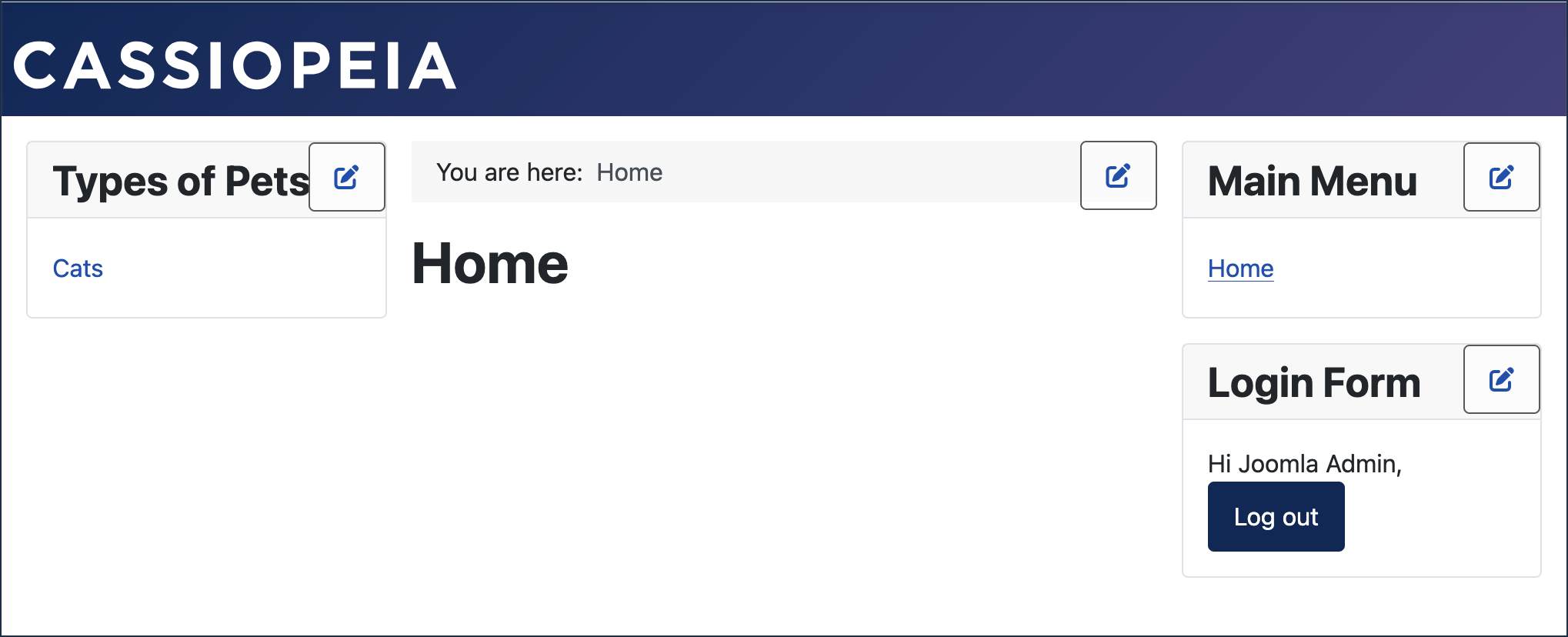
Formulário de saída e um menu visível apenas para usuários registrados conectados
Neste exemplo, um menu Tipos de Animais de Estimação aparece apenas para usuários conectados. O formulário de Acessar mostra o nome de usuário e um botão Sair.

Conceitos

O Joomla possui duas áreas de acesso separadas: o frontend para os usuários do site, e o backend para os administradores. Este tutorial descreve como os usuários registrados acessam o frontend, que é a área pública do site. Os usuários registrados podem acessar para ter acesso a áreas controladas não disponíveis ao público, e para interagir com o conteúdo do site.

1.3 Visualizando o Site

Os dois primeiros tutoriais explicam que o Joomla tem duas áreas de acesso, uma frontend e uma backend, e que estas são independentes uma da outra. Os próximos tutoriais vão orientá-lo a fazer alterações no backend e depois visualizar os resultados no frontend. Este tutorial vai demonstrar que os acessos ao frontend e ao backend são separados, e descrever como alternar entre o frontend e o backend.

Pré-requisitos

  • 1.1 Acesso do administrador
  • 1.2 Acesso ao site

Passos

Visualizar o frontend

  1. Abrir um navegador e acessar o backend do site.
  2. Localizar o botão Visualizar site no cabeçalho. Passar o mouse sobre o botão e ler a dica de ferramenta que aparece.
  3. Clicar no botão. Resultado: O frontend abre em uma nova aba.
  4. Alternar entre as duas abas para verificar que o backend está aberto em uma, e o frontend está aberto na outra.
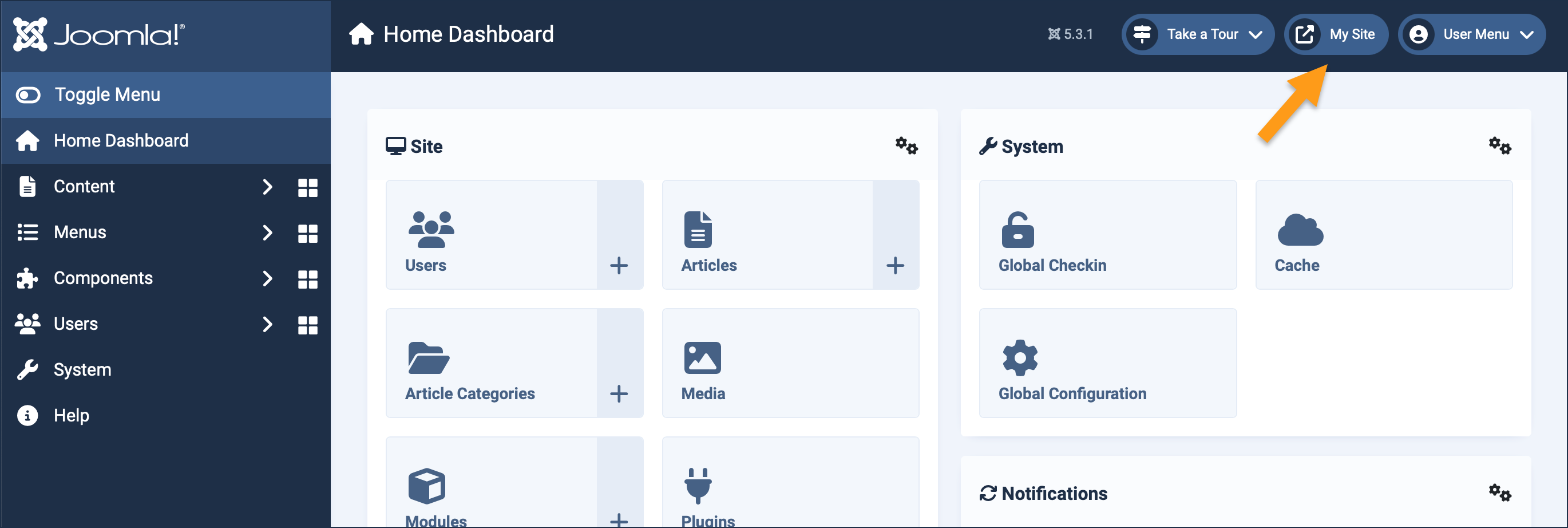
Local do ícone Ver site no cabeçalho
Local do ícone "Ver site" no cabeçalho.

Atualizações e atualização de página

Muitos tutoriais vão orientá-lo a acessar o backend, visualizar o frontend, fazer alterações no backend e, em seguida, atualizar o frontend. Vamos praticar isso agora.

  1. No frontend, observar o título Home na página inicial.
  2. No backend, clicar em Menus > Menu Principal e, em seguida, no item de menu Home. Resultado: O formulário de edição do item de menu aparece.
  3. Alterar o Título para Site Home Page e, em seguida, clicar no botão Salvar (não Salvar e fechar).
  4. Visualizar o frontend e atualizar a página. Resultado: O título na página inicial mudou para Site Home Page.
    Título do menu na página inicial do site
    Trabalhar no backend para fazer alterações, alternar para o frontend para visualizar os resultados.
  5. Retornar ao backend. Alterar o Título de volta para Home e, em seguida, clicar no botão Salvar e fechar.

Conceitos

Alternar entre o backend em uma aba e o frontend em outra é uma forma muito conveniente de fazer alterações e observar o resultado.

Você estará conectado ao backend em uma aba, mas normalmente não estará conectado ao frontend na outra. Isso tem a vantagem de ver o frontend como o público veria.

10 Menus

Os menus são, obviamente, os links que usamos para navegar até os recursos de um site. Estes tutoriais exploram os menus e como eles podem ser configurados.

  • 10.1 Submenus — submenus são grupos de itens de menu relacionados organizados em uma hierarquia; o menu destes tutoriais é agrupado por seção.
  • 10.2 Dividir menus — divide um menu em várias partes para evitar que ele sobrecarregue os visitantes, especialmente em dispositivos pequenos.
  • 10.3 Hierarquia das opções de apresentação — opções de apresentação para menus e itens de menu que são herdadas por padrão, mas podem ser configuradas de forma independente.
  • 10.4 Adicionando um novo menu — cria um novo menu, preenche-o com itens de menu e, em seguida, o exibe em um site usando um módulo de site.

Manter links para artigos e outros recursos do site é um aspecto importante do gerenciamento de conteúdo. Os menus do Joomla são fáceis de usar e personalizáveis.

  1. 10.1 Submenus
  2. 10.2 Dividir menus
  3. 10.3 Hierarquia das Opções de Exibição de Artigo
  4. 10.4 Adicionando um Novo Menu
  1. Você está aqui:  
  2. Início
  3. Documentação

Nesta página


  • Joomla! on Facebook
  • Joomla! on X
  • Joomla! on Bluesky
  • Joomla! on Threads
  • Joomla! on YouTube
  • Joomla! on LinkedIn
  • Joomla! on Pinterest
  • Joomla! on Instagram
  • Joomla! on GitHub
  • Home
  • About
  • Community
  • Forum
  • Extensions
  • Services
  • User Guide
  • Developer
  • Shop
  • Accessibility Statement
  • Privacy Policy
  • Cookie Policy
  • Sponsor Joomla! with $5
  • Help Translate
  • Report an Issue
  • Iniciar sessão
 A Digital Public Good.

© 2005 - 2026 Open Source Matters, Inc. All Rights Reserved.

Rochen
Joomla! Hosting by Rochen
We have detected that you are using an ad blocker. The Joomla! Project relies on revenue from these advertisements so please consider disabling the ad blocker for this domain.