• About us
    • Joomla Home
    • What is Joomla?
    • Benefits & Features
    • Project & Leadership
    • Trademark & Licensing
    • The Joomla Foundation
    • Support us
    • Contribute
    • Sponsor
    • Partner
    • Shop
    • Downloads
    • Extensions
    • Languages
    • Get a free site
    • Get a domain
    • User Guide
    • Training
    • Certification
    • Site Showcase
    • Announcements
    • Blogs
    • Magazine
    • Community Portal
    • Events
    • User Groups
    • Forum
    • Service Providers Directory
    • Volunteers Portal
    • Vulnerable Extensions List
    • What is Joomla Academy?
    • What is Google Summer of Code (GSoc)
    • Joomla License FAQs
    • Developer Network
    • Developer Manual
    • Security Centre
    • Issue Tracker
    • GitHub
    • API Documentation
    • Joomla! Framework
Joomla! User Documentation
Downloaden
Start
  • Gebruikershandleiding / Toelichtingen
  • Zelfstudies
  • How-to-handleidingen
  • Verwijzingen beheerderspagina's
  • Bijdragers

Selecteer de taal

  • Deutsch (Deutschland) DE
  • English (United Kingdom) EN
  • Spanish (es-ES) ES
  • Persian (Iran) FA
  • French (fr-FR) FR
  • Italiano (it-IT) IT
  • Dutch (nl-NL) NL
  • Português (Portugal) PT
  • Português do Brasil (pt-BR) PT-BR
  • Русский (Россия) RU

Toelichtingen

  • Aan de slag
    • Introductie tot Joomla!
    • Joomla core functies
    • Hostinginstellingen
    • Joomla installeren
    • Inloggen bij Joomla
    • Artikelen en categorieën
    • Categorie toevoegen
    • Een artikel toevoegen
    • Een menu-item toevoegen
    • Een module toevoegen
    • Toetsenbord snelkoppelingen
  • Artikelen
    • Artikelen: Categorieën
    • Artikelen: filteropties
    • Artikelen: Speciaal
    • Artikelen: archiefbestand
    • Artikelen: Verwijderen
    • Artikel: Bewerken - Inhoud
    • Artikel: Bewerken - Koppen
    • Artikel: Bewerken - Afbeeldingen
    • Artikel: Bewerken - Links
    • Artikel: Bewerken - Lijsten
    • Artikel: Bewerken - Tabellen
    • Artikel: Bewerken - Paginering
    • Artikel: Bewerken - Lees meer
    • Artikel: Bewerken - Afbeeldingen en links
    • Artikel: Bewerken - Opties
    • Artikel: Bewerken - Publicatie
    • Artikel: Bewerken - Metadata
    • Artikel: Bewerken - Bewerkscherm Instellen
    • Artikel: Bewerken - Rechten
    • Artikel: Opslaan in menu
    • Artikel: Versies
    • Artikel: Voorbeeld
    • Artikel: Toegankelijkheidscontrole
    • Artikel: Toegangsbeperking
    • Artikel: Inchecken
  • Beveiliging
    • Beste praktijken
    • HTTP-Koppen
  • Componenten
    • Advertenties
  • Contactpersonen
    • Contactpersonen
    • Override categorielijst
  • Controlepanelen
    • Startpagina Controlepaneel
    • Controlepaneel Inhoud
    • Controlepaneel voor menu's
    • Controlepaneel componenten
    • Gebruikers Controlepaneel
    • Systeem Controlepaneel
    • Help Controlepaneel
  • E-mail templates
    • Opties
    • Bewerken
    • Groepsmail gebruikers
    • Templateweergaven beheren
    • Tags kruisverwijzing
  • Extensies
    • Een extensie installeren
    • De Joomla Extensies Directory
    • Kwetsbare Extensies
  • Gebruikers
    • Toegangscontrole
    • Gebruikersregistratie
    • Gebruikersprofiel
    • Wachtwoord resetten gebruiker
    • Beheerder wachtwoord herstellen
    • Gebruikerswachtwoordbeveiliging
    • WebAuthn Inloggen
    • Meervoudige authenticatie
    • Toegang voor Gast
    • Groepen van gebruiker wijzigen
    • Verwijzingen bij inloggen en uitloggen
    • Gebruikersactie log
  • Geplande Taken
    • Een taak plannen
    • Een planner kiezen
    • Taak uitvoeren vanaf CLI
  • Help
    • Rondleidingen
    • Beheergedeelte Help
  • Hosting & Installatie
    • Gratis Hosting
    • Controlepaneel Hosting
    • Installeren automatische installatie
    • Installatiemap verplaatsen
    • Lokale instellingen
  • Hostingnotities
    • UNIX bestandsrechten
    • Windows bestandsrechten
    • Meerdere domeinen en websites in één Joomla! installatie
    • Subdomeinen, geparkeerde domeinen en add-ondomeinen
    • Nginx
    • Apache PHP-handlers
    • Optionele technische vereisten
  • Instellingen
    • Algemene instellingen
    • Website offline
    • SMTP e-mail en Gmail
    • E-mail verzenden met OAuth 2.0
    • Het htaccess.txt bestand
    • Het robots.txt-bestand
    • Www toevoegen aan een URL
    • Hotlinking van afbeeldingen niet toestaan
    • Mapweergave niet toestaan
    • Mappen beveiligen met wachtwoord
  • Lokale instellingen
    • Lokale hosting op Windows
    • Laragon installatie (Windows)
    • Lokaal Hosten op Linux
    • Docker-installatie
    • Lokale testopstelling
    • Raspberry Pi-installatie
  • Media
    • Media beheren
    • Uploaden Verwijderen Hernoemen
    • Afbeelding bijsnijden, grootte aanpassen, draaien
    • Mediabestandslocaties
    • Media: Opties
    • SVG-bestanden uploaden
  • Menu's
    • Een nieuw menu toevoegen
    • Menu-items
    • item-typen menu-items
    • Volgorde menu-item
    • Submenu's
    • Submenu's open houden
    • Menuposities
    • Menu's Splitsen
    • Gasten automatisch doorverwijzen naar inloggen
    • Gearchiveerde artikelen
    • Aangepast administratormenu
  • Migratie & upgrade
    • Versie-update
    • Migratie basisprincipes
    • Kan ik dit zelf doen?
    • Joomla 5 naar 6
    • Joomla 4 naar 5
    • Joomla 3 naar 4
    • Joomla 2.5 naar 3
    • Joomla 1.5 naar 4
    • Joomla 1.0 naar 1.5
  • Modules
    • Website modules
    • Beheerder modules
    • Module posities
    • Module Weergave per Menu-item
    • Modules in artikelen
    • Inlogformulier
    • Modulestijlen
    • Gearchiveerde artikelen
    • Aangepaste Module
  • Nieuws
    • Nieuwsfeeds
    • Nieuwsweergave
  • Opdrachtregelinterface
    • De CLI gebruiken
    • Joomla CLI-installatie
  • Plugins
    • Over Plugins
    • Joomla! Update-bericht
  • Prestaties
    • Pagina-analyse
    • Serverstatus controleren
    • Website snelheid controleren
    • Toegankelijkheidscontroleur
    • Beheren van 404-fouten
  • Privacy
    • Privacyoverzicht
    • Privacy Instellingen
    • Privacy workflow
    • Cookies
  • Problemen
    • Diverse problemen
    • Niet-ondersteunde PHP-versie
    • FatalError
    • Structuur van databasetabellen
    • Lokale host e-mail
    • Databaseverbinding
  • Schema.org
    • Een introductie tot Schema.org
    • Schema.org systeem plugin
    • Toegang krijgen tot Schema.org extra velden
    • Artikel BlogPosting Type
    • Artikel boektype
    • Artikel evenementtype
    • Artikel JobPosting type
    • Artikel organisatietype
    • Artikel recepttype
  • SEO
    • SEO Basis
    • Zoekmachinevriendelijke URL's
    • SEF URL's op Apache
    • SEF URL's op Nginx
    • SEO monitoren
    • Een sitemap gebruiken
    • Schema.org
  • Slim zoeken
    • Snelstartgids voor Slim zoeken
    • Slim zoeken op grote websites
    • Overschrijvingen voor Slim Zoeken Weergave
    • Slim zoeken indexering
    • Veelgestelde vragen over Slim zoeken
    • Slim zoeken opties
    • Testplan voor Slim zoeken
  • Systeem
    • Back-up
    • Cache
    • Verlopen cache opschonen
    • Top 10 Domme Trucs
  • Tags
    • Inhoud tags
  • Talen
    • Een meertalige website instellen
    • Meertaligheid associaties
    • Taaloverschrijvingen
    • Een vertaling foutopsporen
    • Taalterugvalopties
  • Tekstverwerkers
    • Inhoud tekstverwerkers
    • TinyMCE plugin
    • Codemirror plugin
    • HTML Filters
  • Templates
    • Template Basis
    • Cassiopeia-aanpassingen
    • Overrides voor template
    • Template weergaven
    • Subtemplates
    • Favicons
    • Template SVG logo's
    • Cassiopeia templateDetails.xml
    • Templates wisselen
    • Startpagina in andere stijl
    • Module- en menustijlen
    • Standaard Iconen
  • Testinstallaties
    • Inleiding tot Visual Studio Code
    • Visual Studio Code extra's
    • Apache, PHP en MySQL handmatig instellen
    • Bestandsrechten: Linux
    • Bestandsrechten: Windows
  • Velden
    • Velden en veldgroepen
    • Veldparameters
    • Gebruikersgroep-veld
    • Gebruikersveld
    • Geheel getal veld
    • Kalenderveld
    • Keuzerondje veld
    • Kleurveld
    • Lijst van afbeeldingenveld
    • Lijstveld
    • Media veld
    • Notitie veld
    • Nummer veld
    • Selectievakjes veld
    • SQL-veld
    • Subformveld
    • Tekstvak-veld
    • Tekstveld
    • Tekstverwerker veld
    • URL-veld
    • Meertalige websites
    • Template Overrides
  • Verwijzing
    • Joomla licenties
    • Joomla! auteursrecht
    • Wat zijn webstandaarden?
    • Waar zijn de webpagina's?
  • Workflows
    • Publicatieworkflow
    • Voorbeeld van werkstroom 1
    • Workflow Voorbeeld 2
  1. U bevindt zich hier:  
  2. Startpagina
  3. Documentatie

Documentatie

Algemene documentatiecategorie. Met enkele extra velden.

1 Introductie tutorial

Dit is een reeks korte tutorials om te leren hoe inhoud beheerd wordt in een Joomla Content Management Systeem (CMS). Het is bedoeld om gebruikers vertrouwd te maken met basistaken en concepten door middel van korte praktische oefeningen. We werken aan andere tutorials over het bouwen van een website met Joomla en over websiteonderhoud.

Waar de tutorials te doen

Om deze tutorials te doorlopen, heeft u een verse Joomla-installatie nodig zonder aanpassingen, bij voorkeur op een testwebsite of op uw lokale computer. Hoe u dat instelt, wordt getoond in een andere reeks tutorials over websitebouw. Voor de tutorials over inhoudsbeheer gaan we ervan uit dat u over zo'n testwebsite beschikt. Iemand kan zo'n website voor u opzetten, of u kunt gewoon beginnen met experimenteren op een (gratis) website op launch.joomla.org.

Werken in een productiewebsite is riskant, en aanpassingen kunnen leiden tot ander gedrag, uiterlijk en resultaten.

Eerste tutorials

Voorbeelden van hoe in te loggen in Joomla en vertrouwd te raken met een paar basisprincipes.

  • 1.1 Beheerder inloggen: inloggen in het backend, het beheergedeelte.
  • 1.2 Website inloggen: inloggen in het frontend van de website.
  • 1.3 De website bekijken: de website bekijken, terwijl u in het backend werkt.

1.1 Beheerder inloggen

  • Handleiding

Joomla heeft twee inlogomgevingen, de website of frontend en de beheerdersomgeving, of backend, wat het gedeelte is dat alle aspecten van een Joomla website bestuurt. Website-eigenaren en beheerders gebruiken de backend om de website en haar gebruikers te configureren en onderhouden. Andere gevorderde gebruikers kunnen de backend gebruiken om inhoud te maken en beheren, zoals het aanmaken, bewerken of goedkeuren van artikelen. Deze handleiding beschrijft hoe gebruikers inloggen in de backend beheerdersomgeving.

Vereisten

  • U moet beschikken over een beheerdersaccount met een gebruikersnaam en wachtwoord voor een Joomla website die is geconfigureerd voor standaard inloggen (websites die zijn geconfigureerd voor geavanceerde inlogopties zoals Single Sign-On of Passkeys vallen buiten het bereik van deze handleiding).

Stappen

Inloggen

  1. Open een browser en navigeer naar de backend van uw website door /administrator toe te voegen aan de URL van uw website. Als bijvoorbeeld de URL van uw website https://www.mysite.com is, gebruik dan https://www.mysite.com/administrator.
  2. Vul uw gebruikersnaam en wachtwoord in en klik vervolgens op Inloggen. Resultaat: Het controlepaneel van de beheerder verschijnt.
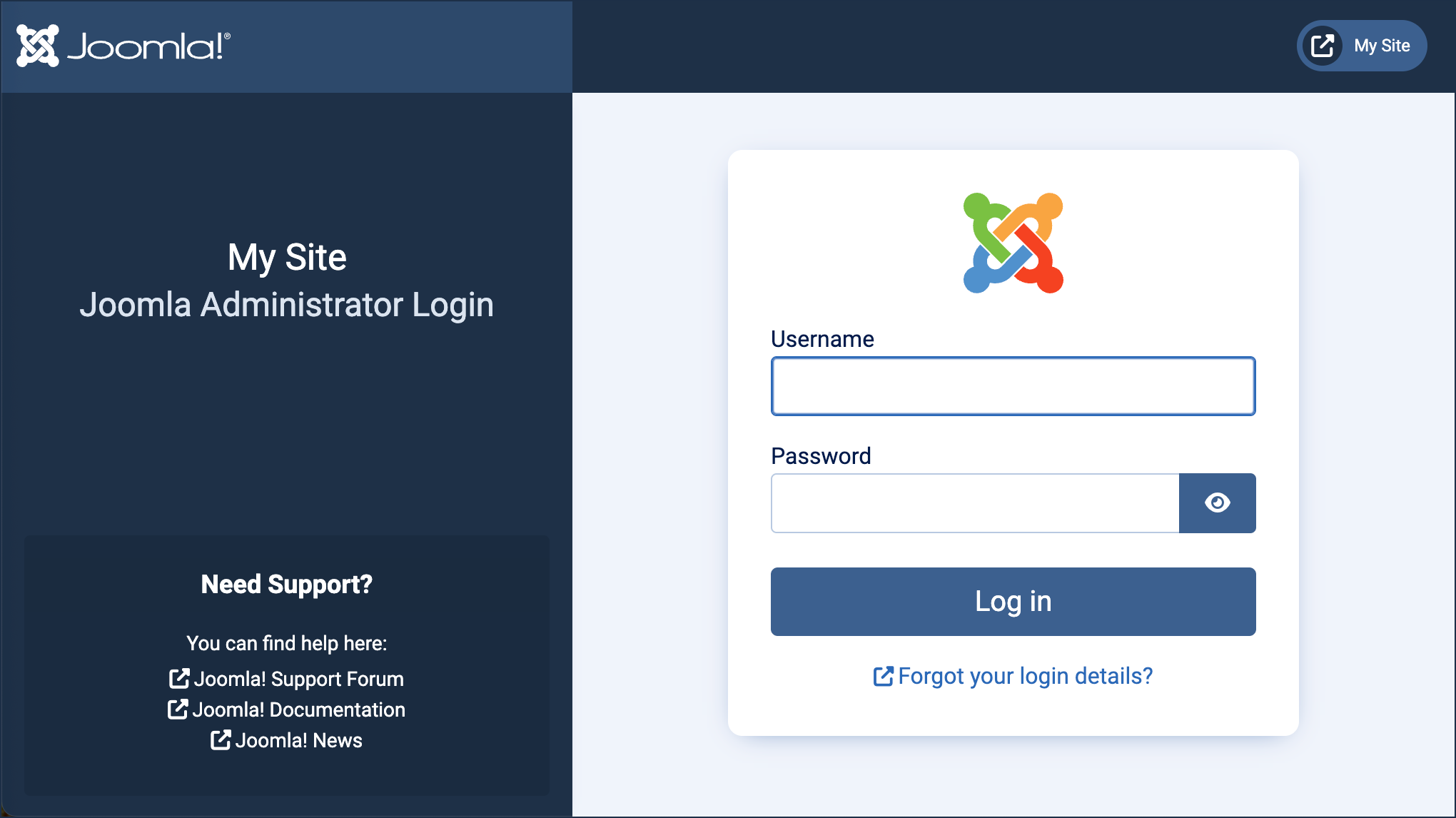
    Schermafbeelding van het inlogscherm van de beheerder met gebruikersnaam, wachtwoord en inlogknop
    Inlogscherm beheerder

Verken de Weergave

  1. Zoek het hoofdbeheermenu aan de linkerkant van het scherm.
  2. Klik op Menu Wisselen. Resultaat: Het menu wordt geminimaliseerd. Klik er nogmaals op om het menu uit te vouwen.
  3. Klik op een van de kopteksten van het beheermenu. Resultaat: De koptekst vouwt uit naar een submenu met hiërarchische items.
  4. Klik op een van die submenu-items. Resultaat: Het hoofdinhoudsgebied, rechts van het beheermenu, toont berichten en veelgebruikte bedieningselementen die betrekking hebben op het geselecteerde item.
  5. Zoek de koptekst bovenaan het scherm. Deze bevat het Joomla versienummer, aanvullende berichten en informatie, een link naar de startpagina van de website, en het gebruikersmenu.

Uitloggen

  1. Om uit te loggen, selecteer Uitloggen in het Gebruikersmenu in de koptekst. Resultaat: U bent uitgelogd.
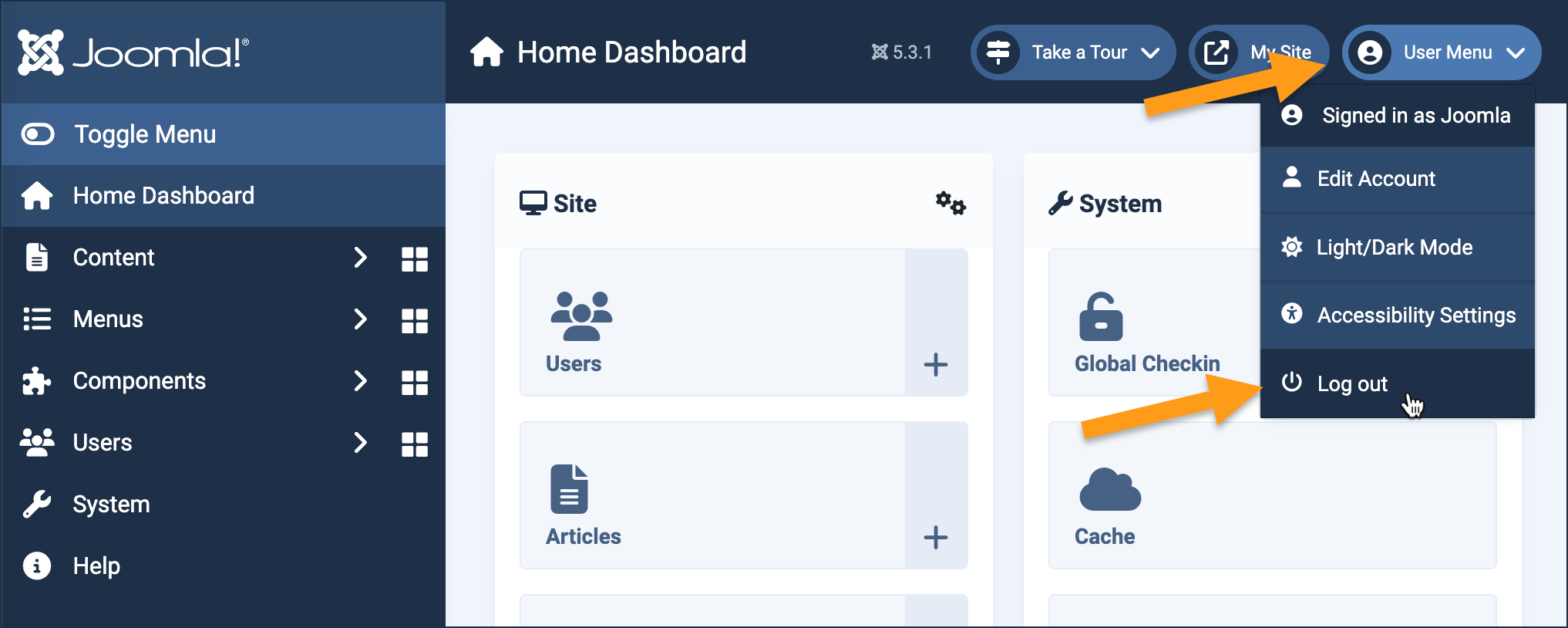
    Schermafbeelding van het controlepaneel van de beheerder met het uitgeklapte gebruikersmenu en de link om uit te loggen die wordt aangeklikt
    Uitlogscherm beheerder

Concepten

De beheerdersomgeving biedt gevorderde gebruikers toegang tot de backend om de website te configureren en gebruikers en inhoud te beheren.

Backend gebruikers kunnen verschillende rechten hebben, waardoor zij verschillende gebieden kunnen zien en benaderen.

Frontend- en backend-logins zijn verschillend. Sommige gebruikers kunnen alleen inloggen op de frontend. Backend gebruikers kunnen zowel op de backend als op de frontend inloggen.

1.2 Website inloggen

  • Handleiding

Joomla heeft twee inlogomgevingen: de beheeromgeving, of backend gebruikt om alle aspecten van een Joomla-website te beheren; en de website, of frontend gebruikt door websitegebruikers om met de website te communiceren om bepaalde inhoud aan te maken of bij te werken, toegang te krijgen tot beveiligde gebieden die niet voor het publiek beschikbaar zijn, en voor andere doeleinden. Deze handleiding beschrijft hoe gebruikers inloggen op de frontend van de website.

Vereisten

  • Er moet een gebruikersaccount zijn met een gebruikersnaam en wachtwoord voor een Joomla-website die geconfigureerd is voor standaard inloggen (websites geconfigureerd voor geavanceerde inlogopties zoals Single Sign-On of Passkeys vallen buiten het bereik van deze handleiding).

Standaard heeft een nieuwe Joomla-installatie een inlogformulier op de homepage van de website.

Stappen

Inloggen

  1. Open een browser en navigeer naar de homepage van uw website.
  2. Vul uw gebruikersnaam en wachtwoord in, klik daarna op Inloggen. Resultaat: Het inlogformulier verandert en toont uw gebruikersnaam en een Uitloggen knop.

Afhankelijk van uw toegangsrechten kunt u andere veranderingen opmerken, zoals inhoud die alleen beschikbaar is voor ingelogde (of geregistreerde) gebruikers, bedieningselementen om websitecomponenten te bewerken, en andere verschillen. Sommige hiervan worden in andere handleidingen verder uitgewerkt.

Login form
Het inlogformulier op de frontend

Uitloggen

  1. Om uit te loggen, klikt u op Uitloggen in het Inloggen formulier. Resultaat: U bent uitgelogd.
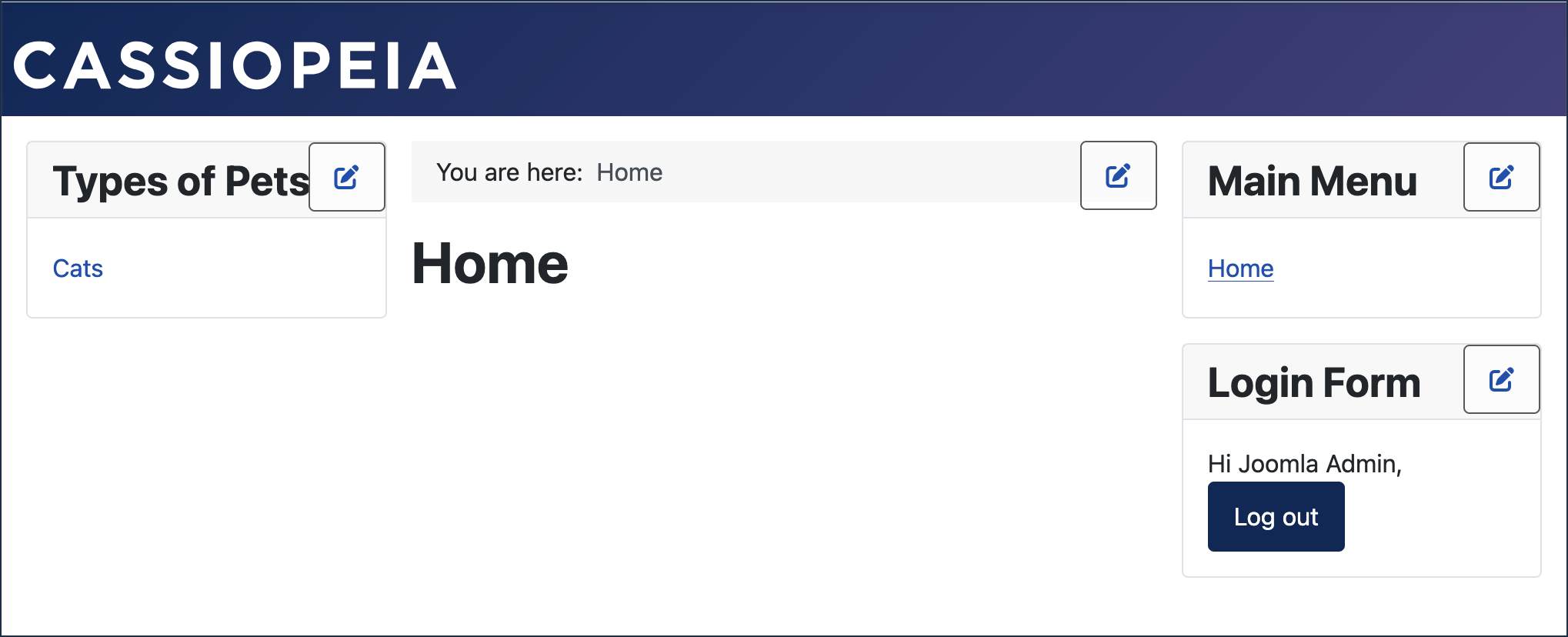
Logout form and a menu only visible to logged-in registered users
In dit voorbeeld verschijnt een menu Soorten huisdieren alleen voor ingelogde gebruikers. Het Inloggen formulier toont de gebruikersnaam en een Uitloggen knop.

Concepten

Joomla heeft twee afzonderlijke inlogomgevingen: de frontend voor websitegebruikers, en de backend voor beheerders. Deze handleiding beschrijft hoe geregistreerde gebruikers inloggen op de frontend, wat het publiek toegankelijke gedeelte van de website is. Geregistreerde gebruikers kunnen inloggen om toegang te krijgen tot beveiligde gebieden die niet voor het publiek beschikbaar zijn, en om met de inhoud van de website te communiceren.

1.3 De website bekijken

De eerste twee tutorials leggen uit dat Joomla twee inlogomgevingen heeft, een frontend en een backend, en dat deze onafhankelijk van elkaar zijn. Toekomstige tutorials laten je wijzigingen aanbrengen in de backend en vervolgens de resultaten in de frontend bekijken. Deze tutorial laat zien dat de frontend- en backend-logins gescheiden zijn, en beschrijft hoe je heen en weer kunt schakelen tussen de frontend en de backend.

Vereisten

  • 1.1 Beheerder inloggen
  • 1.2 Website inloggen

Stappen

Bekijk de Frontend

  1. Open een browser en log in op de backend van de website.
  2. Zoek de knop Bekijk website in de kop. Beweeg de muis over de knop en lees de tooltip die verschijnt.
  3. Klik op de knop. Resultaat: De frontend opent in een nieuw tabblad.
  4. Schakel tussen de twee tabbladen om te controleren of de backend in het ene, en de frontend in het andere tabblad geopend is.
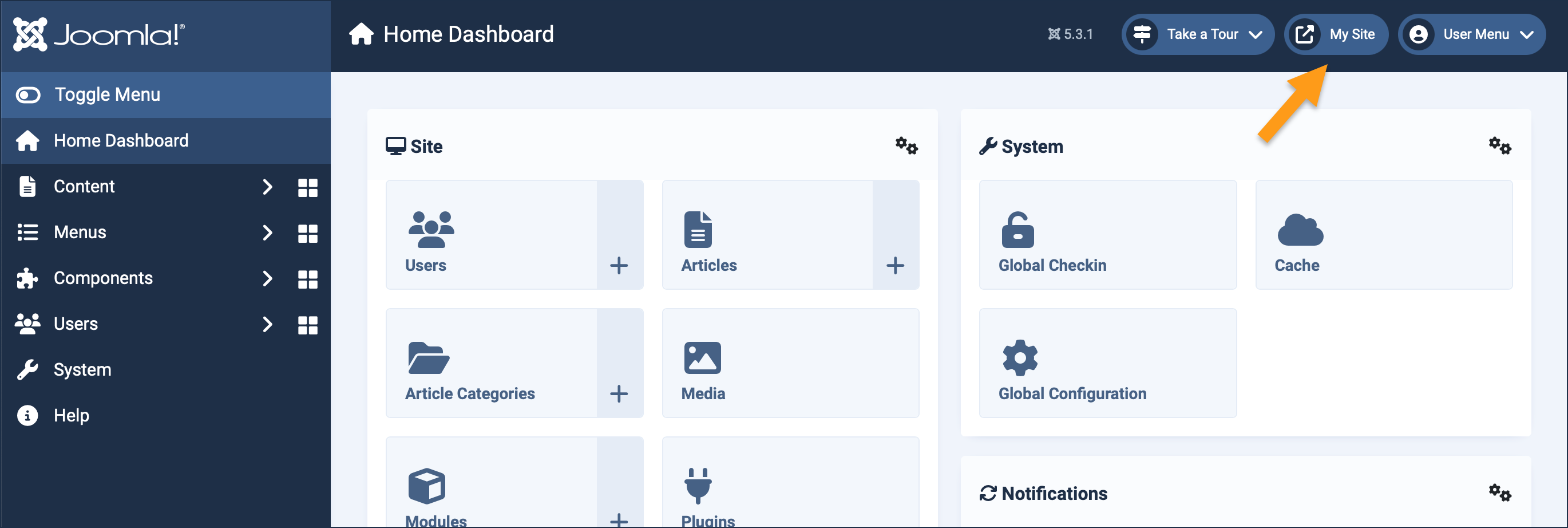
Locatie van het icoon Bekijk website in de kop
Locatie van het icoon "Bekijk website" in de kop.

Updates en vernieuwen

Veel tutorials laten je inloggen op de backend, de frontend bekijken, wijzigingen aanbrengen in de backend, en vervolgens de frontend vernieuwen. We gaan dit nu oefenen.

  1. Bekijk in de frontend de titel Startpagina op de homepage.
  2. Klik in de backend op Menu's > Hoofdmenu en vervolgens op het menu-item Home. Resultaat: Het bewerkformulier voor het menu-item verschijnt.
  3. Wijzig de Titel in Website Startpagina en klik vervolgens op de knop Opslaan (niet Opslaan & sluiten).
  4. Bekijk de frontend en vernieuw de pagina. Resultaat: De titel op de homepage is veranderd in Website Startpagina.
    Menutitel op de website homepage
    Werk in de backend om wijzigingen aan te brengen, schakel over naar de frontend om de resultaten te bekijken.
  5. Keer terug naar de backend. Wijzig de Titel terug in Startpagina en klik vervolgens op de knop Opslaan & sluiten.

Concepten

Schakelen tussen de backend in het ene tabblad en de frontend in het andere is een zeer handige manier om wijzigingen aan te brengen en het resultaat te bekijken.

Je bent ingelogd op de backend in het ene tabblad, maar meestal niet ingelogd op de frontend in het andere. Dit heeft het voordeel dat je de frontend ziet zoals het publiek die zou zien.

10 Menu's

Menu's zijn natuurlijk de links die we gebruiken om naar bronnen op een website te navigeren. Deze tutorials onderzoeken menu's en hoe deze geconfigureerd kunnen worden.

  • 10.1 Submenu's — submenu's zijn groepen van gerelateerde menu-items die hiërarchisch zijn georganiseerd; het menu voor deze tutorials is per sectie gegroepeerd.
  • 10.2 Gesplitste Menu's — splitst een menu in meerdere delen om te voorkomen dat bezoekers overweldigd worden, vooral op kleine apparaten.
  • 10.3 Hiërarchie van Weergaveopties — weergaveopties voor menu's en menu-items die standaard overgenomen worden maar afzonderlijk ingesteld kunnen worden.
  • 10.4 Een Nieuw Menu Toevoegen — maakt een nieuw menu aan, vult het met menu-items, en toont het vervolgens op een website met behulp van een website module.

Het onderhouden van links naar artikelen en andere website bronnen is een belangrijk aspect van contentbeheer. Joomla menu's zijn eenvoudig te gebruiken en aan te passen.

  1. 10.1 Submenu's
  2. 10.2 Gesplitste Menu's
  3. 10.3 Hiërarchie van weergaveopties voor artikelen
  4. 10.4 Een Nieuw Menu Toevoegen
  1. U bevindt zich hier:  
  2. Startpagina
  3. Documentatie

Op deze pagina


  • Joomla! on Facebook
  • Joomla! on X
  • Joomla! on Bluesky
  • Joomla! on Threads
  • Joomla! on YouTube
  • Joomla! on LinkedIn
  • Joomla! on Pinterest
  • Joomla! on Instagram
  • Joomla! on GitHub
  • Home
  • About
  • Community
  • Forum
  • Extensions
  • Services
  • User Guide
  • Developer
  • Shop
  • Accessibility Statement
  • Privacy Policy
  • Cookie Policy
  • Sponsor Joomla! with $5
  • Help Translate
  • Report an Issue
  • Inloggen
 A Digital Public Good.

© 2005 - 2026 Open Source Matters, Inc. All Rights Reserved.

Rochen
Joomla! Hosting by Rochen
We have detected that you are using an ad blocker. The Joomla! Project relies on revenue from these advertisements so please consider disabling the ad blocker for this domain.