 User Documentation
Screenshots helfen dabei, den Inhalt besser zu verstehen.
Ein Bild sagt mehr als tausend Worte. Deshalb ist ein Screenshot oft leichter verständlich als viele Worte. Screenshots sollten gut lesbar sein, und die Darstellung sollte einfach und klar sein.
Damit der Screenshot gut lesbar ist, gibt es ein paar einfache Dinge zu beachten.
Tipp 1 – Keinen dunklen Hintergrund verwenden
Alle Screenshots sollten von einem hellen Hintergrund aufgenommen werden.
Tipp 2 – Die Größe – groß, aber nicht riesig
Das Joomla-Benutzerhandbuch gibt eine maximale Breite von 966 px für Bilder vor. Bitte Screenshots mit einer Mindestbreite von 1500 Pixeln aufnehmen, damit wir für breitere Bilder in der Zukunft gerüstet sind. Screenshots mit einer Breite von mehr als 2500 px verbessern das Bild nicht und benötigen beim Laden zu viel Speicherplatz und Bandbreite. Kleine Abweichungen von dieser Empfehlung sind nicht wichtig.
Falls der Screenshot zu groß ist, nicht selbst die Größe ändern. Am besten die Breite des Browserfensters anpassen, um den Screenshot auf die richtige Größe zu bringen. Bitte einen kleinen Screenshot nicht vergrößern. Dadurch wird die Bildqualität schlechter. Ist das einmal geschehen, lässt sich das Problem nicht mehr korrigieren.
Tipp 3 – Der informative Bildausschnitt
Der Bildausschnitt ist wichtig, um die Erkennbarkeit zu erleichtern. Es muss nicht der ganze Bildschirm gezeigt werden, um eine Einstellung darzustellen. Es ist keine gute Idee, hier mehr zu zeigen. Das verwirrt die Leser.
Tipp 4 – Den Browser-Zoom verwenden
Mit der Zoom-Funktion des Browsers lässt sich die Schriftgröße ändern. Das erleichtert das Lesen.
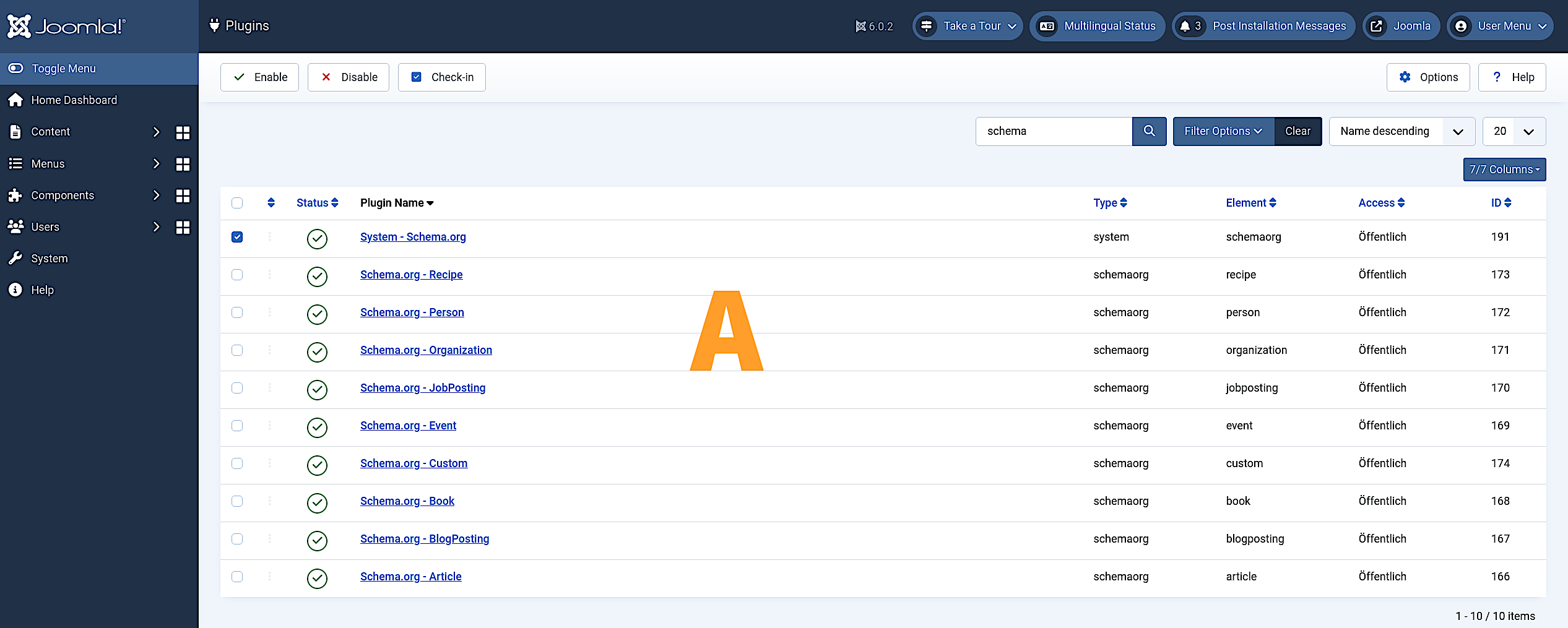
In Beispiel A ist das Browserfenster auf die maximale Bildschirmbreite eingestellt und der Browser-Zoom auf 100 %.
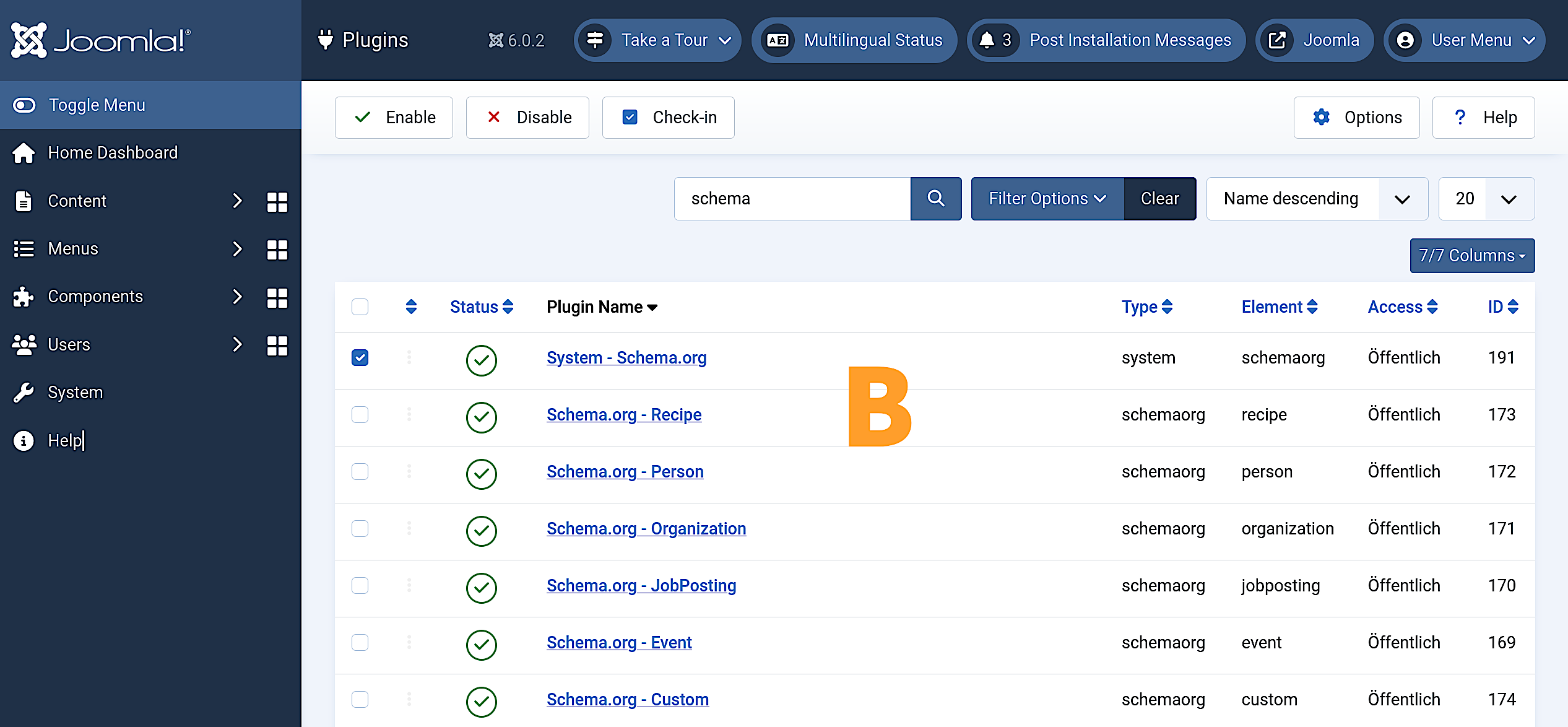
In Beispiel B ist das Browserfenster wie zuvor, aber der Browser-Zoom wurde auf 150 % erhöht.
Tipp 5 – Das Dateiformat – nur PNG, kein JPEG, kein WebP
JPEG hat einen großen Nachteil. Jedes Mal, wenn das Bild gespeichert wird, wird es etwas schlechter, weil die Komprimierungsmethode einen Qualitätsverlust nicht vermeidet. Dasselbe kann bei WebP passieren. Nur PNG funktioniert bei jeder Komprimierungsstufe einwandfrei.
Bitte Screenshots nur als PNG-Datei hochladen.