 User Documentation
Les captures d'écran vous aident à mieux comprendre le contenu.
Une image vaut mille mots. C'est pourquoi une capture d'écran est souvent plus facile à comprendre que de nombreux mots. Les captures d'écran doivent être faciles à lire, et la présentation doit être simple et claire.
Pour vous assurer que votre capture d'écran est facile à lire, il y a quelques astuces simples à appliquer.
Astuce 1 – Ne pas utiliser de fond sombre
Toutes les captures d'écran doivent être prises sur un fond clair.
Astuce 2 – La taille – grande, mais pas énorme
Le guide utilisateur de Joomla! précise une largeur maximale de 966 px pour les images. Merci de prendre des captures d'écran avec une largeur minimale de 1500 pixels afin que nous soyons préparés pour des images plus larges à l'avenir. Les captures d'écran d'une largeur supérieure à 2500 px n'améliorent pas l'image et nécessitent trop d'espace de stockage et de bande passante lors du chargement. Les petites variations par rapport à cette recommandation n'ont pas d'importance.
Si la capture d'écran est trop grande, ne la redimensionnez pas vous-même. Il est préférable de modifier la largeur de la fenêtre du navigateur pour obtenir une capture d'écran de la bonne taille. Merci de ne pas agrandir une petite capture d'écran. Cela dégraderait la qualité de l'image. Une fois cela fait, il ne sera plus possible de corriger le problème.
Astuce 3 – La zone informative de l'image
Le recadrage est important pour faciliter la reconnaissance. Il n'est pas nécessaire de montrer tout l'écran pour illustrer un réglage. Il n'est pas judicieux d'en montrer davantage. Cela déconcerte les lecteurs.
Astuce 4 – Utiliser le zoom du navigateur
Vous pouvez utiliser la fonction zoom du navigateur pour modifier la taille de la police. Cela facilite la lecture.
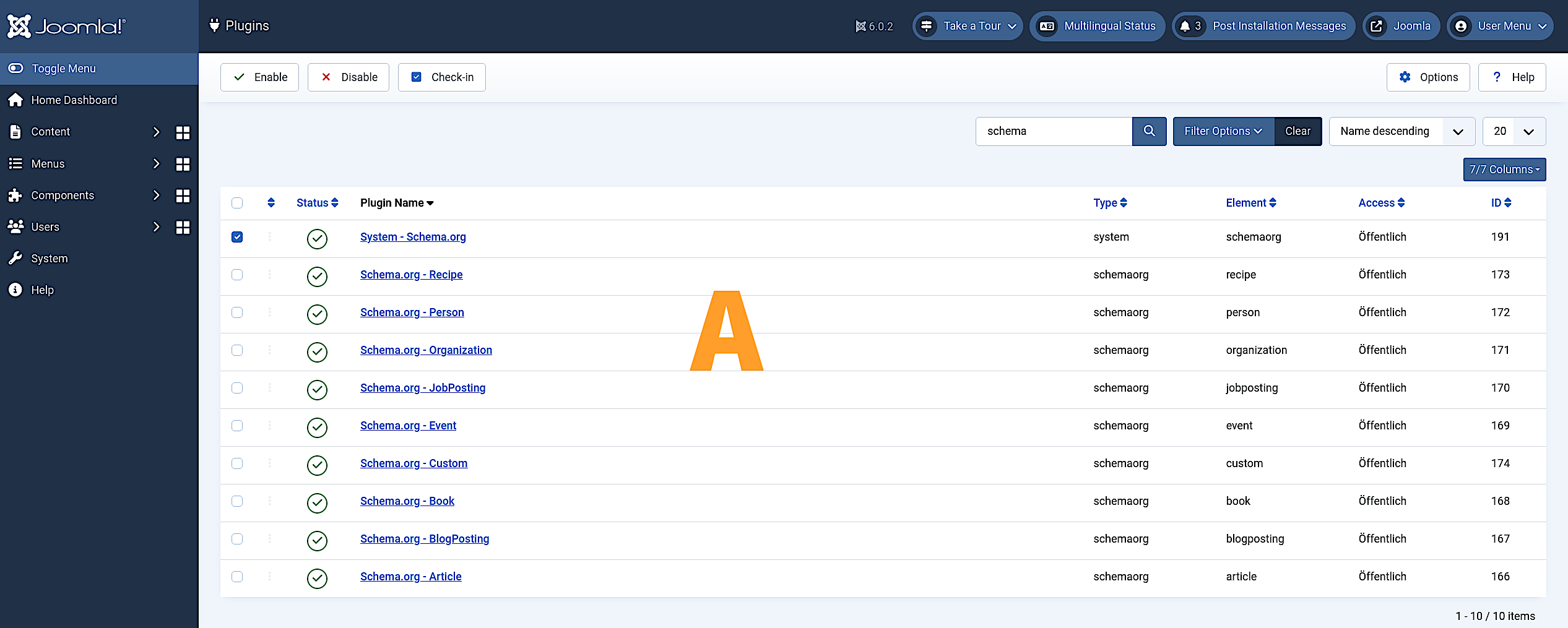
Dans l'exemple A, la fenêtre du navigateur est réglée à la largeur maximale de l'écran et le zoom du navigateur est à 100 %.
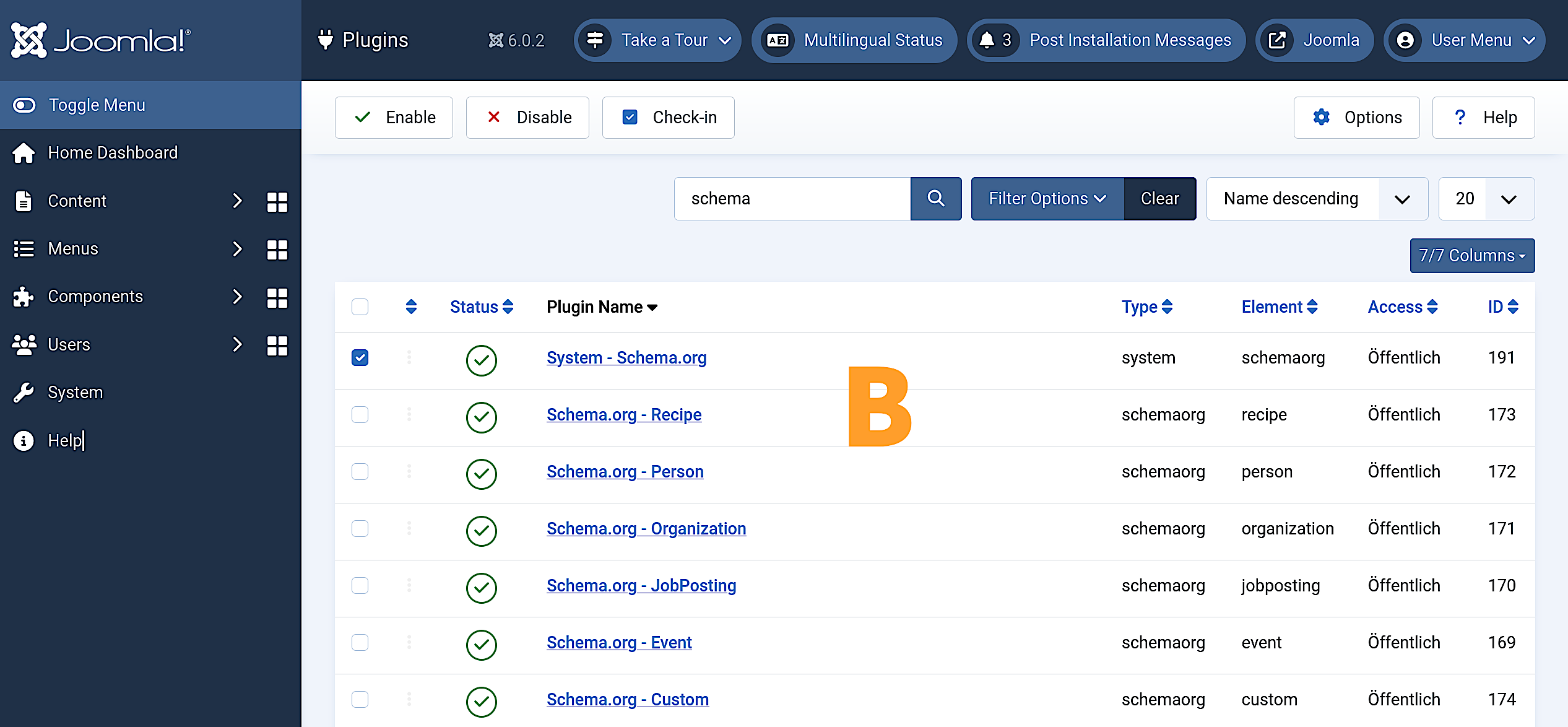
Dans l'exemple B, la fenêtre du navigateur est identique, mais le niveau de zoom du navigateur a été augmenté à 150 %.
Astuce 5 – Le format de fichier – uniquement PNG, pas de JPEG, pas de WebP
Le JPEG présente un inconvénient majeur. À chaque enregistrement de l'image, elle se dégrade légèrement car la méthode de compression n'évite pas la perte de qualité. Il peut en être de même avec le WebP. Seul le PNG fonctionne parfaitement à tous les niveaux de compression.
Merci de ne téléverser les captures d'écran qu'au format PNG.