 User Documentation
Gli screenshot aiutano a comprendere meglio i contenuti
Un'immagine vale più di mille parole. Ecco perché uno screenshot è spesso più facile da capire rispetto a tante parole. Gli screenshot dovrebbero essere facili da leggere e la presentazione dovrebbe essere semplice e chiara.
Per assicurarti che il tuo screenshot sia facile da leggere, ci sono alcune semplici cose che puoi fare.
Suggerimento 1 – Non usare sfondi scuri
Tutti gli screenshot dovrebbero essere acquisiti con uno sfondo chiaro.
Suggerimento 2 – La dimensione – grande, ma non enorme
La guida utente di Joomla specifica una larghezza massima di 966 px per le immagini. Acquisisci gli screenshot con una larghezza minima di 1500 pixel in modo da essere preparati per immagini più larghe in futuro. Screenshot con una larghezza superiore a 2500 px non migliorano l'immagine e richiedono troppo spazio di archiviazione e larghezza di banda durante il caricamento. Piccole variazioni rispetto a questa raccomandazione non sono importanti.
Se lo screenshot è troppo grande, non ridimensionarlo manualmente. È meglio modificare la larghezza della finestra del browser per ottenere la dimensione corretta dello screenshot. Non ingrandire uno screenshot piccolo. Questo peggiorerà la qualità dell'immagine. Una volta fatto, non sarà più possibile correggere il problema.
Suggerimento 3 – La sezione informativa dell'immagine
Il ritaglio è importante per renderlo più facile da riconoscere. Non è necessario mostrare l'intero schermo per mostrare un'impostazione. Non è una buona idea mostrare più del necessario, in quanto confonde i lettori.
Suggerimento 4 – Utilizzo dello zoom del browser
Puoi utilizzare la funzione di zoom del browser per modificare la dimensione del carattere. Questo rende la lettura più semplice.
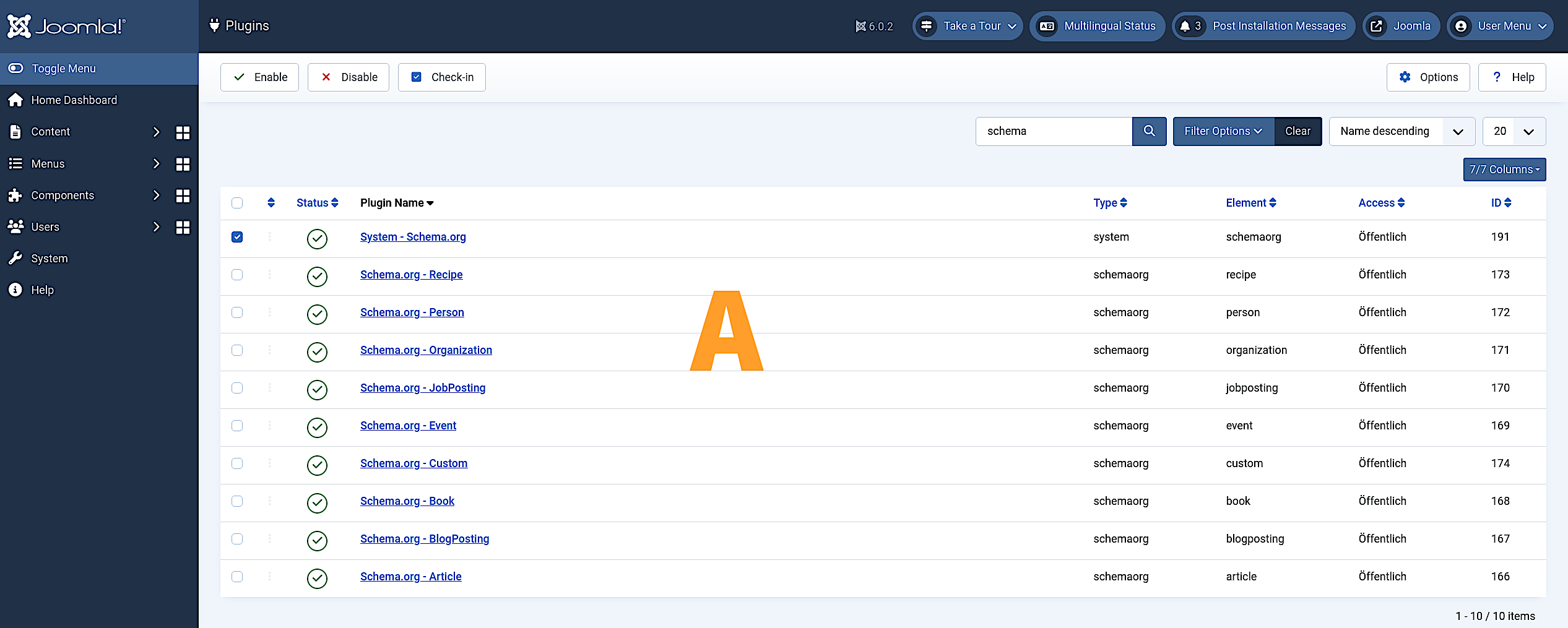
Nell'esempio A, la finestra del browser è impostata alla larghezza massima dello schermo e lo zoom del browser è impostato al 100%.
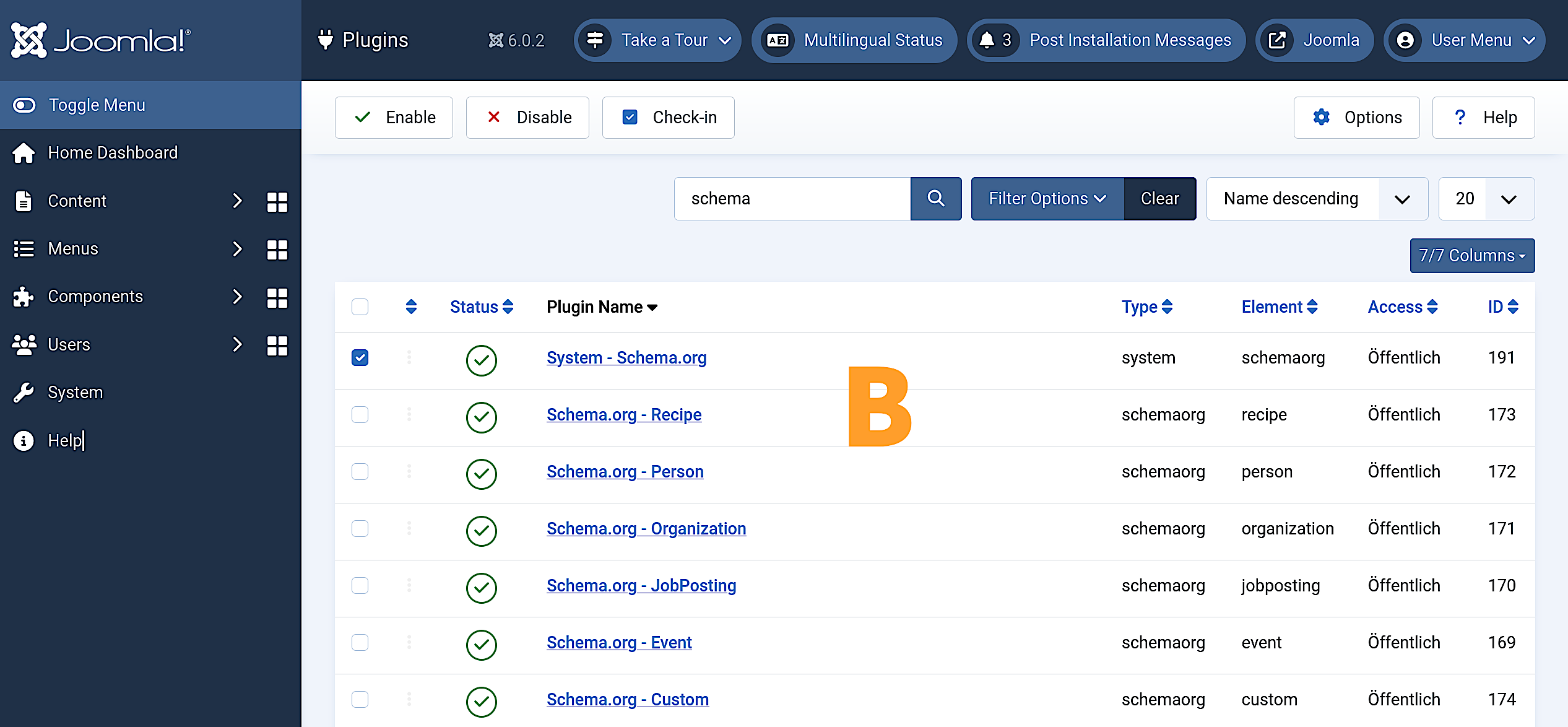
Nell'esempio B, la finestra del browser è come prima, ma il livello di zoom del browser è stato aumentato al 150%.
Suggerimento 5 – Il formato del file – solo PNG, niente JPEG, niente WebP
Il JPEG ha un grande svantaggio. Ogni volta che salvi l'immagine, essa peggiora leggermente perché il metodo di compressione non evita la perdita di qualità. Lo stesso può accadere con WebP. Solo il PNG funziona perfettamente a ogni livello di compressione.
Carica gli screenshot solo in formato file PNG.