 User Documentation
Questa guida spiega come aggiungere campi extra al modulo di contatto di Joomla utilizzando i Campi aggiuntivi. Il processo utilizza funzionalità del core di Joomla, non richiede estensioni di terze parti ed è completamente sicuro per gli aggiornamenti.
Imparerai come creare un campo aggiuntivo, configurare correttamente i permessi, controllare dove appare nel modulo e assicurarti che i valori inviati siano inclusi nell'e-mail di contatto.
Passo 1: Crea un campo aggiuntivo
Inizieremo creando un campo aggiuntivo di tipo lista che permette al visitatore del sito di selezionare il tipo di richiesta che sta effettuando.
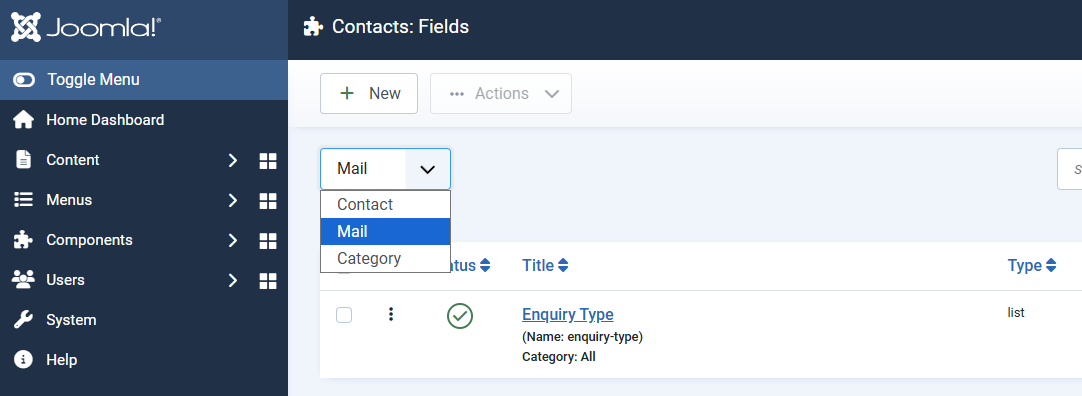
- Vai a Componenti → Contatti → Campi aggiuntivi
- Clicca Mail dal menu a tendina del contesto
- Clicca Nuovo
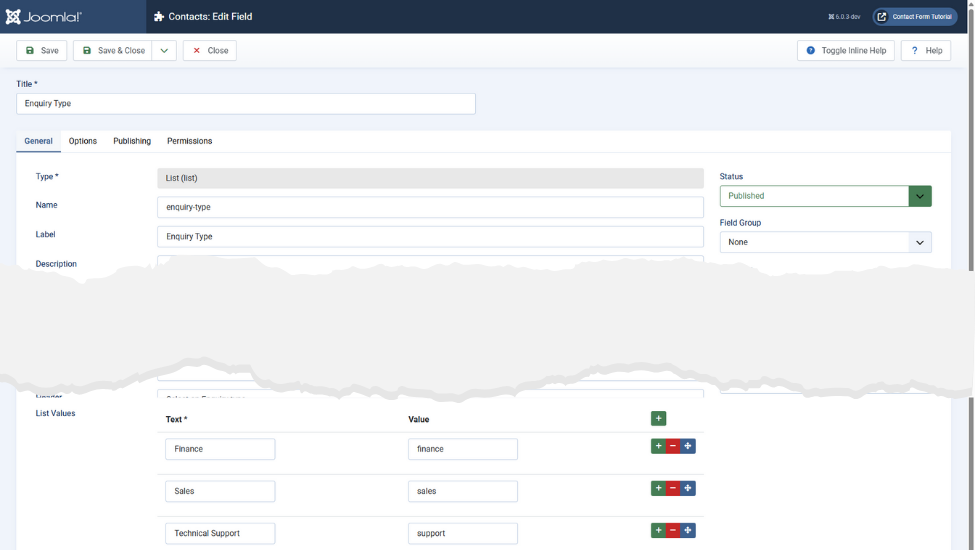
- Nella scheda Generale, configura il campo aggiuntivo:
- Titolo: ad es. Tipo di richiesta
- Tipo: Lista (impostalo per primo)
- Obbligatorio: Facoltativo
- Valori lista: Aggiungi coppie Testo / Valore per ciascuna opzione
Clicca Salva & Chiudi.
Perché impostare prima il tipo?
Diverse opzioni di configurazione dipendono dal tipo di campo. Selezionando prima Lista si garantisce che tutte le impostazioni rilevanti siano disponibili.
Passo 2: Cambia i permessi del campo aggiuntivo (critico)
Per impostazione predefinita, i campi aggiuntivi Non permettono agli utenti non autenticati di inviare valori. Poiché i moduli di contatto sono generalmente utilizzati da visitatori pubblici, questo permesso deve essere modificato.
- Modifica il campo aggiuntivo
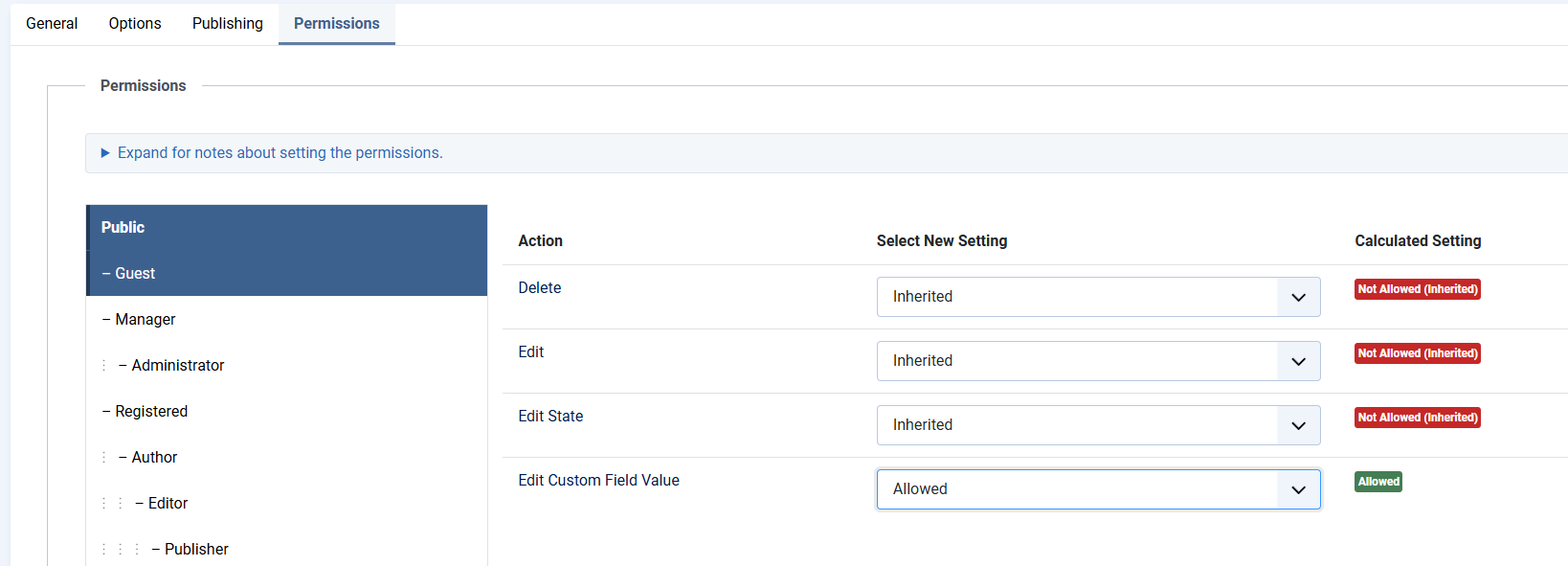
- Apri la scheda Permessi
- Individua Modifica valore campo aggiuntivo
- Imposta Pubblico su Consentito
- Salva il campo aggiuntivo
Se questo passo viene saltato, il campo aggiuntivo potrebbe apparire nel modulo ma gli utenti ospiti non potranno selezionare o inviare un valore.
Passo 3: Posiziona il campo nel modulo di contatto
Definisci quindi dove apparirà il campo nel layout del modulo di contatto.
Nota: Al momento, tutti i campi aggiuntivi vengono visualizzati in fondo al modulo di contatto a meno che non si utilizzi un override del layout. Si tratta di un problema noto, monitorato nel tracker dei problemi di Joomla.
- Modifica il campo aggiuntivo
- Apri la scheda Opzioni
- Imposta Mostra su:
- Dopo la visualizzazione (consigliato), oppure
- Prima della visualizzazione, a seconda del layout
Puoi anche impostare valori di stile opzionali come Classe etichetta e Classe campo.
Salva il campo al termine.
Per un controllo preciso sul posizionamento del campo, seleziona Non visualizzare automaticamente e crea un override del template per default_form.php nel componente Contatti.
Passo 4: Controlla il modulo lato pubblico
Verifica come appare il campo ai visitatori del sito.
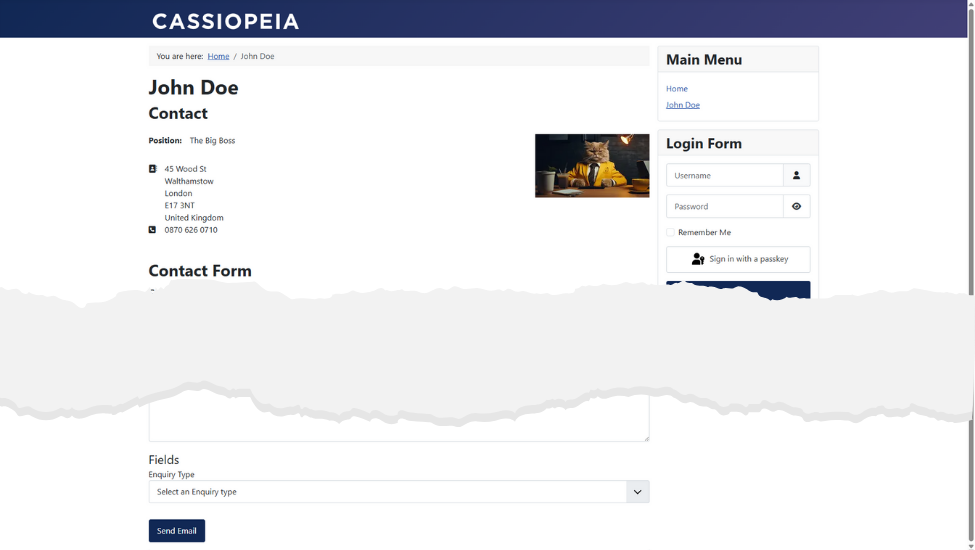
- Apri la pagina Contatti sul lato pubblico
- Verifica che il campo sia visibile
- Verifica che un utente ospite (non autenticato) possa selezionare un valore
Passo 5: Conferma che l'e-mail includa i valori del campo aggiuntivo
Infine, verifica che i valori inviati siano inclusi nell'e-mail di contatto.
- Invia il modulo di contatto
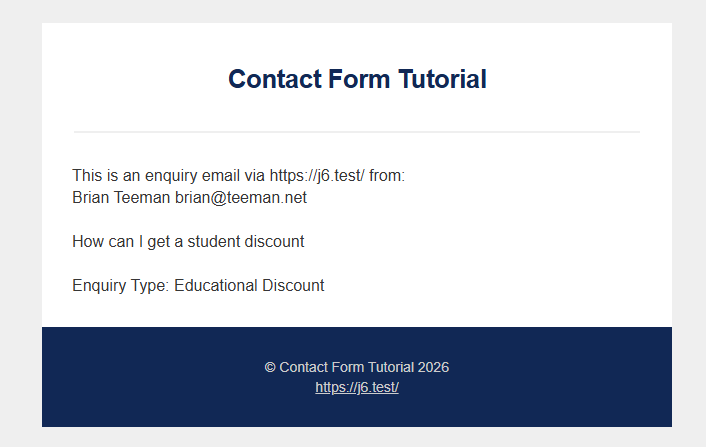
- Apri l'e-mail ricevuta
- Scorri sotto il contenuto principale del messaggio
I valori dei campi aggiuntivi dovrebbero apparire automaticamente in una sezione Campi aggiuntivi.
Se i valori sono mancanti, controlla quanto segue:
- Il campo è stato creato nel contesto Mail
- Agli utenti pubblici è consentito modificare il valore del campo
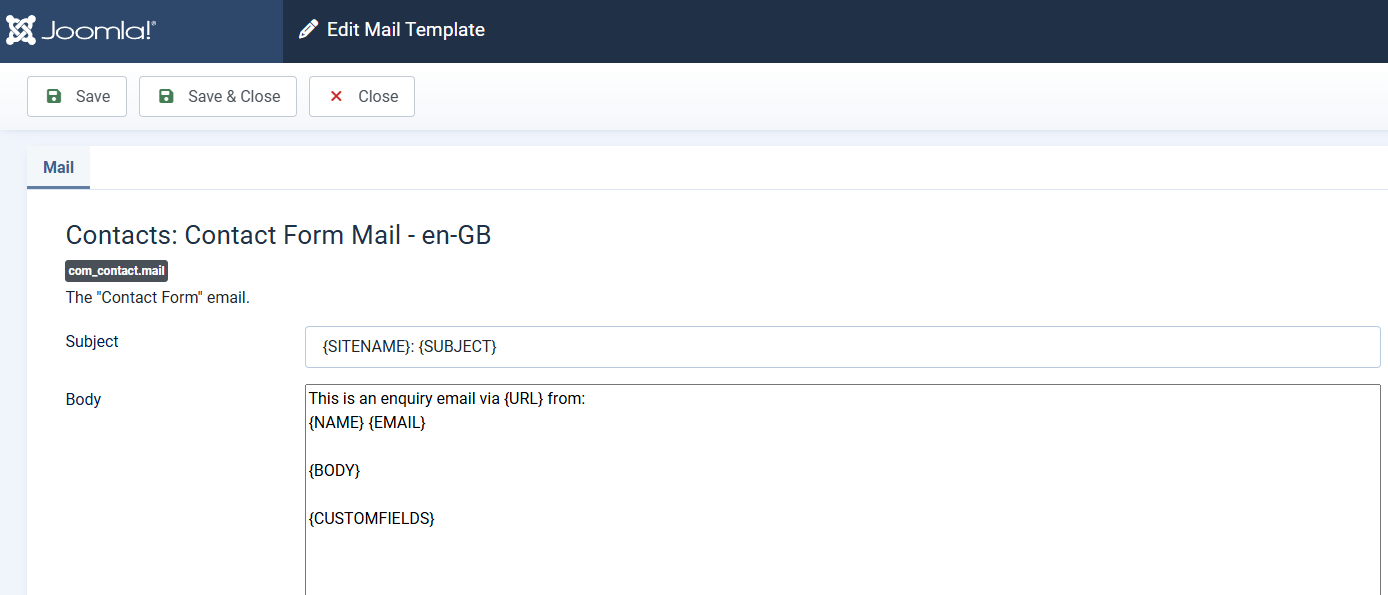
- Sistema → Template e-mail → Contatti: e-mail modulo di contatto includa il codice
{CUSTOMFIELDS}
Problemi comuni e soluzioni
- Il campo appare ma i valori sono vuoti nell'e-mail
Assicurati che Modifica valore campo aggiuntivo sia consentito per il gruppo di utenti Pubblico. - Il campo non appare nel modulo
Verifica che il campo sia stato creato nel contesto Mail e sia pubblicato. - Il campo appare ma non può essere selezionato
Si tratta quasi sempre di un problema di permessi. Ricontrolla il Passo 2. - I campi aggiuntivi mancano dall'e-mail
Modifica il template e-mail di contatto e assicurati che il segnaposto{CUSTOMFIELDS}sia presente.
Riepilogo
- Crea un campo aggiuntivo usando il contesto Mail
- Consenti agli utenti Pubblico di inviare valori
- Scegli come viene mostrato il campo
- Verifica il layout lato pubblico
- Conferma che i valori appaiano nell'e-mail
L'uso dei Campi aggiuntivi mantiene il tuo modulo di contatto flessibile, sicuro per gli aggiornamenti e pienamente nativo di Joomla.
Suggerimento: per layout avanzati o logica condizionale, combina i Campi aggiuntivi con un override del template di Contatti.