 User Documentation
این راهنما توضیح می دهد که چگونه با استفاده از فیلدهای سفارشی فیلدهای اضافی به فرم تماس جوملا اضافه کنید. این فرآیند از قابلیت های اصلی جوملا استفاده می کند، نیازی به افزونه های شخص ثالث ندارد و کاملاً در برابر بروزرسانی ایمن است.
شما یاد خواهید گرفت که چگونه یک فیلد ایجاد کنید، مجوزها را به درستی پیکربندی کنید، محل نمایش آن در فرم را کنترل کنید و اطمینان حاصل کنید که مقادیر ارسال شده در ایمیل تماس گنجانده شده است.
مرحله 1: ایجاد یک فیلد سفارشی
ما با ایجاد یک فیلد لیست سفارشی شروع می کنیم که به بازدیدکننده سایت اجازه می دهد نوع درخواست خود را انتخاب کند.
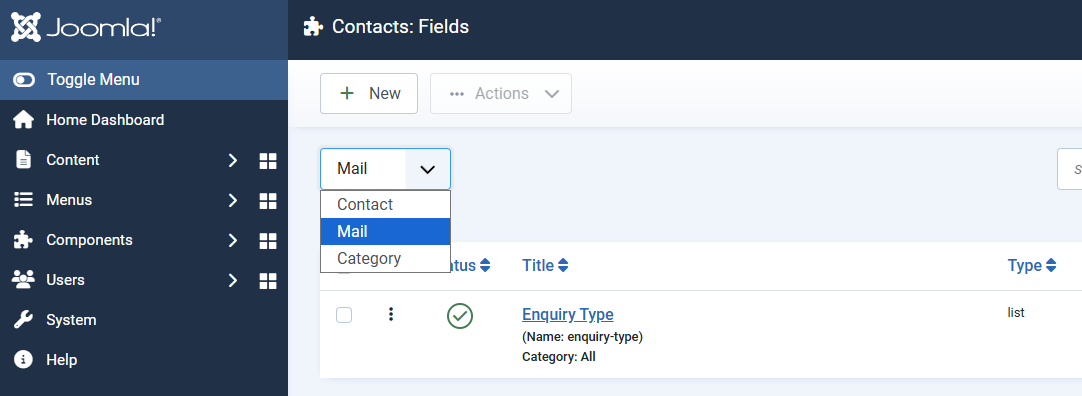
- به کامپوننت ها → تماس ها → فیلدها بروید
- ایمیل را از منوی کشویی زمینه انتخاب کنید
- جدید را انتخاب کنید
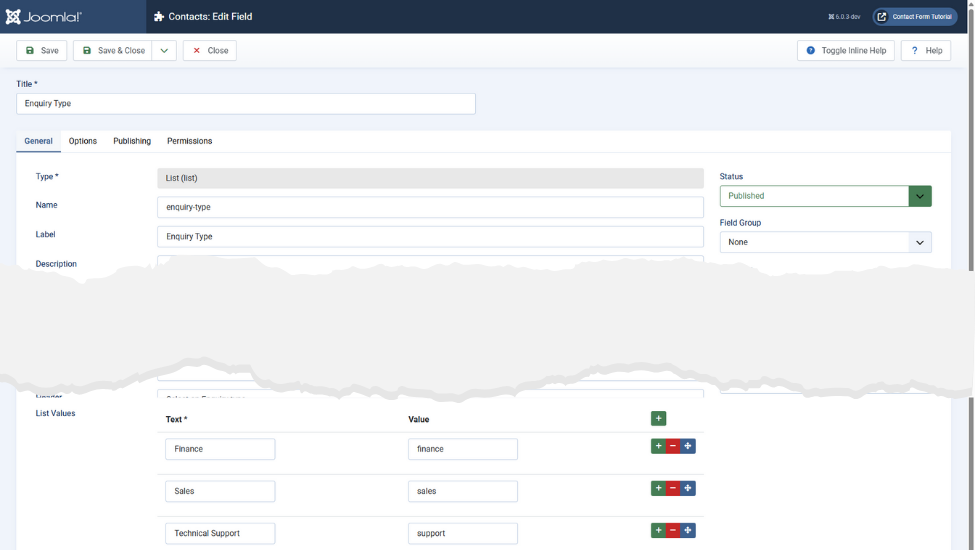
- در تب عمومی، فیلد را پیکربندی کنید:
- عنوان: به عنوان مثال نوع درخواست
- نوع: لیست (ابتدا این را تنظیم کنید)
- الزامی: اختیاری
- مقادیر لیست: جفت های متن / مقدار را برای هر گزینه اضافه کنید
ذخیره و بستن را انتخاب کنید.
چرا ابتدا نوع را تنظیم کنیم؟
چندین گزینه پیکربندی به نوع فیلد بستگی دارد. انتخاب لیست در ابتدا تضمین می کند که تمام تنظیمات مرتبط در دسترس باشند.
مرحله 2: تغییر مجوزهای فیلد (حیاتی)
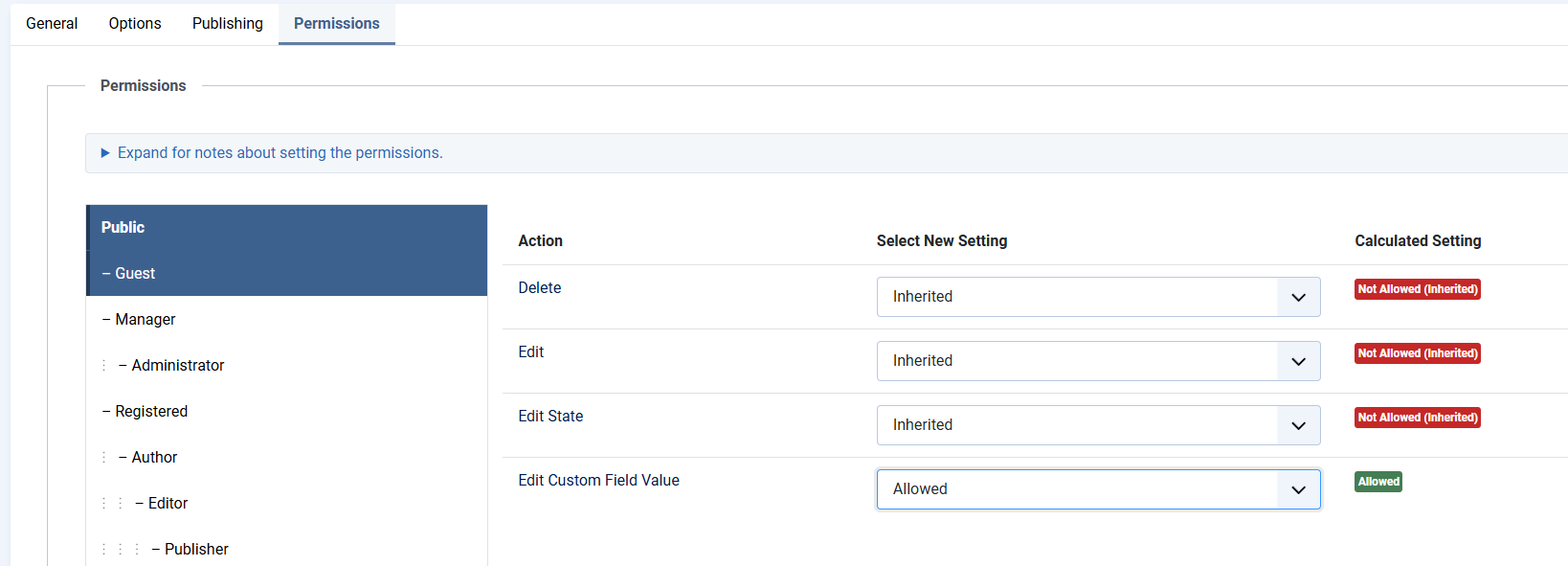
به طور پیش فرض، فیلدهای سفارشی به کاربران احراز هویت نشده اجازه ارسال مقادیر را نمی دهند. از آنجایی که فرم های تماس معمولاً توسط بازدیدکنندگان عمومی استفاده می شوند، این مجوز باید تنظیم شود.
- فیلد سفارشی را ویرایش کنید
- تب دسترسی ها را باز کنید
- ویرایش مقدار فیلد سفارشی را پیدا کنید
- عمومی را روی مجاز تنظیم کنید
- فیلد را ذخیره کنید
اگر این مرحله نادیده گرفته شود، ممکن است فیلد در فرم ظاهر شود اما کاربران مهمان نتوانند مقداری را انتخاب یا ارسال کنند.
مرحله 3: تعیین موقعیت فیلد در فرم تماس
در ادامه، مشخص کنید که فیلد در چیدمان فرم تماس کجا نمایش داده شود.
توجه: در حال حاضر، تمام فیلدهای سفارشی در پایین فرم تماس نمایش داده می شوند مگر اینکه از یک لغو چیدمان استفاده شود. این یک مشکل شناخته شده است و در ردیاب مسائل جوملا پیگیری می شود.
- فیلد سفارشی را ویرایش کنید
- تب گزینه ها را باز کنید
- نمایش را تنظیم کنید روی:
- بعد از نمایش (توصیه می شود)، یا
- قبل از نمایش، بسته به چیدمان شما
همچنین می توانید مقادیر استایل اختیاری مانند کلاس برچسب و کلاس فیلد را تنظیم کنید.
پس از اتمام، فیلد را ذخیره کنید.
برای کنترل دقیق بر جایگذاری فیلد، عدم نمایش خودکار را انتخاب کرده و یک لغو قالب برای default_form.php در کامپوننت تماس ایجاد کنید.
مرحله 4: بررسی فرم در بخش نمایشی سایت
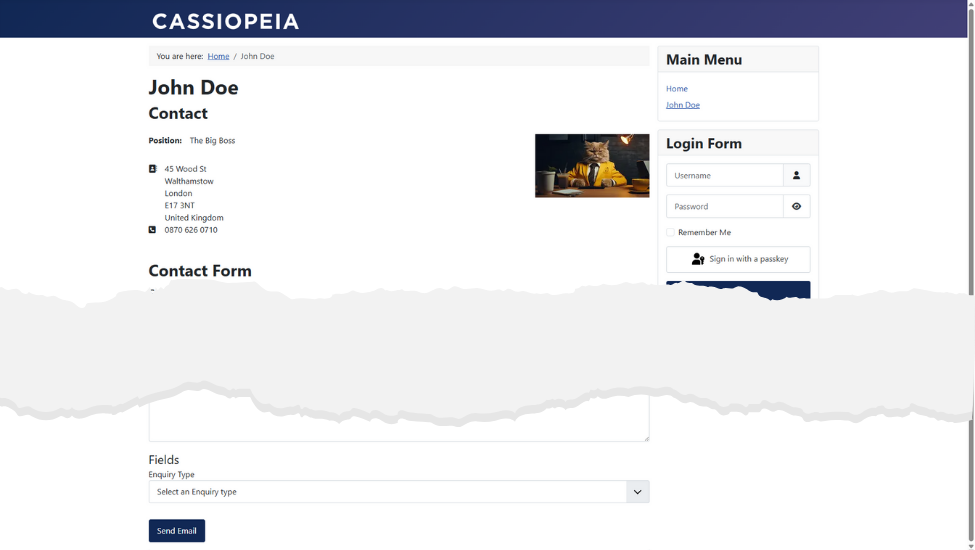
بررسی کنید که فیلد چگونه برای بازدیدکنندگان سایت نمایش داده می شود.
- صفحه تماس را در بخش نمایشی سایت باز کنید
- بررسی کنید که فیلد قابل مشاهده باشد
- بررسی کنید که یک کاربر مهمان (احراز هویت نشده) بتواند مقداری را انتخاب کند
مرحله 5: اطمینان از قرارگیری مقادیر فیلد سفارشی در ایمیل
در نهایت، اطمینان حاصل کنید که مقادیر ارسال شده در ایمیل تماس گنجانده شده اند.
- فرم تماس را ارسال کنید
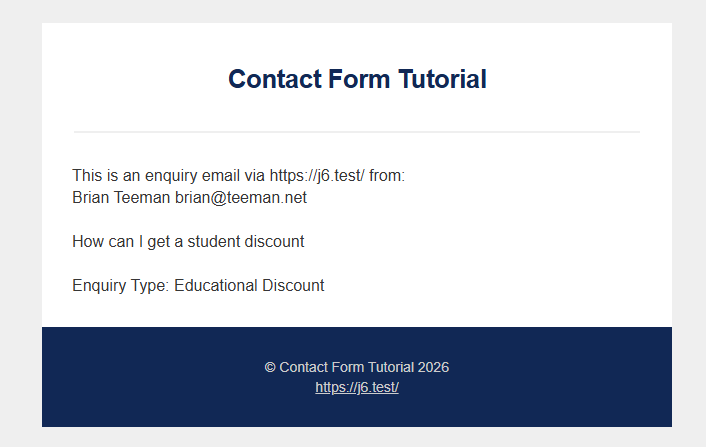
- ایمیل دریافتی را باز کنید
- به پایین محتوای اصلی پیغام اسکرول کنید
مقادیر فیلد سفارشی باید به طور خودکار زیر بخش فیلدهای سفارشی نمایش داده شوند.
اگر مقادیر نمایش داده نشدند، موارد زیر را بررسی کنید:
- فیلد در زمینه ایمیل ایجاد شده باشد
- کاربران عمومی مجاز به ویرایش مقدار فیلد باشند
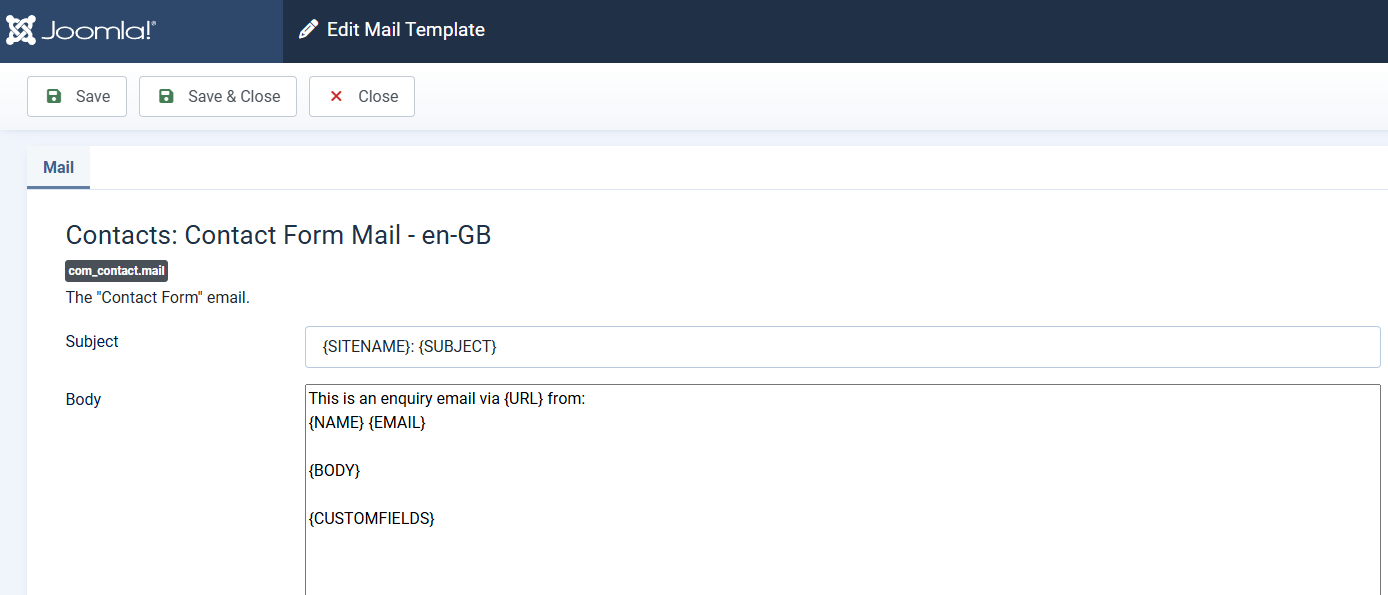
- سیستم → قالب های ایمیل → تماس ها: ایمیل فرم تماس شامل جایگزین
{CUSTOMFIELDS}باشد
مشکلات رایج و راه حل ها
- فیلد نمایش داده می شود اما مقادیر در ایمیل خالی هستند
اطمینان حاصل کنید که ویرایش مقدار فیلد سفارشی برای گروه کاربری عمومی مجاز است. - فیلد در فرم نمایش داده نمی شود
تأیید کنید که فیلد در زمینه ایمیل ایجاد شده و منتشر شده است. - فیلد نمایش داده می شود اما قابل انتخاب نیست
این تقریباً همیشه یک مشکل مجوزها است. مرحله 2 را دوباره بررسی کنید. - فیلدهای سفارشی از ایمیل حذف شده اند
قالب ایمیل تماس را ویرایش کرده و اطمینان حاصل کنید که جایگزین{CUSTOMFIELDS}موجود است.
خلاصه
- یک فیلد سفارشی با استفاده از زمینه ایمیل ایجاد کنید
- به کاربران عمومی اجازه ارسال مقادیر را بدهید
- نحوه نمایش فیلد را انتخاب کنید
- چیدمان بخش نمایشی سایت را بررسی کنید
- تأیید کنید که مقادیر در ایمیل نمایش داده می شوند
استفاده از فیلدهای سفارشی فرم تماس شما را انعطاف پذیر، ایمن در برابر بروزرسانی و کاملاً مطابق با زبان محلی جوملا نگه می دارد.
نکته: برای چیدمان های پیشرفته یا منطق شرطی، فیلدهای سفارشی را با یک لغو قالب تماس ترکیب کنید.