 User Documentation
De petits changements de mise en page peuvent faire une grande différence dans la façon dont le contenu est perçu. L'une des améliorations les plus efficaces que vous puissiez apporter à une mise en page de blog de catégorie consiste à traiter l'article à la une différemment des autres — en signalant visuellement qu'il revêt une plus grande importance.
Par défaut, la mise en page de catégorie blog de Joomla utilise l'image d'introduction partout. C'est logique, mais cela signifie également que votre article le plus important ressemble souvent aux autres.
Dans cet article, je vais expliquer une méthode simple et compatible avec les mises à jour pour que les articles à la une utilisent l'image complète de l'article au lieu de l'image d'introduction, tout en laissant les éléments d'introduction et les liens inchangés.
Pourquoi changer l'image de l'article à la une ?
Les articles à la une existent pour une raison. Ils sont destinés à attirer l'attention, à donner du contexte et à inciter les lecteurs à poursuivre leur lecture.
- Crée une hiérarchie visuelle claire
- Fait ressortir le contenu mis en avant
- Encourage de meilleurs choix d'images pour les articles clés
- Améliore l'équilibre global de la mise en page du blog
Plus important encore, cela peut être fait sans toucher aux fichiers du noyau.
L'approche
Plutôt que de modifier la sortie par défaut de Joomla, nous utilisons une surcharge de template et un petit ajustement de la mise en page :
- Créer (ou réutiliser) une surcharge de catégorie blog
- Créer une mise en page dédiée aux articles à la une
- Remplacer l'image d'introduction par l'image complète dans cette mise en page
- Indiquer au blog de charger la nouvelle mise en page de l'article à la une
Cela permet de garder un code propre, lisible et compatible avec les mises à jour.
Étape 1 : Créer une surcharge de catégorie blog
Si votre template dispose déjà d'une surcharge de catégorie blog, vous pouvez passer cette étape.
Depuis l'Administration de Joomla :
- Aller dans Système → Templates du site
- Sélectionner votre template actif
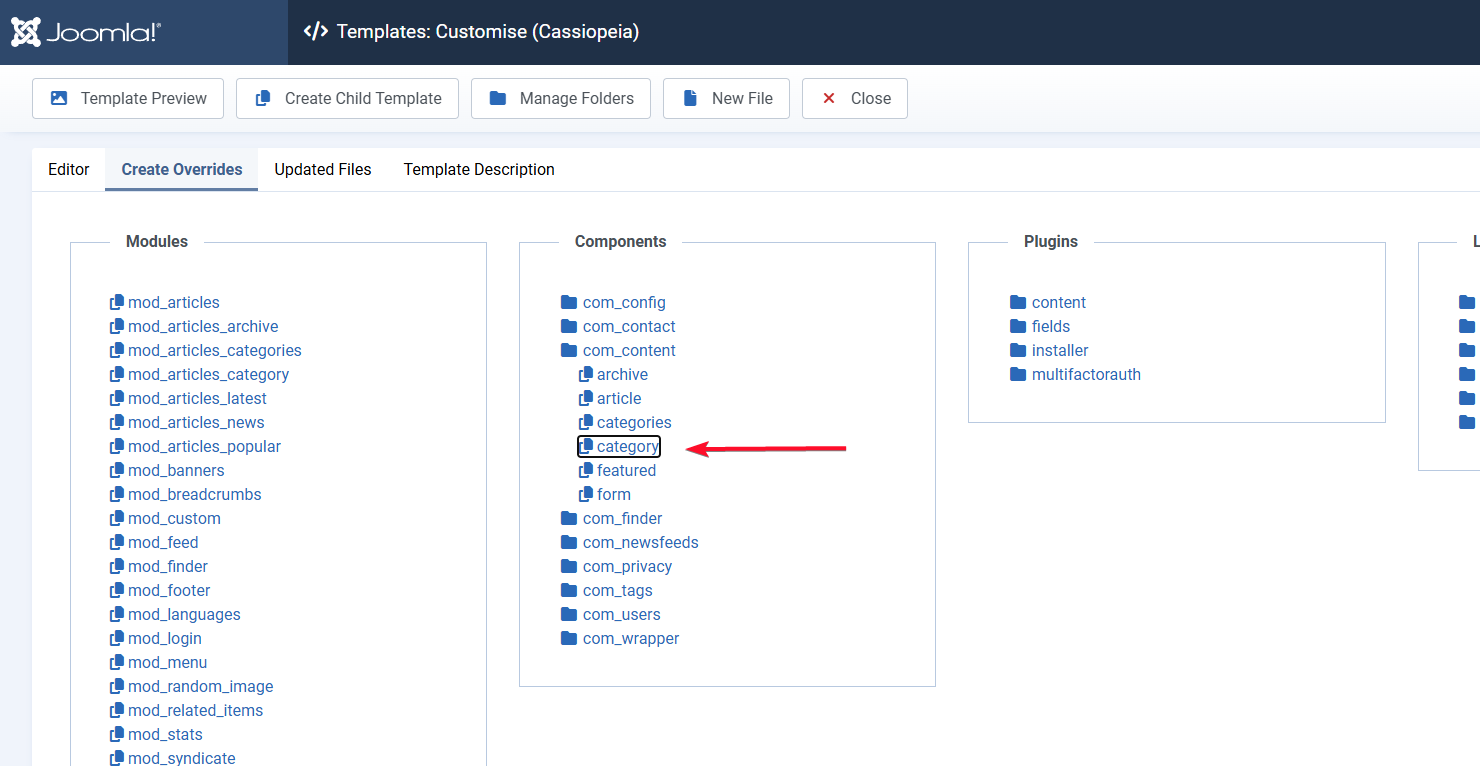
- Ouvrir Créer des surcharges
- Étendre Composants → com_content
- Cliquer sur category
Joomla créera les fichiers requis dans :
/templates/your_template/html/com_content/category/
Étape 2 : Créer une mise en page pour les articles à la une
La mise en page standard du blog utilise blog_item.php pour l'affichage des articles. Nous allons la réutiliser comme point de départ pour les articles à la une.
Ouvrir le dossier de surcharge :
/templates/your_template/html/com_content/category/Ensuite :
- Créer un nouveau fichier nommé
blog_leading.php - Copier le contenu de
blog_item.phpdansblog_leading.php

Étape 3 : Passer de l'image d'introduction à l'image complète
C'est le changement clé.
Ouvrir blog_leading.php et repérer la ligne d'affichage de l'image :
<?php echo LayoutHelper::render('joomla.content.intro_image', $this->item); ?>La remplacer par :
<?php echo LayoutHelper::render('joomla.content.full_image', $this->item); ?>Cela indique à Joomla d'afficher l'image complète de l'article pour les articles à la une.
Étape 4 : Charger la nouvelle mise en page pour les articles à la une
La dernière étape consiste à indiquer à la mise en page du blog d'utiliser blog_leading.php pour les articles à la une.
Ouvrir :
/templates/your_template/html/com_content/category/blog.phpTrouver la section commençant par :
<?php if (!empty($this->lead_items)) : ?>Dans ce bloc, remplacer :
echo $this->loadTemplate('item');par :
echo $this->loadTemplate('leading');
Le résultat
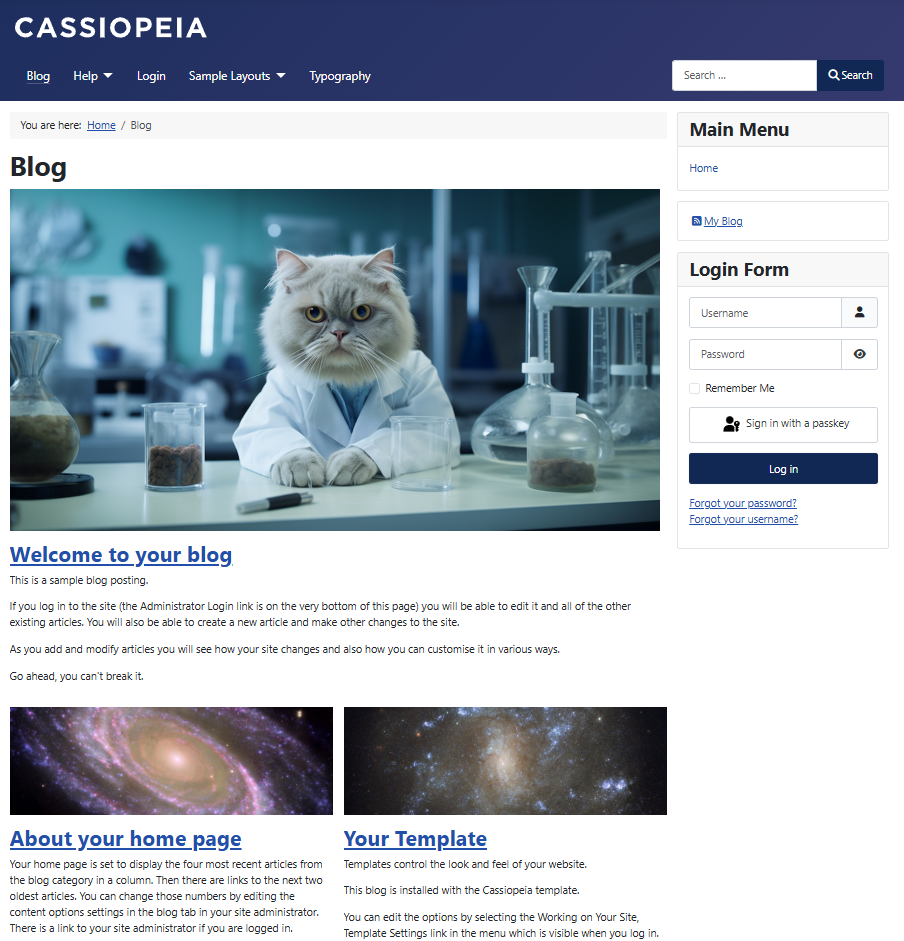
- Les articles à la une affichent l'image complète de l'article
- Les articles en introduction et liés continuent d'utiliser les images d'introduction
- La mise en page reste entièrement compatible avec les mises à jour
C'est un petit ajustement, mais qui améliore sensiblement la présentation du contenu.
Réflexions finales
La force de Joomla réside dans sa flexibilité. En comprenant comment les mises en page sont assemblées, vous pouvez apporter des améliorations ciblées qui rehaussent l'expérience globale du site.
Traiter les articles à la une comme un contenu de premier plan est un changement simple, mais il envoie un message clair à vos lecteurs : ceci mérite votre attention.