 User Documentation
Los pequeños cambios de presentación pueden marcar una gran diferencia en cómo se percibe el contenido. Una de las mejoras más eficaces que puede realizar en una presentación de blog de categoría es tratar el artículo de introducción de forma diferente al resto, señalando visualmente que tiene más importancia.
De forma predeterminada, la presentación de blog de categoría de Joomla utiliza la Imagen de introducción en todas partes. Esto es razonable, pero también significa que su artículo más importante a menudo no se ve diferente de los demás.
En este artículo, explicaré una forma sencilla y segura para futuras actualizaciones de hacer que los artículos de introducción utilicen la imagen completa del artículo en lugar de la imagen de introducción, dejando sin cambios los elementos de introducción y los enlazados.
¿Por qué cambiar la imagen del artículo de introducción?
Los artículos de introducción existen por una razón. Están pensados para atraer la atención, establecer contexto y animar a los lectores a continuar leyendo.
- Crea una jerarquía visual clara
- Hace que el contenido destacado resalte
- Fomenta mejores elecciones de imágenes para los artículos clave
- Mejora el equilibrio general de la presentación del blog
Lo más importante es que esto se puede hacer sin tocar los archivos principales.
El enfoque
En lugar de modificar la salida predeterminada de Joomla, utilizamos una modificación de plantilla y un pequeño ajuste de presentación:
- Crear (o reutilizar) una modificación de blog de categoría
- Crear una presentación dedicada para los artículos de introducción
- Sustituir la imagen de introducción por la imagen completa en esa presentación
- Indicar al blog que cargue la nueva presentación de introducción
Esto mantiene todo limpio, legible y seguro ante futuras actualizaciones.
Paso 1: Crear una modificación de blog de categoría
Si su plantilla ya tiene una modificación de blog de categoría, puede omitir este paso.
Desde el administrador de Joomla:
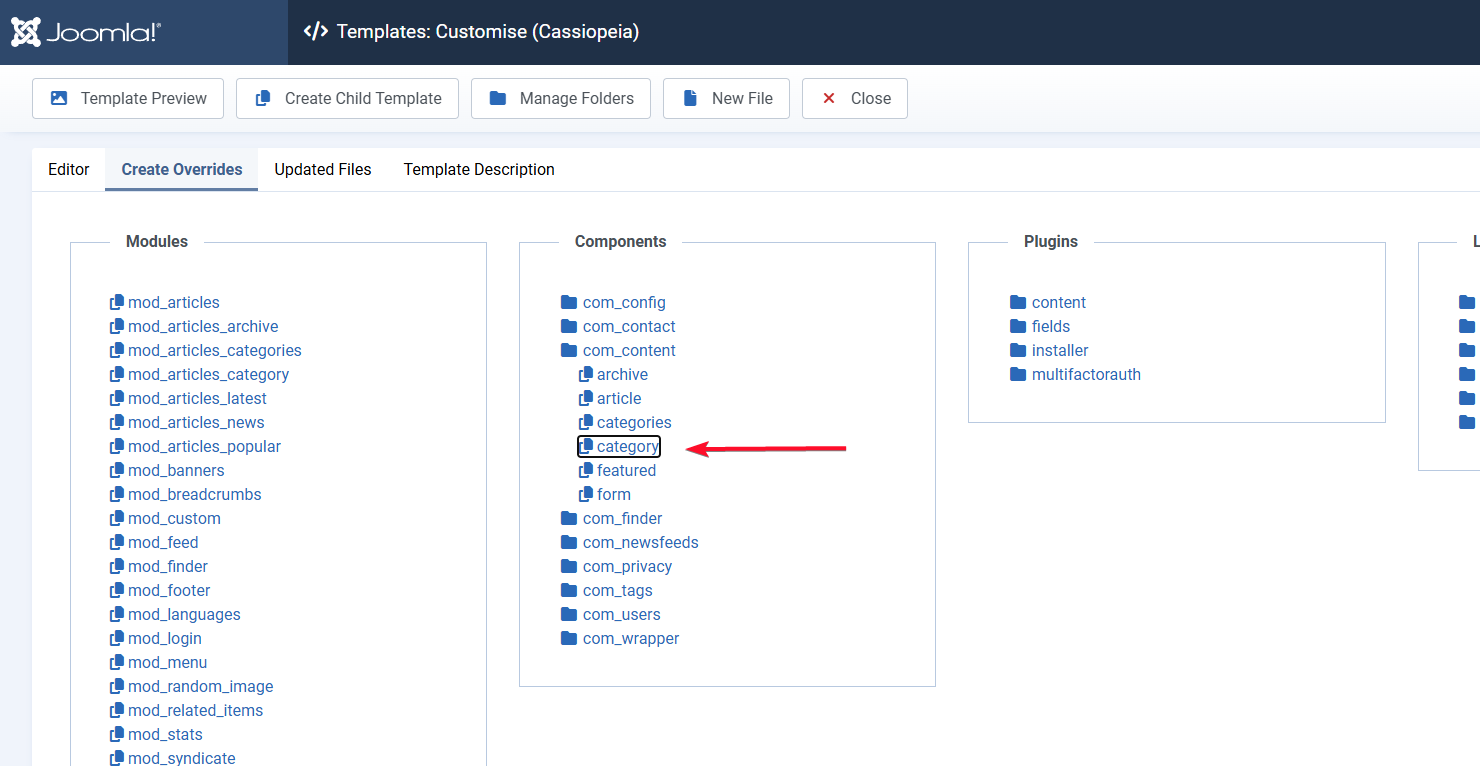
- Vaya a Sistema → Plantillas del sitio
- Seleccione su plantilla activa
- Abra Crear modificaciones
- Expanda Componentes → com_content
- Haga clic en category
Joomla creará los archivos necesarios en:
/templates/your_template/html/com_content/category/
Paso 2: Crear una presentación para los artículos de introducción
La presentación de blog estándar utiliza blog_item.php para la salida de los artículos. La reutilizaremos como punto de partida para los artículos de introducción.
Abra la carpeta de modificación:
/templates/your_template/html/com_content/category/Luego:
- Cree un nuevo archivo llamado
blog_leading.php - Copie el contenido de
blog_item.phpenblog_leading.php

Paso 3: Cambiar de la imagen de introducción a la imagen completa
Este es el cambio clave.
Abra blog_leading.php y localice la línea de renderizado de la imagen:
<?php echo LayoutHelper::render('joomla.content.intro_image', $this->item); ?>Reemplácela por:
<?php echo LayoutHelper::render('joomla.content.full_image', $this->item); ?>Esto le indica a Joomla que muestre la imagen completa del artículo para los elementos de introducción.
Paso 4: Cargar la nueva presentación de introducción
El paso final es indicarle a la presentación de blog que use blog_leading.php para los artículos de introducción.
Abra:
/templates/your_template/html/com_content/category/blog.phpBusque la sección que comienza con:
<?php if (!empty($this->lead_items)) : ?>Dentro de ese bloque, cambie:
echo $this->loadTemplate('item');por:
echo $this->loadTemplate('leading');
El resultado
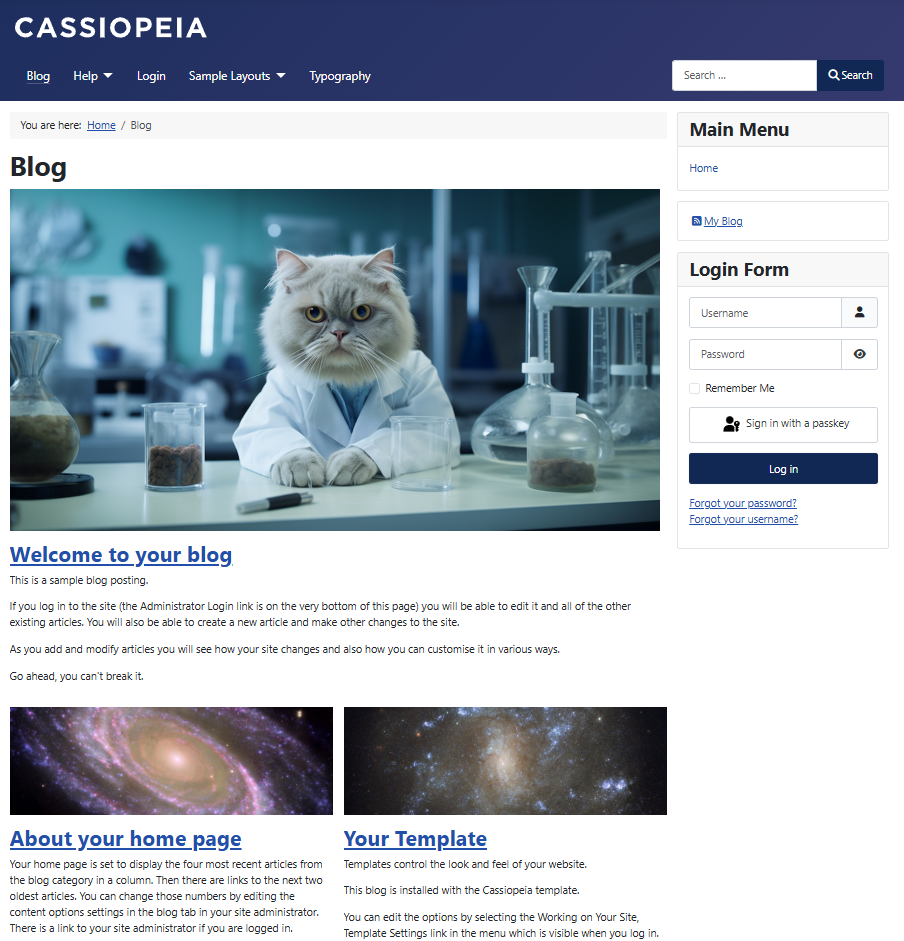
- Los artículos de introducción muestran la imagen completa del artículo
- Los artículos de introducción textual y los enlazados continúan usando las imágenes de introducción
- La presentación permanece totalmente segura ante futuras actualizaciones
Este es un ajuste pequeño, pero que mejora significativamente la forma en que se presenta el contenido.
Reflexiones finales
La fortaleza de Joomla reside en su flexibilidad. Al comprender cómo se ensamblan las presentaciones, puede realizar mejoras específicas que eleven toda la experiencia del sitio.
Tratar los artículos de introducción como contenido de primera clase es un cambio sencillo, pero envía un mensaje claro a sus lectores: esto merece su atención.